필드테스트 사용기
|
제목 : SERIAL ATA TO IDE Kit
|
올해는 시리얼 ATA방식의 원년이라고 할수 있을 정도로 시리얼 ATA 방식이 각광받고 있습니다. 시리얼 ATA의 방식 하드디스크등이 최근 물밀듯이 출시되는 것이 이 현상을 반증하는 것이 아닐까 싶습니다.
시리얼 ATA는 기존의 패러럴 ATA방식의 제한된 전송속도 최대 133MBPS 보다 빠른 150MBPS부터 시작합니다. 내년에는 더욱더 빠른 수백배가 MBPS까지 나온다고 하니 기대해 볼 만합니다.
또한 기존의 패러럴 ATA방식은 넓은 케이블과 제한된 길이 (약 70Cm)의 단점을 가지고 있으나 시리얼 ATA는 얇고 가는 케이블에 1m 이상되는 길이로 만들수도 있으니 요즘같은 펜티엄 IV나 그래픽카드들의 고열의 통풍을 방해는 일이 줄어들지 않을까 싶습니다.
이제 본격적으로 제품을 살펴봅시다.
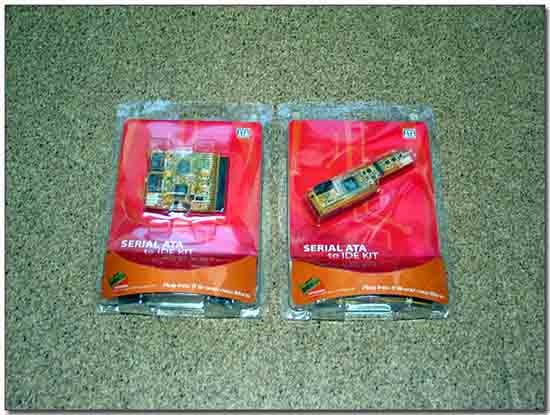
이 두개의 제품중 왼쪽에 있는 것은 메인보드에, 오른쪽에 있는 것은 하드디스크에 연결하도록 되어 있습니다.
제품의 내용물을 봅시다.
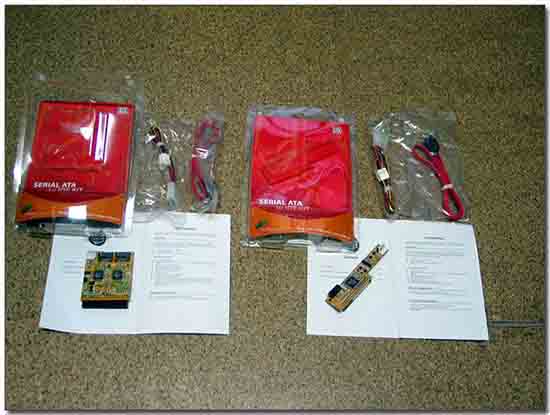
이렇듯 각각의 제품과 메뉴얼, 전원케이블과 SATA 케이블이 각각 들어있습니다.
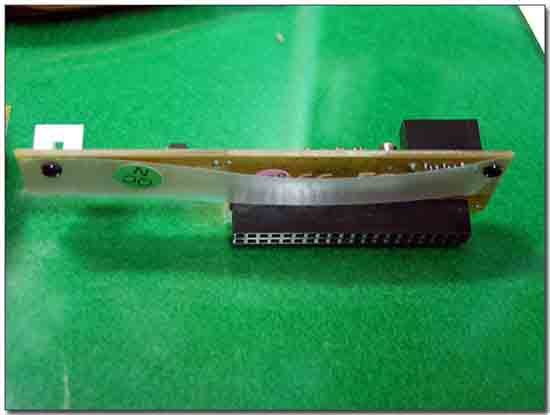
그럼 제품을 좀더 자세히 봅시다.
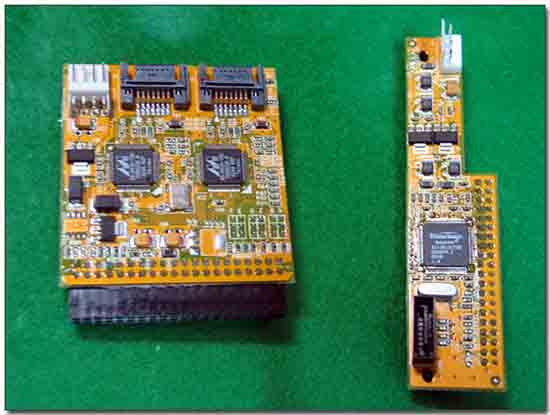
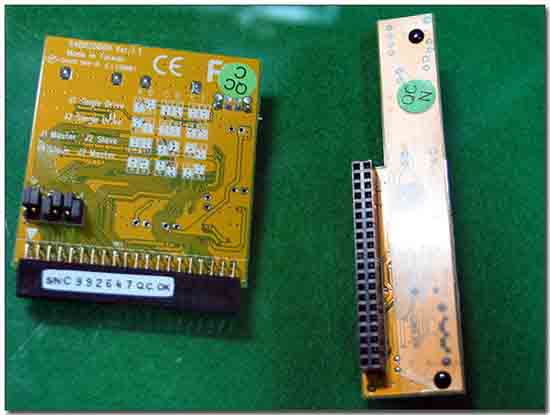
여기서 한가지 재미있는 점은 S-ATA는 패러럴과는 달리 케이블 하나에 하나의 IDE장비만 연결할 수 있습니다.
그러나 이 제품은 뒤의 점퍼 설정을 통해 두개의 S-ATA 장비를 달 수 있도록 지원해주는 점이 특이합니다.
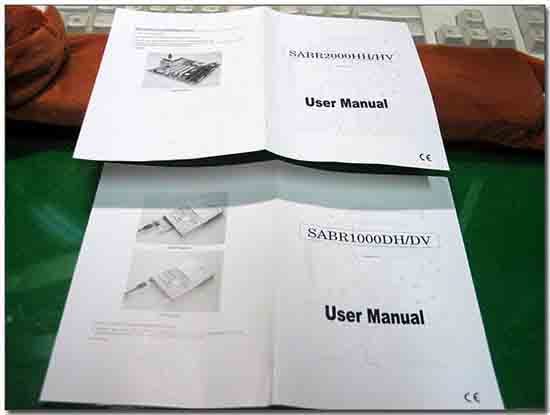
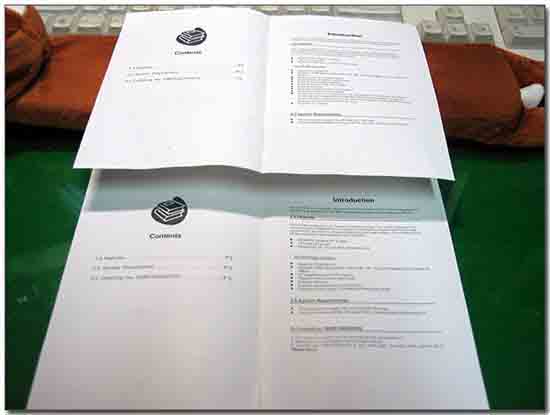
다음은 설치 메뉴얼을 보자. 설치 매뉴얼을 역시 ... 아쉬움을 보였다. 달랑의 영문 메뉴얼 한장을 포함하고 있기 때문입니다.
이 제품 역시 설치가 어려운 것은 아니나 한국에서 파는 제품이니 만큼 번역해서 넣어주는 성의를 보였으면 하는 아쉬움은 있었습니다.
자 이제 본격적으로 테스트를 들어가보도록 합시다.
테스트에 사용된 컴퓨터입니다.
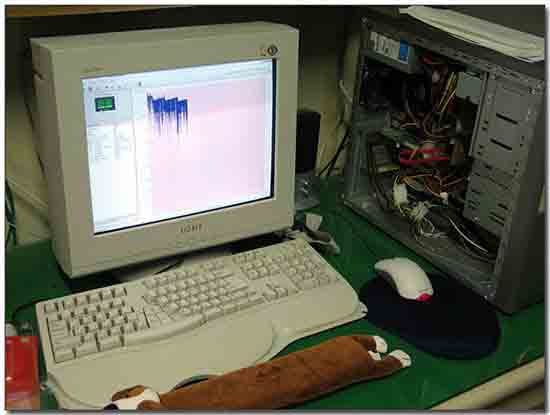
CPU : 펜티엄 IV 2.4B
메인보드 : ASUS P4PE 845PE칩셋
VGA : 지포스 440MX 64M
HDD : 시게이트 7200RPM 80GB (버퍼 2M)
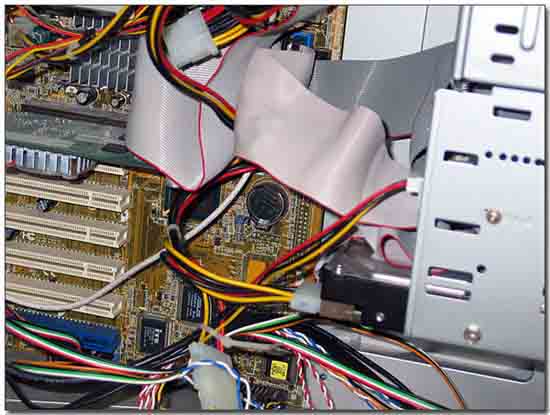
위의 사진은 S-ATA컨버터를 설치하기 전의 화면입니다.
아래는 S-ATA를 설치하고 난 후의 화면입니다
.
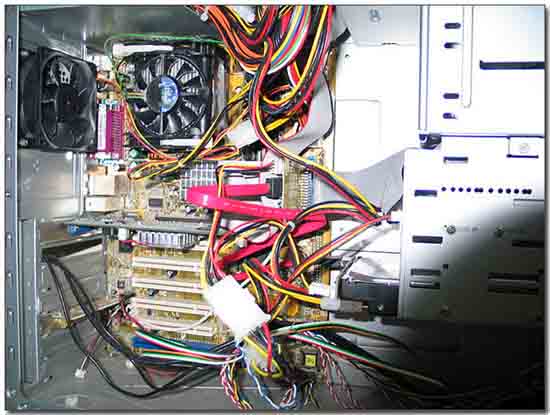
제가 사용하는 PC는 아니라 선 상태가 지저분 하지만 ㅠㅠ 분명 패러럴 ATA보다는 면적을 적게 차지한다는 것을 볼수 있으며 이는 분명 냉각에 도움을 줄 수 있습니다.
아래의 사진은 메인보드에 IDE TO S-ATA를 장착한 화면입니다.
장착 시 Single DRIVER로 접퍼 셋팅을 하였습니다.
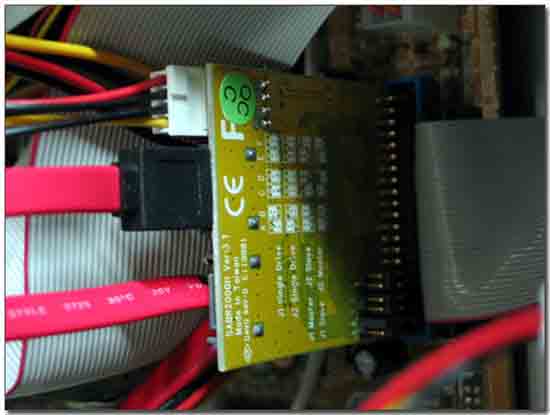
다음으로 하드디스크에서 IDE를 S-ATA로 컨버팅 해주었습니다.
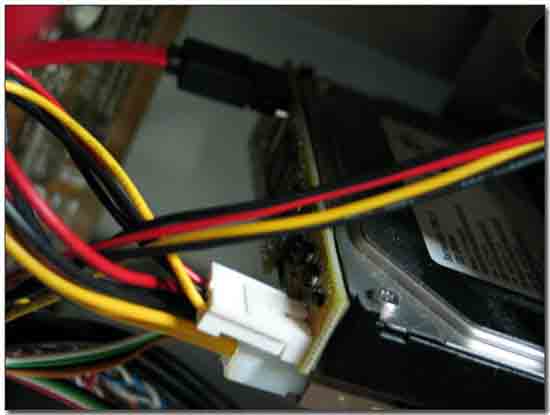
이렇게 설치후 부팅하였더니 별도의 CMOS셋팅 없이 바로 AUTO로 하드를 잡아냈습니다.
그 후 시스템의 장치관리자를 열어보았는데 이전과 달라진 것을 없었습니다.
즉, 컴퓨터에 S-ATA장치로 인식시켜주는 것이 아닌 패러럴ATA로 인식은 되나 전송 방식만 바꿔주는 것이 아니깔 하는 판단을 해봅니다.
물론, 사용자의 하드디스크가 미래를 내다보고 S-ATA를 구입했을 경우 메인보드에 S-ATA가 없을 경우 이 제품은 분명 좋은 선택의 대상이 될 수 있습니다.
그러나 시스템에서 S-ATA장치로 인식되지 않는 것은 한가지 아쉬운 점입니다.
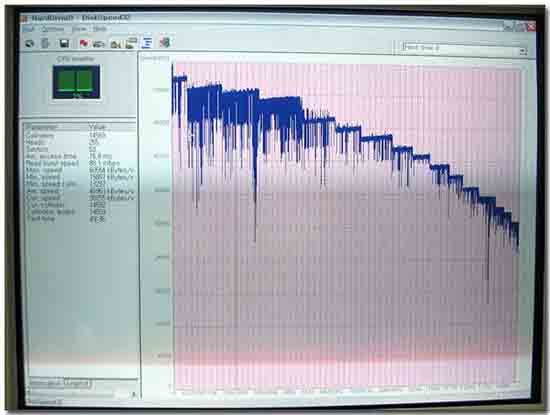
이제부터 DiskSpeed32 라는 프로그램으로 하드디스크의 성능(속도)를 체크해봅시다.
테스트는 3번씩 진행했으며 각각 진행시 재부팅을 해주었습니다.
|
구분
|
읽기 BurstSpeed
|
평균액서스시간
|
평균전송시간
|
|
IDE1차
|
88.1mbps
|
15.8ms
|
30,255KBytes/s
|
|
IDE2차
|
87.8mbps
|
15.6ms
|
30,334KBytes/s
|
|
IDE3차
|
88.1mbps
|
15.3ms
|
30,233KBytes/s
|
|
SATA 1차
|
83.1mbps
|
15.3ms
|
28,502KBytes/s
|
|
SATA 2차
|
83.7mbps
|
15.5ms
|
30.298KBytes/s
|
|
SATA 3차
|
83.7mbps
|
15.4ms
|
30,218KBytes/s
|
결과에 나온것과 같이 성능에는 아무런 차이가 없음을 알수 있습니다.
약간의 차이가 나오긴 하였으나 이는 무시해도 될만큼의 수치이니 성능과는 관계가 없을음 알수 있습니다.
그럼 아래의 그래프를 보자 상단이 IDE이고 하단의 3개가 S-ATA를 연결했을때의 전송속도입니다.
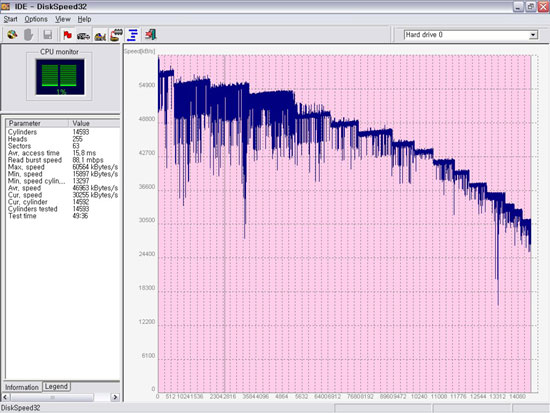 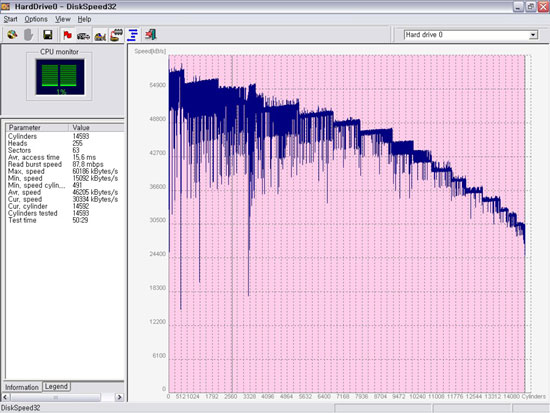 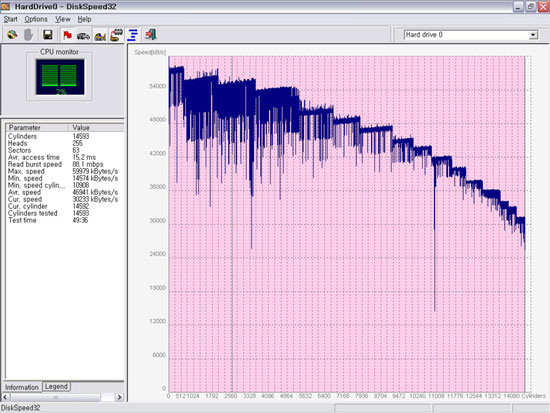
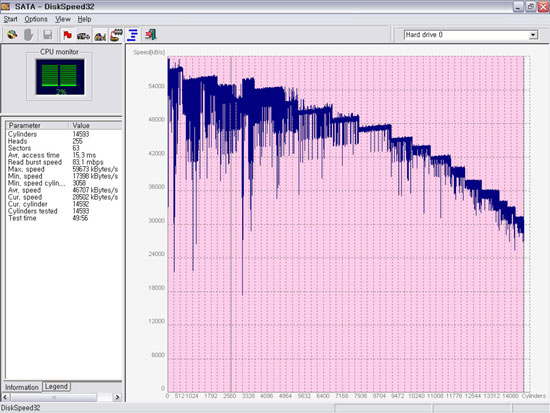 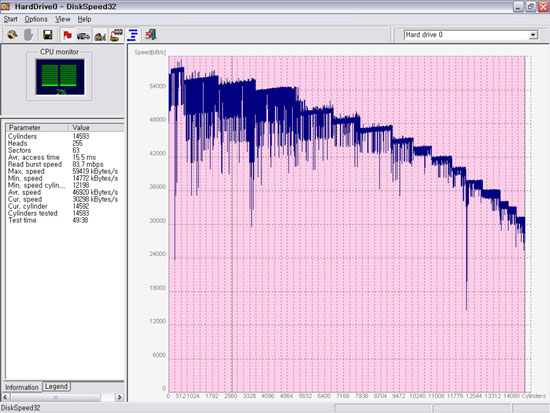 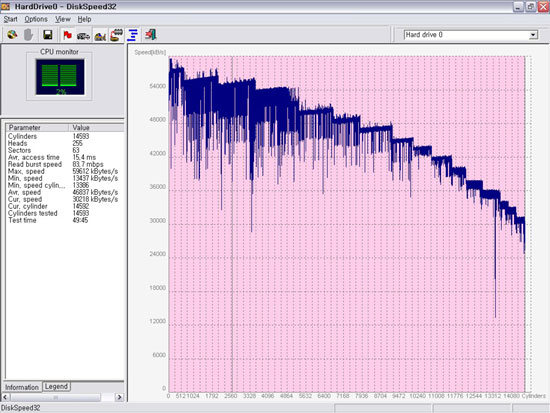
그래프 파형이 거의 동일함을 볼수 있습니다.
즉 제품은 단지 중간 전송 방식만 S-ATA로 변환해주는 방식입니다.
이 제품은 미래를 내다본 S-ATA 규격의 하드디스크를 구입시 이제품을 사용해 기존의 메인보드에 연결할 수 있을것입니다.
또한 많은 케이블로 케이스의 통풍이 걱정되는 사람에게 좋은 선택이 될 수 있을것입니다.
마지막으로 S-ATA의 장점중 하나의 핫 플러그인이 지원되는지 보려고 중간에 6GB짜리 하드를 연결해보았으나.ㅠㅠ 핫플러깅이 되지는 않았습니다. 결국 재 부팅해야지만 익식을 하였습니다.
이런 점은 아쉬운 점중 하나이나. 저렴한 가격으로 S-ATA를 느껴볼수 있다는 것은 좋은 정점이 되지 싶습니다.
또한 컴퓨터 업그레이드시 S-ATA에 IDE하드를 연결할 때 역시 이 제품은 좋은 선택이 될 것 입니다.
|
마지막으로 제품을 제공해준 강원전자(www.kwshop.co.kr)에 감사드리며, 본 내용의 저작권및 모든 사항은 강원전자에 귀속됩니다.
그러나 위의 내용은 분명 강원전자와는 아무런 관계가 없는 본인 (장동욱 : neococonet@hotmail.com)이 직접 테스트 했습니다.
|
|

 다음글
다음글

 이전글
이전글
 공정거래 위원회
 현금영수증
현금영수증 상표등록
상표등록 방송통신위원회
 KCP 전자지불
 KCP 에스크로
 롯데택배
롯데택배 ISO 9001
 2018년
2018년 소프트웨어
소프트웨어 생산물배상
생산물배상
 카테고리
카테고리



 장바구니
장바구니 공지
공지 자료실
자료실 최근본상품
최근본상품

 폭탄세일
폭탄세일 견적
견적 A/S
A/S





