|
한 가정에 컴퓨터 보급이 한대를 넘어 평균 두대에 육박하고 있는 시점에 공유기의 필요성은 점점 더 커지고 있습니다. PC두대를 모두 인터넷을 하자니 인터넷 두라인은 ISP업체에서 사용하자니 월 이용료가 부담되고 그렇다고 해서 PC를 메인으로 해서 여러대를 공유하자니 메인 PC는 항상 켜두어야 하고 이로인해 전기세등이 생각되고 그래서 공유가 제일 간편한 공유기의 필요성이 더욱더 커지지 않나 싶습니다.
NetMate에서 공유기가 나왔습니다. 그동안 저렴한 4-5만원대의 공유기가 많이 나오긴 하였으나 그 성능이나 발열문제때문에 많은 문제가 있었던 것이 사실입니다.
NETMATE에서 출시된 이 공유기는 VDSL까지 지원하는 공유기입니다. 그럼 이 공유기는 얼마나 성능을 보이는지 지금 한번 살펴봅시다.
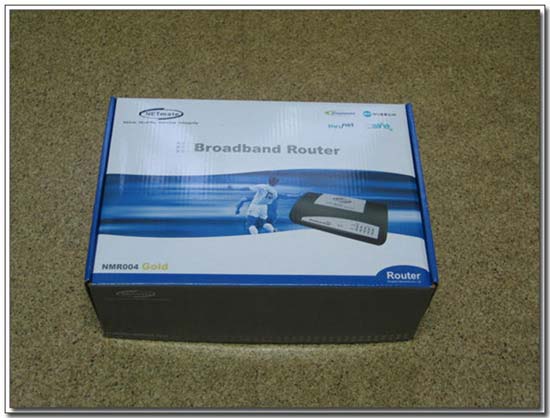
제품의 포장상태는 매우 간결하게 되어 있습니다. 제품의 내용물을 봅시다.
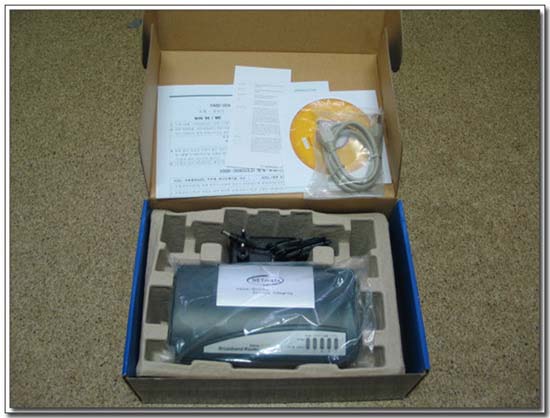
이렇듯 각각의 제품과 메뉴얼, 랜 케이블로 되어 있습니다.
그런데 박스가 매우 큽니다. 제품도 다른공유기와는 달리 조금 큰편이고.. 처음 제품을 받았을때 조금 당황했었습니다.
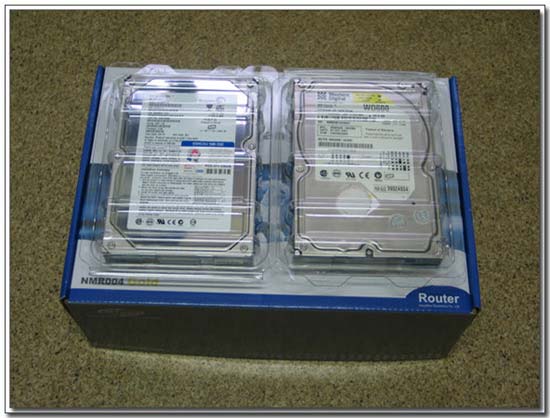
이 정도면 사이즈를 확실히 알수 있을 것 입니다. 다음은 본 공유기의 제품을 좀더 확실히 들여다 봅시다
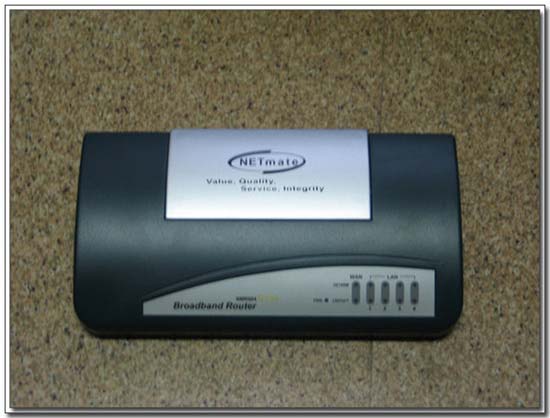
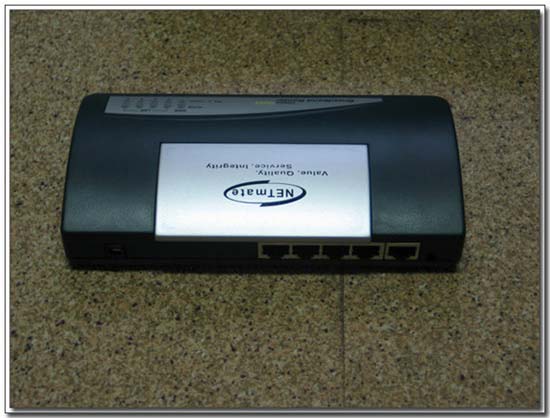
앞면에는 WAN의 연결 상태와 LAN 1,2,3,4의 연결상태 그리고 전원상태를 볼수 있고 뒤에는 WAN포트 하나와 LAN포트 4개가 있으며 전원연결포트가 있습니다. 이렇듯 이 제품은 별도의 허브 없이 4개까지 연결이 가능합니다. 그럼 아래 사진으로 제품의 크기를 살펴봅시다.
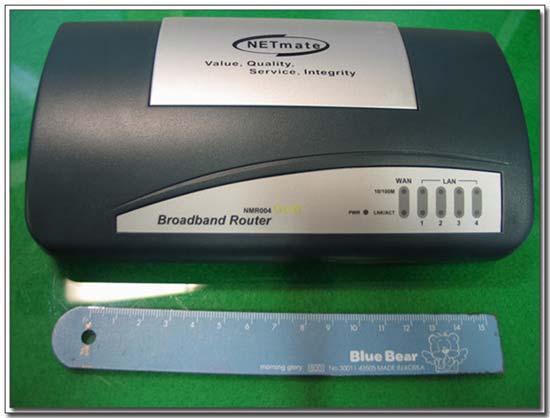
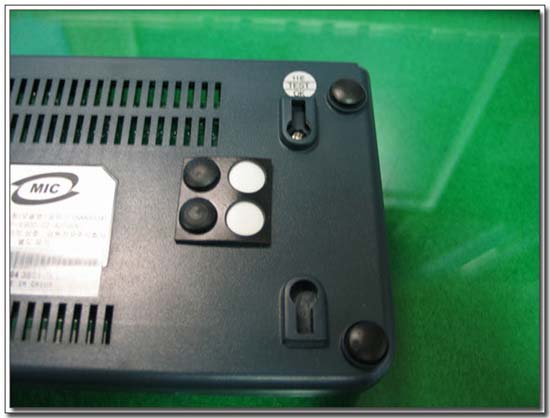
또한 작은 고무가 있어 본체에 붙여줌으로서 움직임을 고정시켜줄수도 있고 이를 사용하지 않을때는 못이나 이런 것에 걸어둘수도 있을것 같습니다.
그럼 공유기의 내부를 살펴봅시다. 분해를 해봤습니다.
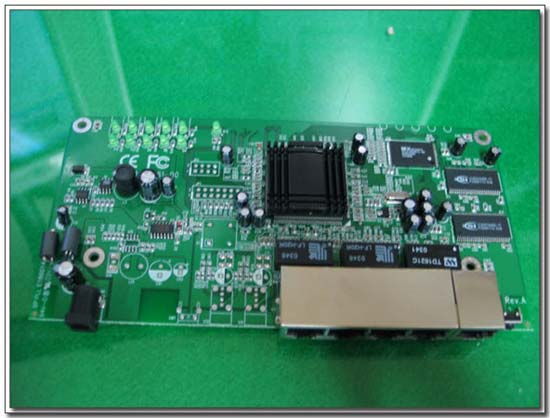
메인 CPU에는 방열판이 붙어 있었고 본인은 아래의 사진에서 방열판에 띠고 다시 촬영했습니다
.
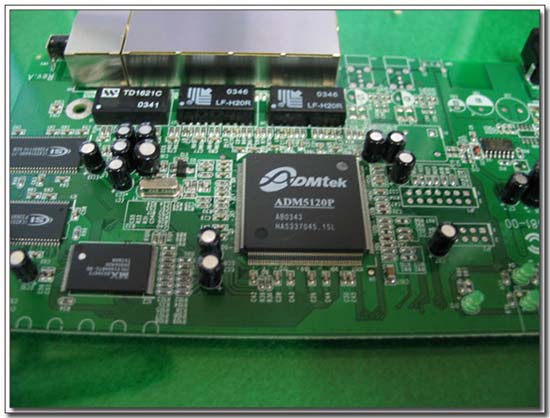
공유기의 내부는 이렇게 생겼습니다. 칩셋은 테스트를 하는 본인도 정확히 알지 못해 설명은 생략하고 어느 칩셋이든 일단 테스트를 해봅시다.
우선 본인은 ADSL이나 VDSL사용자가 아닙니다. 학교에서 제공하는 랜을 사용중이고 학교에서의 랜은 보통 5Mbps 에서 잘나올땐 50MBps까지 나옵니다.(학교의 외부 라인은 100M로 알고있다)
우선 본인의 기숙사 방이고 본인은 NT Server한대와 XP PC2대 그리고 노트북 한대와 Linux 한대를 사용중입니다 . 공유기 밑에 보이는 본체는 Linux 본체입니다.
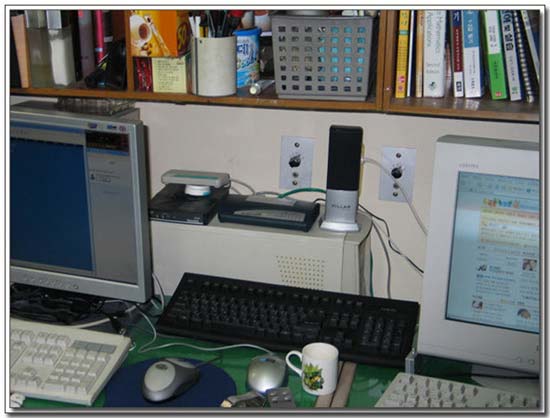
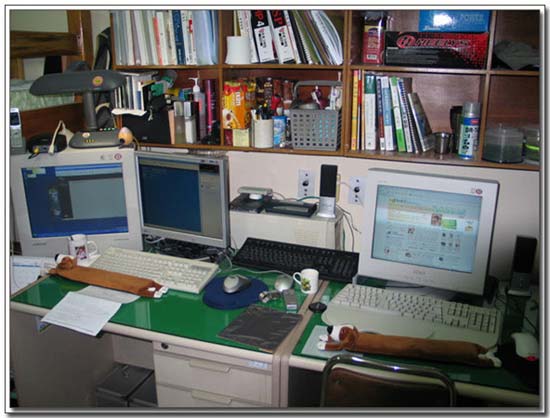
원래 본인은 아래와 같이 애니게이트의 BW1000A를 사용했으나 테스트 기간동안에는 이를 제거하고 넷메이트의 제품을 사용했습니다
.
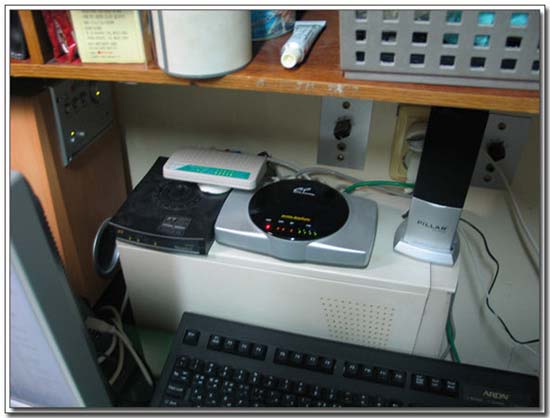
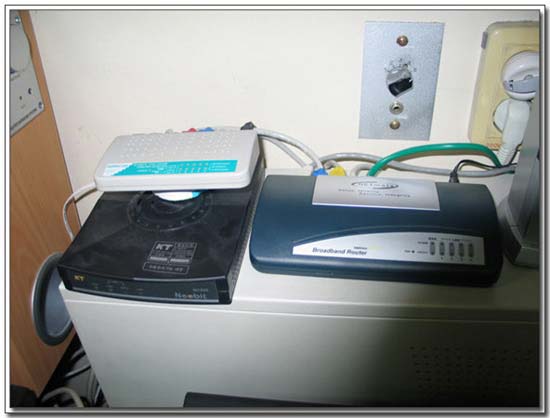
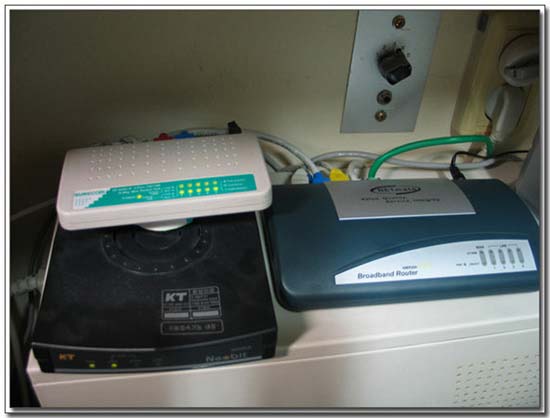
사진처럼 ADSL과 학교 랜은 듀얼로 사용하고 있지만 테스트에는 ADSL을 사용하지 않았습니다.
테스트에 앞서 셋팅을 해야하지 않을까? 셋팅은 매우 간단합니다. 물론 A4한장 분량의 설명서가 있지만 그것조차 불필요 할정도로 간단합니다. 그러나 아쉬운것은 셋팅화면이 영문이라는 거 ㅠㅠ
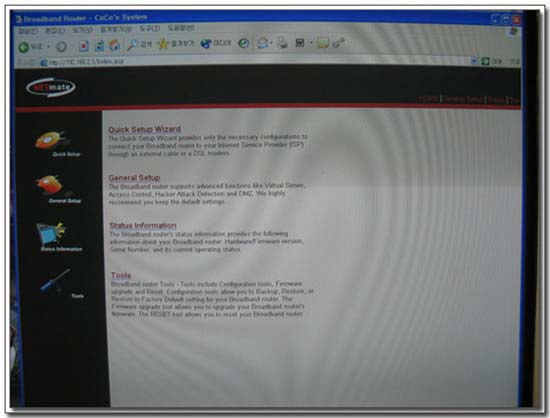
빠른설정 마법사를 선택! (Quick Setep Wizard)
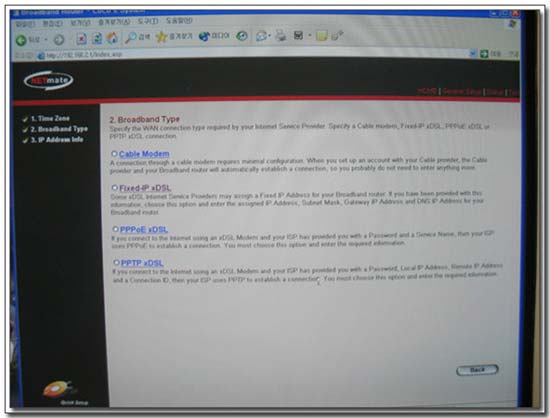
고정아이피를 선택
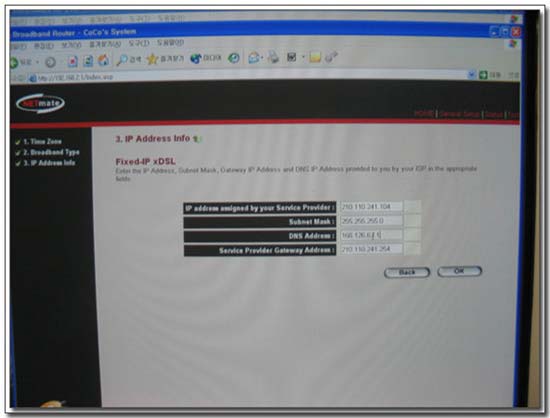
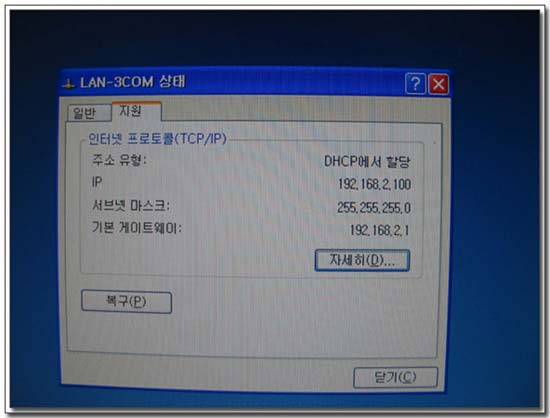
마지막으로 IP를 셋팅해줍니다. 그리고 PC에서는 자동으로 IP 할당을 선택하면 다음과 같이 IP를 받아옵니다.
그럼 본격적으로 테스트를 해봅시다! 테스트에 앞서
우선 속도테스트 속도 테스트는 BENCHBEE에서 했으며 각각 3번씩 해 평균을 낸 값입니다. 또한 테스트에 참여한 PC의 사양은 다음과 같습니다.
PC 1 펜티엄 4 2.4B , HDD 290GB (SCSI 18,10GB), RAM 768M, 레이디온 7500 , 랜카드는 3Com PC 2 펜티엄 4 1.6 , HDD 120GB , RAM 512M, 지포스 MX 400 , 랜카드는 RealTeck PC 3 (Linux) 펜티엄 3 600BE , HDD 80GB , RAM 256M, RIVA TNT2 UNTLA , 랜카드는 RealTeck PC 4 (노트북) 펜티엄 3 모바일 800 , HDD 20GB , RAM 384M, I810내장 , 랜카드는 3COM 또한 공유기의 셋팅은 한글 메뉴얼이 한장 들어있으나 그대로 따라 하면 어염으리
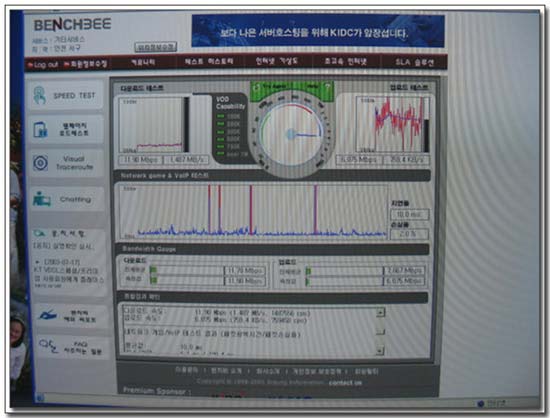
우선 아래는 PC1의 공유기를 연결하지 않은 상태에서 한 것 입니다.
연결전
-------------------------------------------
다운로드 속도: 11.90 Mbps (1.487 MB/s, 1487556 cps)
업로드 속도: 6.075 Mbps (759.4 KB/s, 759458 cps)
-------------------------------------------
네트워크 게임/VoIP 테스트 결과 (패킷왕복시간/패킷손실율)
평균값: 10.0 ms
최소/최대: 6.1 ms / 109.4 ms
95% 지연: 18.4 ms
표준편차: 7.3 ms
패킷 손실율: 2.0 %
공유기 연결후
-------------------------------------------
다운로드 속도: 14.28 Mbps (1.785 MB/s, 1785386 cps)
업로드 속도: 6.019 Mbps (752.4 KB/s, 752464 cps)
-------------------------------------------
네트워크 게임/VoIP 테스트 결과 (패킷왕복시간/패킷손실율)
평균값: 9.5 ms
최소/최대: 4.9 ms / 56.1 ms
95% 지연: 20.1 ms
표준편차: 6.0 ms
패킷 손실율: 0.8 %
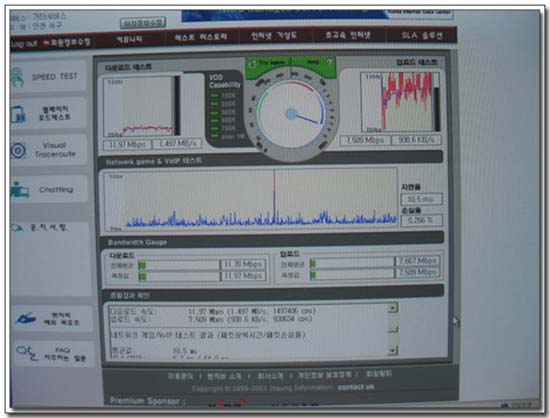
우선 공유기 연결후가 속도가 더 좋아졌고, 손실율도 낮아졌는데 3번다 조금 빠르게 나왔습니다. 의아한 결과였으나 그래도 본인은 아직 공유기가 성능향상을 일으킨다고는 생각지 않습니다.
아마 테스트때의 회선상태탓 아닐까를 생각해봅니다. 그럼 첫번째 테스트를 진행하자. 두대의 PC1, PC2번을 이용했으며 3번씩 동시에 검사를 했습니다.
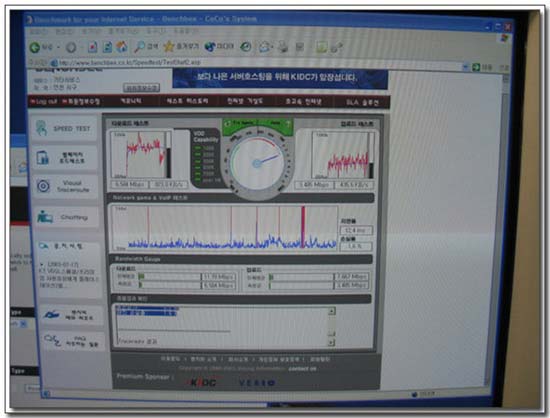
TEST1-PC1
-------------------------------------------
다운로드 속도: 6.584 Mbps (823.0 KB/s, 823070 cps)
업로드 속도: 3.485 Mbps (435.6 KB/s, 435670 cps)
-------------------------------------------
네트워크 게임/VoIP 테스트 결과 (패킷왕복시간/패킷손실율)
평균값: 12.4 ms
최소/최대: 5.1 ms / 105.8 ms
95% 지연: 26.3 ms
표준편차: 8.2 ms
패킷 손실율: 1.6 %
TEST1-PC2
-------------------------------------------
다운로드 속도: 5.708 Mbps (713.5 KB/s, 713510 cps)
업로드 속도: 3.106 Mbps (388.2 KB/s, 388280 cps)
-------------------------------------------
네트워크 게임/VoIP 테스트 결과 (패킷왕복시간/패킷손실율)
평균값: 12.2 ms
최소/최대: 4.2 ms / 121.2 ms
95% 지연: 24.2 ms
표준편차: 7.9 ms
패킷 손실율: 1.1 %
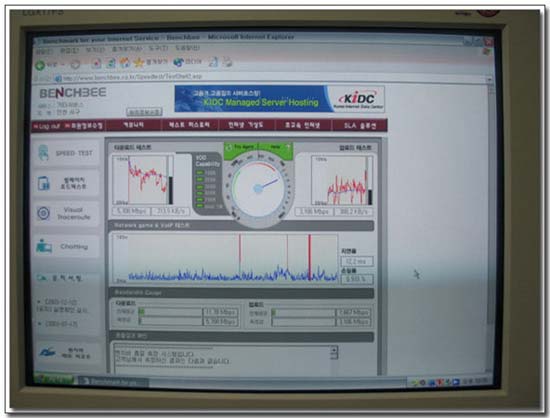
두대의 PC를 동시에 사용했을 경우 패킷이 두대에 거의 균등하게 나눠지는 것을 볼수 있고 이를 더하면 하나를 사용할때와 거의 유사하다는 것을 확인 할 수 있습니다.
다음은 노트북까지 가세해 3대를 동시에 사용해보자.
참고로 패킷손실율은 학교 네트웍에 기숙사 부분이 원래 좀 그래서 ㅠㅠ...
공유기 자체의 문제는 아닌 듯 합니다. 공유기를 연결하지 않고 해도 같은 손실율이 나오는 것을 볼수 있습니다.
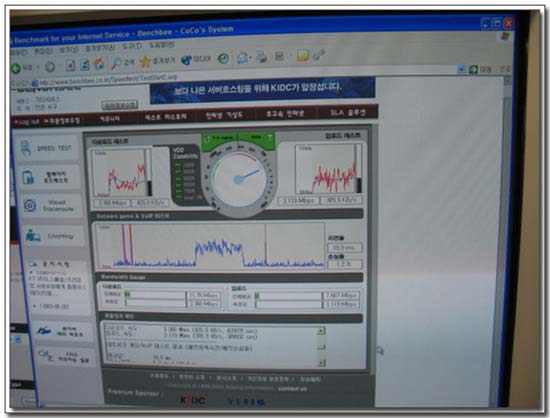
TEST2-PC1
-------------------------------------------
다운로드 속도: 3.360 Mbps (420.0 KB/s, 420078 cps)
업로드 속도: 3.119 Mbps (389.9 KB/s, 389932 cps)
-------------------------------------------
네트워크 게임/VoIP 테스트 결과 (패킷왕복시간/패킷손실율)
평균값: 18.0 ms
최소/최대: 5.2 ms / 107.4 ms
95% 지연: 56.9 ms
표준편차: 17.7 ms
패킷 손실율: 1.2 %
TEST2-PC2
-------------------------------------------
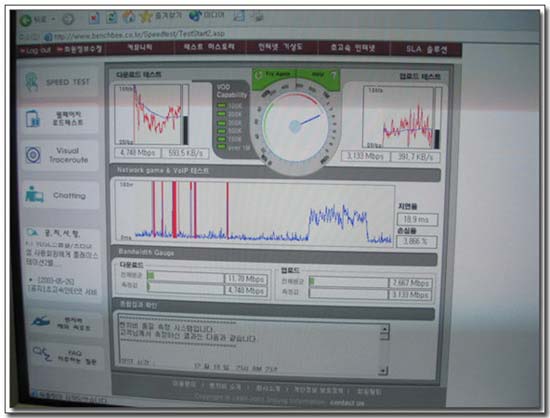
다운로드 속도: 4.748 Mbps (593.5 KB/s, 420078 cps)
업로드 속도: 3.133 Mbps (391.7 KB/s, 389932 cps)
-------------------------------------------
네트워크 게임/VoIP 테스트 결과 (패킷왕복시간/패킷손실율)
평균값: 18.9 ms
최소/최대: 5.2 ms / 98.2 ms
95% 지연: 55.1 ms
표준편차: 17.4 ms
패킷 손실율: 2.1 %
TEST2-PC3
다운로드 속도: 4.138 Mbps (517.2 KB/s, 517287 cps)
업로드 속도: 3.913 Mbps (489.2 KB/s, 489244 cps)
-------------------------------------------
네트워크 게임/VoIP 테스트 결과 (패킷왕복시간/패킷손실율)
평균값: 17.5 ms
최소/최대: 5.2 ms / 67.3 ms
95% 지연: 54.4 ms
표준편차: 17.2 ms
패킷 손실율: 0.0 %
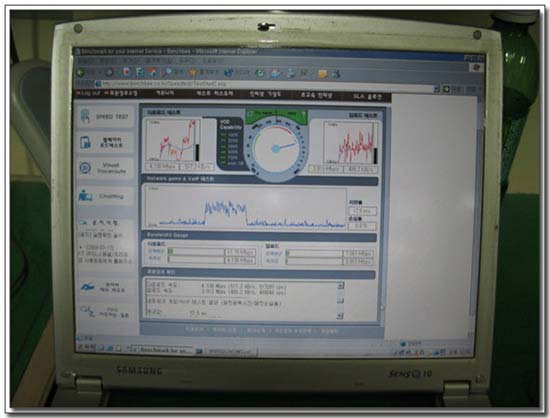
3대 역시 거의 균등하게 분배하는 것을 볼수 있으며 어떠한 문제점도 찾아볼수 없었습니다.
LINUX역시 아래와 같이 정상적으로 인터넷이 되는 것을 확인할 수 있습니다.
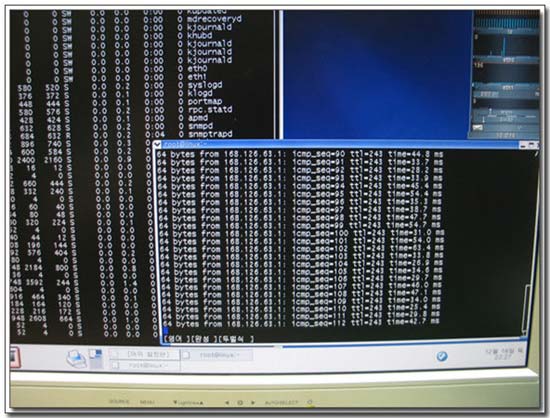
물론 Linux도 DHCP로 해도 아이피를 가져왔고 내가 192.168.2.X에서 선택을 해줘도 사용 가능 했습니다. 다음으로 MSN의 파일전송을 시도해 봤습니다.
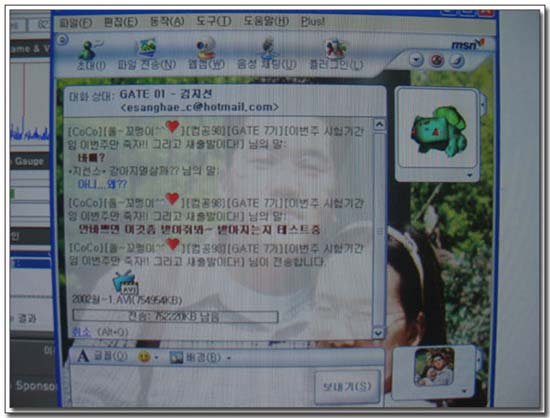
역시 이상없이 주고 받아집니다. 그럼 화상이나 음성채팅은 어떨까요? 두대에서 PC에서 진행했고 간간히 연결이 안되는 경우도 있지만 2-3번 정도 재시도 해주면 연결이 되었습니다.
이는 원래 사용했던 BW1000A에서도 마찬가지 현상이 있었는데.. 한번에 안되는 경우가 있어 아쉬었지만 ^^.. 어째튼 사용은 가능했습니다..

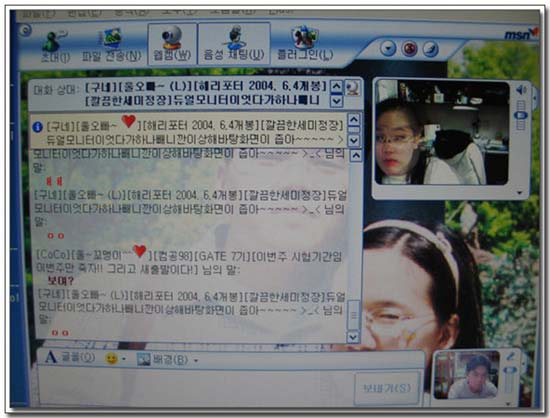
다음으로 온라인 게임도 시도해 봤습니다. 본인에게 설치된 온라인 게임이란 디아블로2 밖에 없어 그것만 테스트 해보았습니다.
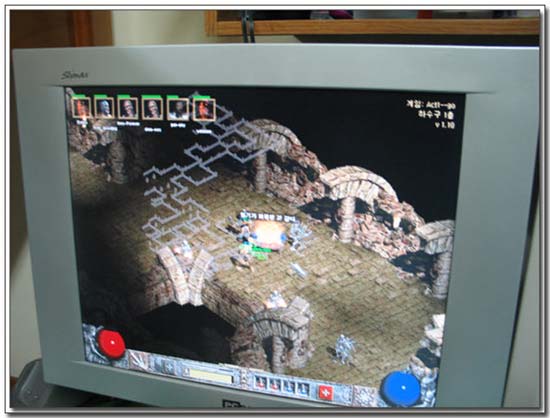
역시 이상없이 되는 것을 볼 수 있습니다. 마지막으로 고급 기능들을 살펴봤습니다.
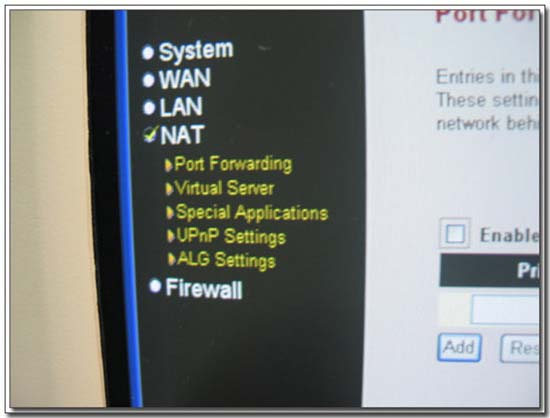
고급기능에 대한 내용은 설명서에 없어(한글로 변역된) 아쉬웠지만 여타 다른 공유기에 있는 것처럼 방화벽 기능, Port포워딩, 가상 서버. 등등이 있었고
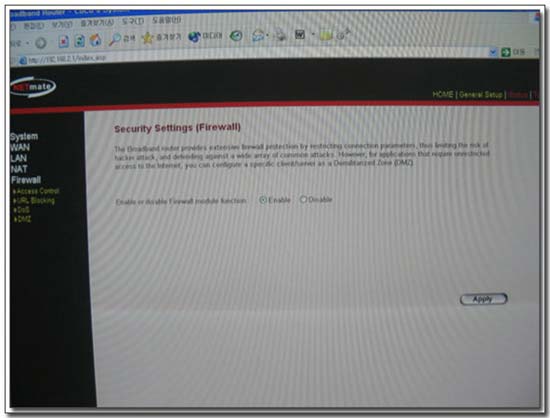
방화벽을 세팅하는 장면.
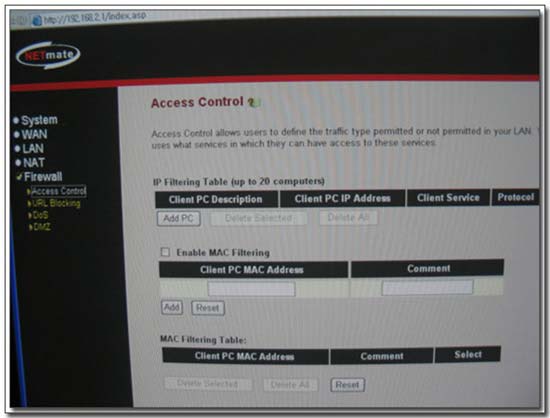
방화벽의 세부 내용인 엑서스 제어를 하는 장면
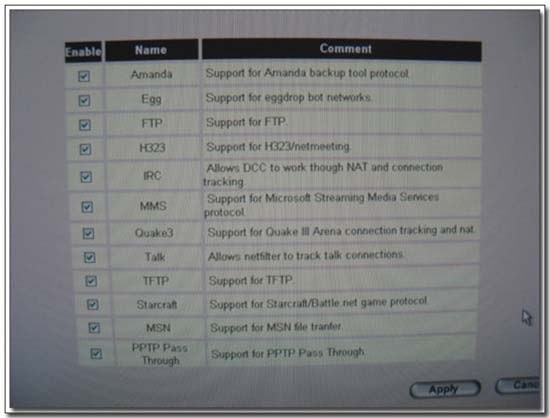
공유기에서 지원하는 프로그램의 설정 화면
이처럼 저렴한 가격에 대부분의 공유기가 갖춘 기능을 다 제공하는 것을 보면 만족하는 공유기 임은 틀림없습니다. 일주일을 사용했지만 연결이 끊어지거나 하는 경우는 없었습니다.
그러나 발열이 좀 있었습니다. 손을 밑부분에 대면 약깐 뜨겁다는 느낌을 받을 정도였고 윗부분은 따뜻하다는 느낌이였습니다. 겨울이라 문제될것 같지는 않았지만 날이 더워지는 여름이면 어떤 문제가 있지 않을까 싶었지만. 일단 일주일정도 끄지 않고 사용한 결과는 만족했습니다.
|

 다음글
다음글

 이전글
이전글
 공정거래 위원회
 현금영수증
현금영수증 상표등록
상표등록 방송통신위원회
 KCP 전자지불
 KCP 에스크로
 롯데택배
롯데택배 ISO 9001
 2018년
2018년 소프트웨어
소프트웨어 생산물배상
생산물배상
 카테고리
카테고리



 장바구니
장바구니 공지
공지 자료실
자료실 최근본상품
최근본상품

 폭탄세일
폭탄세일 견적
견적 A/S
A/S





