본문 바로가기 주메뉴 바로가기 사이드메뉴 바로가기

강원전자 KWshop 로고

실버용품·복지용구

반려동물 사료·간식

QUICK

최근본상품최근본상품0

top

톡톡/문의/자료실

배송·주문 관련 문의는 또는 [1:1문의] 게시판 이용 바랍니다.

대량/견적 문의는 이메일 sales2@kwshop.co.kr 문의 바랍니다.

A/S·기술 관련 문의는 전화 02-702-3369, 이메일 cs@kwshop.co.kr 문의 바랍니다.

블로그/리뷰

[리뷰] [필드] 강동필님 넷메이트 무선 미니 USB 어뎁터(NMX-102)사용기 리뷰입니다.

페이스북 트위터  작성자 : 등록일 : 2018-06-14 조회수 : 7,461
필드 테스트 결과 보고

필드 테스트 결과 보고

- 강원전자 Netmate Wireless LAN Mini USB Adapter NMX-102
  2003-11-19
  필드테스터 강동필

1. 개요
   강원전자에서 출시한 넷메이트 무선 미니 USB 어댑터(NMX-102)는 최대 11Mbps의 전송속도, 64/128 bit WEP 암호화, Peer-to-peer를 지원하는 IEEE 802.11b 규격의 무선랜 제품으로 USB 인터페이스 방식입니다.
   이미 54Mbps까지 지원하는 IEEE 802.11g 규격의 제품들도 시장에 나와 있는 상황이지만, KT NESPOT, 하나포스 Anyway 등과 같은 공중 무선랜의 경우는 현재까지 IEEE 802.11b만 지원하고 있으며 USB 인터페이스로, PCMCIA 방식에 비하여 데스크탑 PC에도 사용할 수 있는 장점이 있습니다.
 
2. 외형 및 제품 구성

   
           그림1. 제품 박스                    그림2. 작은 크기의 USB 무선랜 어댑터
     
   그림3. 드라이버/유틸리티/매뉴얼 CD                  그림4. USB 연장 케이블
 

         그림5. 빠른 설치 가이드


  드라이버/유틸리티/매뉴얼 CD와 USB 연장케이블, 빠른 설치 가이드로 구성되어 있으며, 한글 매뉴얼은 제공하지 않고 있습니다.  당연히 Wi-Fi와는 호환이 되지만, Wi-Fi 마크가 없는 것으로 보아 Wi-Fi 공식 인증은 아닌 것으로 보입니다.
(혹시 틀렸으면 알려주세요.) -FiersalX-102dwidth Benchmark

3. 설치

   윈도우 XP에서 USB 어댑터를 슬롯에 넣으면 PNP로 자동으로 감지되어 설치가 시작됩니다.  드라이버 CD를 넣고 진행하면 되는데, 중간에 호환성 경고가 뜨지만 무시하고 계속 진행하면 됩니다.

    
   설치 후 장치 관리자를 보면 (ZD1201)IEEE 802.11b USB Adapter로 정상적으로 설치가 된 것을 알 수 있습니다.


  CD에서 함께 제공하는 유틸리티도 설치하면 되는데, 설치 후 유틸리티를 실행하면 아래와 같이 에러 메시지가 발생합니다.   이것은 윈도우 XP에서는 자체적으로 무선랜을 지원하는 서비스(Wireless Zero Configuration)와 충돌하기 때문입니다.


실행에서 services.msc를 실행하여


  일단 “Wireless Zero Configuration” 서비스가 “시작됨”으로 되어 있는지 확인하고 무선 네트워크 연결 속성을 보면 “무선 네트워크” 탭이 생성되어 있습니다. 여기서 “Windows에서 무선 네트워크 구성(W)”을 ‘언체크’합니다.

  주의할 것은 단순히 “Wireless Zero Configuration” 서비스만 중단하여도 마찬가지로 에러가 나므로 반드시 위의 방법으로 조치를 하여야 합니다.
(나중에 CD의 매뉴얼을 보니 이러한 사항이 잘 설명되어 있더군요.^^;)


  이제 유틸리티를 사용할 수 있는데, ZyDAS Wireless LAN Configuration Tool에서 More Setting을 눌러서 SSID를 써줍니다.(공중망 무선랜과 같이 SSID가 공개되어 있는 경우에는 Available Network의 SSID 목록에서 골라도 됩니다.)

   위에서 정확히 설정이 되면 일단 AP(Access Point)에는 연결이 되고, 인증을 하여야 합니다.  KT NESPOT, 하나포스 Anyway같은 공중 무선랜을 사용하는 경우는 해당 ISP의 접속프로그램을 사용하면 됩니다.

  이번 테스트에서는 WEP 방식을 사용하지 않고, 접속프로그램을 사용한 EAP-
MD5(아이디/패스워드) 인증 방식을 사용하였습니다.   참고로, 64/128bit WEP 암호화는 이미 해킹툴이 나와 있는 것으로 알려져 보안이 취약한 상황이므로, 기업 등 보안이 중요한 곳에서는 사용하지 않습니다.


4. 성능 테스트
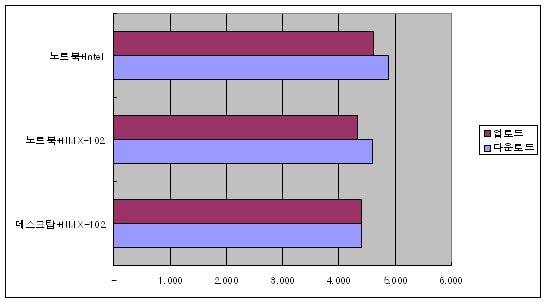
   성능 테스트는 데스크탑과 노트북에 본 USB 무선랜 어댑터를 설치한 경우와 노트북의 내장 무선랜의 벤치비(www.benchbee.co.kr) 속도테스트 측정 결과를 비교하였습니다. 또한, Sandra의 Network/LAN Bandwidth Benchmark를 실시하였습니다.
 

가. 테스트 장비

   1) PC
       - Desktop

구분 내역
모델
삼보 Dreamsys Office
운영체제
Windows XP Professional
CPU
Intel® Pentium® III 550Mh
HDD
80GB
RAM
512MB(100MHz)
Main-Chipset
Intel® 440 BX
USB
USB 1.1

 
- 노트북
구분 내역
모델
삼성 센스 X10
운영체제
Windows XP Professional
CPU
Intel® Pentium® M 1.3GHz
HDD
40GB
RAM
768MB(DDR, 266MHz)
Main-Chipset
Intel® 855
USB
USB 2.0


2) 무선 액세스 포인트

구분 내역
모델
삼성전기㈜ SWL-3300AP(DA)
표준
IEEE 802.11b
전송거리
실외 : 150m(11Mbps), 200m(2Mbps)
실내 : 30m(11Mbps), 50m(2Mbps)
출력
최대 10mW/MHz


3) 무선랜 카드
       - NETmate NMX-102

구분 내역
모델
강원전자 NETmate NMX-102
표준
IEEE 802.11b
인터페이스
USB A Type
크기
9(H) * 27(W) * 84(D)


- Intel® PRO/Wireless LAN 2100 3B Mini PCI Adapter

구분 내역
모델
Intel® PRO/Wireless LAN 2100 3B Mini PCI Adapter
표준
IEEE 802.11b
인터페이스
노트북 내장
크기
-

 
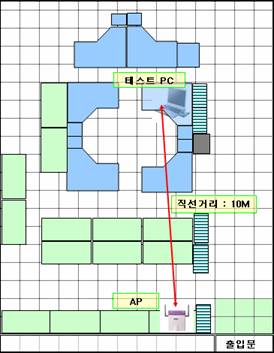
   나. 테스트 환경
      - 실내 무선랜과의 직선 거리 : 10M(벽 없음), 20M(벽 있음)
      - AP의 인터넷 회선 : 100Mbps(벤치비 측정결과 50Mbps 이상)
      - 인증 방식 : EAP-MD5


  다. 테스트 방법
      - 인터넷 회선 속도 벤치마크 사이트인 벤치비(www.benchbee.co.kr)를 이용하여
         5회 측정

      - SiSoftware Sandra의 Network/LAN Bandwidth Benchmark 이용
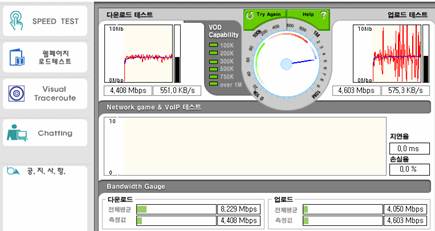
 

라. 테스트 결과1(벤치비 측정결과)

   - 10M 벽이 없는 경우
                                                                    (단위 : Mbps)

 

  노트북의 내장 무선랜의 속도가 근소하게 가장 빠른 것으로 나타났지만, 측정시의 오차 등을 고려하면 큰 차이는 없었습니다.
 
  - 20M 벽이 있는 경우                        (단위 : Mbps)

  20M 떨어져 벽이 있는 경우에는 NMX-102의 경우는 연결이 끊어졌습니다.
그러나, 벽을 약간만 벗어나면 노트북의 내장형 무선랜과 큰 차이는 없었습니다.
내장형 무선랜의 경우에는 노트북의 상판에 안테나가 내장되어 있으므로, 벽과 같은 장애물이 있는 경우에는 성능이 좀 더 뛰어날 수 밖에 없는 것으로 보여집니다.
 
   마. 테스트 결과2(Sandra 측정 결과)
- 버전 : SiSoftware Sandra Professional Unicode (Win32 x86) 2004.10.9.89
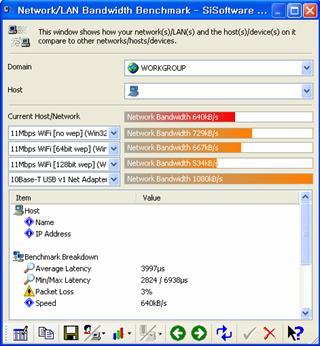


  노트북에 NMX-102를 설치한 경우만 측정하였는데 속도와 지연(Latency), 패킷손실율 모두 양호하였습니다.
 

5. 무선 공유기로의 활용 방안
   이 제품을 인터넷회선이 연결되어 있는 PC에 장착하여 Peer-to-peer로 설정하고, 무선랜카드가 있는 노트북 등에서 Peer-to-peer로 연결하면 무선랜 공유기로 사용이 가능합니다. 실제로 구성하여 테스트한 결과 4~5Mbps 정도의 전송 속도를 나타내었습니다.
 
6. 결론
   강원전자에서 출시한 Netmate NMX-102는 USB 방식의 초소형 무선랜 어댑터로 노트북과 데스크탑 모두에 사용할 수 있는 “Uiniversal”한 인터페이스의 장점을 제공합니다.   성능에 있어서도 작은 크기에도 불구하고 노트북 내장 무선랜에 비하여도 결코 떨어지지 않는 전송 속도를 보여주었습니다.   다만, 한글화가 안되어 있는 매뉴얼은 초보자에게는 다소 불편할 것으로 생각됩니다.   전반적으로 합리적인 가격대의 우수한 성능의 제품이라고 판단됩니다.

비밀번호 확인

댓글 등록시에 입력했던 비밀번호를 입력해 주세요.

비밀번호 확인

게시글 등록시에 입력했던 비밀번호를 입력해 주세요.
번호제목작성자등록일조회수
[추천 자료] [리뷰] 심플하고 고급진 스피커 셋팅! 스피커 플로어 스탠드 2019.06.24354
[추천 자료] [리뷰] [신입사원의 케이블 알아보기] USB 케이블 시리즈 #1. 일반적인 USB 규격 알아보기 2018.06.07111
[추천 자료] [리뷰] NETmate USB2.0 to 시리얼 변환기 [KW-825,825(S2)]Win 8, W... 2015.06.226598
[블로그] 강원전자 공식 블로그 2021.04.30 9999
[블로그] MOXA SHOP 공식 블로그 2021.04.30 9999
1017 [프리뷰] 투명 케이스로 나만의 D.I.Y 외장하드 만들기 NM-HDN01 2019.11.20164
1016 [리뷰] 케이블이 갑자기 빠져서 파일을 날린 경험이 있으시다면!? 케이블 이탈 방지 장치 CA-NB... 2019.11.1573
1015 [리뷰] 구형 DVD 플레이어, 옛날 비디오 기계 컴퓨터에 연결해서 영상 보는 방법 (AV컨버터 N... 2019.11.1157
1014 모니터 화면 1대 : 36대 복제? HDMI분배기의 캐스케이드 (Cascade)기능을 기억... 2019.11.0666
1013 케이블 사기전에 꼭 봐야 할 인증 마크 4개! RoHS, UL, USB-IF, HDMI-A... 2019.11.0468
1012 멀티탭 안전사고 예방하는 방법 TOP 3 2019.10.1671
1011 [리뷰] 스마트폰으로 구형 프로젝터에 연결해야 한다면? USB 3.1 Type C to HDMI +... 2019.09.2359
1010 PD? QC? 고속 충전규격 구분하기! 2019.08.2177
1009 PD 가 뭔데요? 방송PD인가요? 고속충전 한 눈에 정리! 2019.08.1966
1008 패러럴 통신이란? 2019.08.1464
1007 M.2 SSD 로 소형 외장하드 만들기! 2019.08.1334
1006 NM-CHV02 USB3.1 Type C to HDMI 컨버터(VGA 젠더 포함) 2019.08.1320
1005 주사율(Hz)? 프레임(fps)? 차이점 본격 테스트! 2019.08.1326
1004 [리뷰] 건조한 날씨 따끔한 정전기 잡아주는 든든한 팔찌 2019.08.1227
1003 [상품정보] MOXA 초기 비밀번호 안내 2019.08.0916
1002 [리뷰] 360도 돌아가는 다용도 회전 스탠드 - 사무실, 강의실, 회의실 꿀템 2019.08.0860
1001 케이블 사용의 적! 노이즈가 고민이라면? 2019.08.0769
1000 [리뷰] 360도 돌아가는 회전 스탠드 카피홀더 2019.08.0634
999 모양 다른 가지각색 USB 커넥터 읽어보기 2019.07.3172
998 가성비 넘치게 에어컨 전기세 절약하는 꿀팁 TOP 5 2019.07.2951

비밀번호 확인

게시글 등록시에 입력했던 비밀번호를 입력해 주세요.

비밀번호 확인

댓글/답글 등록시에 입력했던 비밀번호를 입력해 주세요.

쇼핑몰

팝업닫기
  • 회사주소 : 서울특별시 용산구 원효로 153, 102호, 202호, 301호, 901호(원효로3가, 원효빌딩)
  • TEL 02)702-5022 / FAX 02)702-4900
  • 고객지원 CS팀 : TEL 02)702-3369
도보 이용
효창공원앞역 3번출구다음우측 용문시장 사거리 방향 약 200m다음
좌측 원효로 2가 사거리 방향 약 230m다음우측 원효대교 방향 150m
버스 이용
효창공원앞역 3번출구 도보 5m다음400번, 2016번 버스 탑승다음원효로 2가 정류장에서 하차
다음원효대교 방향 도보 370m

용산점

팝업닫기
  • 회사주소 : 서울특별시 용산구 원효로 153, 102호, 202호, 301호, 901호(원효로3가, 원효빌딩)
  • TEL 02)702-5022 / FAX 02)702-4900
  • 고객지원 CS팀 : TEL 02)702-3369
도보 이용
효창공원앞역 3번출구다음우측 용문시장 사거리 방향 약 200m다음
좌측 원효로 2가 사거리 방향 약 230m다음우측 원효대교 방향 150m
버스 이용
효창공원앞역 3번출구 도보 5m다음400번, 2016번 버스 탑승다음원효로 2가 정류장에서 하차
다음원효대교 방향 도보 370m

강변테크노점

팝업닫기
  • 회사주소 : 서울특별시 광진구 구의동 546-4 테크노마트 8층 B-003,004호
  • TEL : 3424-8308 / FAX : 3424-8309

용인점

팝업닫기
  • 회사주소 : 경기도 용인시 처인구 김량장동 336-10 태중빌딩 102호
  • TEL : 031)336-8300 / FAX : 031)336-8347

물류센터

팝업닫기
  • 회사주소 : 인천광역시 서구 봉수대로300번길 38-1

본사

팝업닫기
  • 회사주소 : 서울특별시 용산구 원효로 153, 9층 901호(원효로3가, 원효빌딩)
  • TEL 02)702-5022 / FAX 02)702-4900
  • 고객지원 CS팀 : TEL 02)702-3369
도보 이용
효창공원앞역 3번출구다음우측 용문시장 사거리 방향 약 200m다음
좌측 원효로 2가 사거리 방향 약 230m다음우측 원효대교 방향 150m
버스 이용
효창공원앞역 3번출구 도보 5m다음400번, 2016번 버스 탑승다음원효로 2가 정류장에서 하차
다음원효대교 방향 도보 370m
회원님의 소중한 개인정보 보호를 위해 비밀번호를 주기적으로 변경하시는 것이 좋습니다.
* 현재 비밀번호
* 신규 비밀번호
* 신규 비밀번호 확인
공백 없는 영문, 숫자, 특수문자 3가지 이상 포함 8~20자