유무선 인터넷 공유기
NETmate NMX-004 필드테스트
|
|
|
김노철(dbaseman@hitel.net)
|
|
|
요즘 고3의 인터넷 수강으로 인터넷공유기에 대한 관한 관심이 뜨거운 이때에 유무선 인터넷공유기를 테스트하게 되어 정말 시의적절한 테스트이었습니다.
사실 집안에 인터넷공유기를 설치할 경우 그 배선이 보통 문제가 아니었습니다.특히나 아파트의 경우 방문이나 창문의 틈새가 거의 없어 유선의 경우 정말 고역이 아닐 수 없습니다.
기존에 유선인터넷 공유기를 사용하면서 이게 유선이면 얼마나 좋을까 했었는데, 마침 유무선 인터넷공유기를 테스트할 수 있어서 즐거웠습니다.
저의 경우 이미 유선인터넷공유기를 사용하고 있었던 관계로 네트웤환경은 문제가 없었으나 무선부분을 시험하고자 하니 당장 무선랜카드가 필요하였습니다.
강원전자 홈페이지에 가보니 무선랜카드가 여러 가지 있었으나 거의 다 노트북에 사용하는 PCMCIA형태의 것이었으며, 그중 노트북이나 데스크탑에서 공통으로 사용할 수 있는 USB형태의 NETmate 11Mbps무선 미니USB 어뎁터가 비교적 가격이 저렴하여 그것을 구입하였습니다.
|
|
1. 테스트환경
|
- 인터넷(통신) 회사 : 하나로 ADSL 라이트 외장형
- 사용PC : 셀러론PC 2대, 노트북 1대 (총3대)
- 인터넷공유기기 : NETmate NMX-004 유무선 인터넷공유기, NETmate 11Mbps무선 미니USB 어뎁터
|
|
|
2. 제품의 포장
|
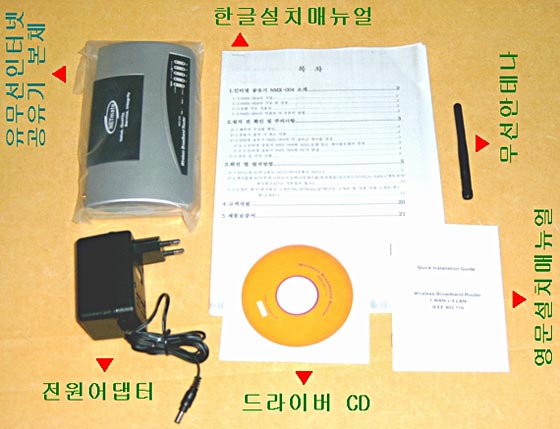
제품은 이중박스로 완충포장되어 안전하고 깔끔하게 들어있었습니다.상자를 열어봤습니다.
상자안에는, A4용지에 복사된 한글 매뉴얼, 수첩크기로 접혀진 간단한 영문매뉴얼, 드라이버 CD, 유무선인터넷공유기(NMX-004), 어댑터, 안테나, 그리고 사진에는 안보이지만 IP공유기를 벽에 고정하기 위한 나사등과 밑바닥에 붙이는 와이셔츠 단추만한 쿠션(?)이 네 개 들어있습니다.
|
|
|
|
3. 공유기(NETmate NMX-004) 설치하기
|
|
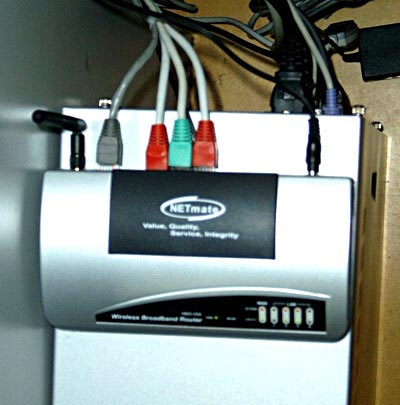
우선 모든 장비의 전원을 내린후,1차로 하나로외장형모뎀과 공유기(NMX-004)를 랜선(다이렉트)으로 연결합니다.
그리고 공유기와 컴퓨터 한 대를 역시 랜선(다이렉트)으로 연결하였습니다.
1차 연결이 끝난 후 모뎀, 공유기, PC의 전원을 차례로 올렸습니다.
아래 사진에서 맨 좌측부터 안테나, 외장형모뎀에서온 랜선, 각 PC로 연결되는 랜선 그리고 어댑터에서 온 전원선입니다.
|
|
|
|
|
조금 뜸을 들였다가 제품에 포함된 매뉴얼에 적혀있는 그대로 실시합니다.
|
- Explorer를 열고 주소창에서 192.168.2.1 주소를 입력, 엔터! (이하 모든 화면이 영문으로 진행됩니다. 일순 당황^^;)
- 로그인 창이 자동으로 나타납니다. 이것은 인터넷이 연결된 것이 아니고 공유기를 부른 것입니다.
- Id를 admin, 비밀번호를 1234로 입력하고 확인. 공유기에 접속됩니다.
- 화면 상단의 Quick Setup Wizard를 클릭
- Time Zone 어쩌구 화면은 그냥 Next를 클릭
- 저는 하나로 외장형이니까 Pppoe Xdsl를 클릭
- User Name과 Password를 입력하고 OK를 클릭
- 화면 우측 상단의 Status를 클릭
- 화면 좌측의 Internet Conncet를 클릭
- Attain IP Protocol항목에 Connect라고 나오면 설치끝입니다.
|
|
|
공유기 설치는 화면이 영문이어서 그렇지 별다른 문제없이 일사천리로 진행되었습니다.
초보자들도 매뉴얼만 꼼꼼히 보시고 그대로 따라하면 별로 어렵지 않을 것 같습니다.
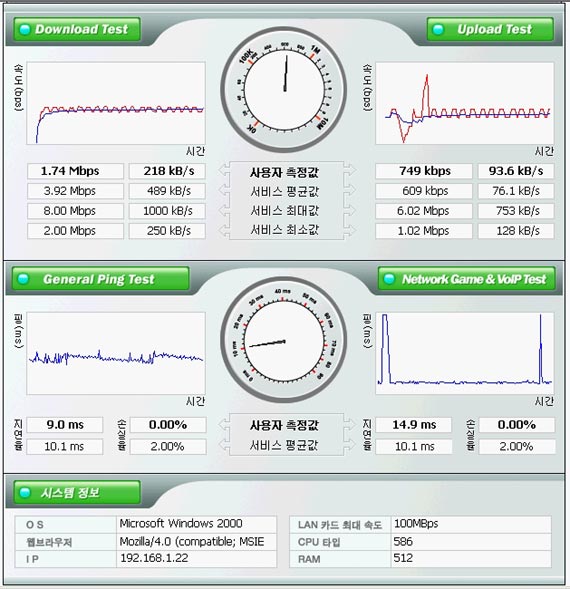
속도를 측정하기 위하여 우선 기존의 100메가까지 지원한다는 인터넷공유기로 인터넷연결을 하고 재보았습니다.
|
|
|
|
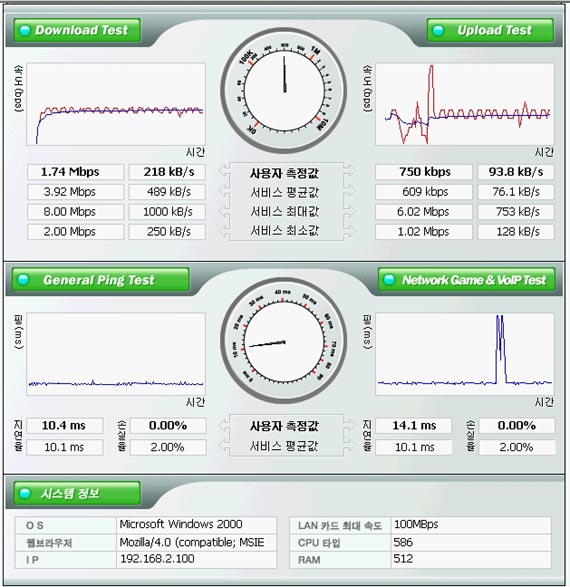
새 인터넷공유기(NETmate NMX-004)로 공유한 후의 측정치입니다.
|
|
|
|
도표로 정리해 보면 아래와 같으며, 100메가까지 지원한다는 인터넷공유기와 거의 비슷한 성능을 보이고 있습니다. |
|
|
비교항목 |
기존 인터넷공유기 |
NETmate NMX-004 |
|
Download |
1.74Mbps 218KB/s |
1.74Mbps 218KB/s |
|
Upload |
749kbps 93.6KB/s |
750kbps 93.8KB/s |
|
General Ping Test |
9.0ms |
10.4ms |
|
Network Game & VoIP Test |
14.9ms |
14.1ms |
|
|
4. NETmate 11Mbps무선 미니USB 어뎁터 설치하기
|
|
|
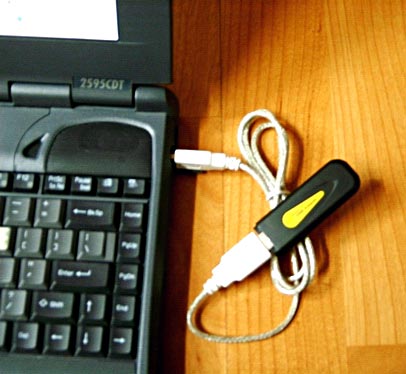
다른 PC는 랜선으로 연결하고, 노트북과 무선으로 공유를 하기 위하여 노트북에 무선미니USB어댑터를 꼽고 드라이버를 설치하였습니다.
|
|
|
|
|
매뉴얼에는 무슨 유틸도 설치하는 것으로 되어있던데 그냥 인터넷을 해보았습니다.
야호! 아주 잘 되었습니다.
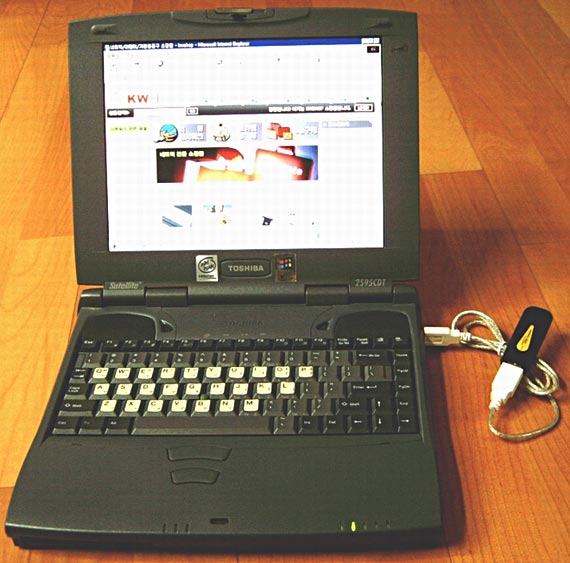
노트북을 들고 집안 구석구석을 다니며 시험해보았는데 전혀 문제 없었습니다.
다음에는 노트북을 들고 옆집에 가서 한번 해 볼 생각입니다. ^^;
|
|
|
|
무선으로 공유되는 노트북의 속도는 전에 유선으로 공유할 때에 비하여 뒤지지 않았습니다.
그때 속도를 재보지는 않았지만 체감적으로 거의 같았습니다.
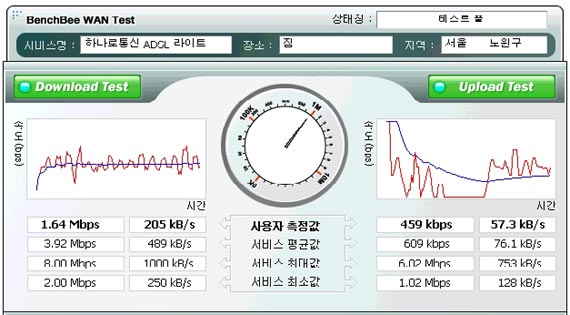
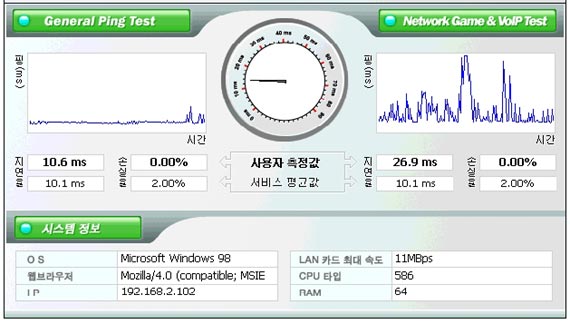
허긴 워낙 저의 집 인터넷 속도가 좀 느리지만.. 라이트...참고로 아래 자료는 벤치비 싸이트에서 재어 본 것입니다.
|
|
|
|
|
6. 결론 |
|
|
본 제품을 설치하고 연속 2일간을 사용해보았습니다만 흔히 얘기하는 발열현상은 그리 심하지 않았습니다.
그저 공유기 본체를 만져보면 그냥 따뜻하다는 느낌이었습니다.
접속도 안정적이고 가격이 얼마로 결정될지 모르겠지만 일단 후한 점수를 주는데 인색할 이유는 찾지 못했습니다.
무선 미니USB 어뎁터까지 일부러 구입하여 테스트한 보람이 있었습니다.
다만 앞서 말한바와 같이 공유기 설치시 안내화면이 영문이라는 것이 옥의 티라고 할까요..
그리고 굳이 사족을 붙인다면 외장모뎀과 본 공유기를 연결하는 랜선 하나정도는 동봉하면 어떨까 하는 생각을 해보았습니다.
끝으로 필드테스터로 참여케 해주신 강원전자(www.kwshop.co.kr)에 감사드리며, 본 리뷰가 공유기를 선택하시는 분들께 조금이나마 도움이 되었으면 합니다.
감사합니다.
dbaseman 김노철 (dbaseman@hitel.net) |

 다음글
다음글

 이전글
이전글
 공정거래 위원회
 현금영수증
현금영수증 상표등록
상표등록 방송통신위원회
 KCP 전자지불
 KCP 에스크로
 롯데택배
롯데택배 ISO 9001
 2018년
2018년 소프트웨어
소프트웨어 생산물배상
생산물배상
 카테고리
카테고리



 장바구니
장바구니 공지
공지 자료실
자료실 최근본상품
최근본상품

 폭탄세일
폭탄세일 견적
견적 A/S
A/S





