| 제목 : 프린터 3포트
서버 |
|
|
대부분의 사무실에서 PC는 적게는 몇대부터 많게는 수십대까지
있음에도 불구하고 프린터는 한대에서 두대 한팍으로 사용하며 모두 공유해서 사용하고 있습니다. 공유가 편리하기는 하지만 서버의 PC가 꺼져있거나
서버의 PC에서 사용자를 변경하면 클라이언트 PC에서 권한을 잃어 재 설정해줘야 하는 번거로움까지 있습니다.
또한 수십대의 PC에서
몇대만 동시에 프린터를 보내면 서버의 PC에 많은 스플링 작업을 하여 서버 PC가 느려지거나 프린터를 하기까지 오랫동안 대기하는 현상이 자주
발생합니다.
이번 제품은 최대 3대까지 프린터가 TCP/IP기반으로 공유되어 각각의 PC에서 자신의 프린터 처럼 사용할 수 있는
제품입니다.
무슨 뜻인가 하면 프린터는 직접 내 PC에 연결되어 있지 않지만 TCP/IP를 이용하여 내 PC에 장작된것 처럼 동작을
한다는 뜻입니다. 물론 드라이버도 스풀링도 자신의 PC에서 동작을 한다는 뜻이됩니다.
그럼 이 제품은 어떤 제품인지 좀더 자세히
알아보고 장점과 단점은 무엇인지 각각 살펴봅시다. |
| |
|
|
|
|
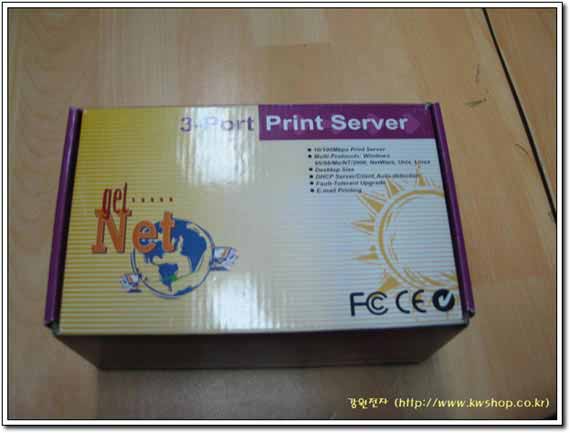
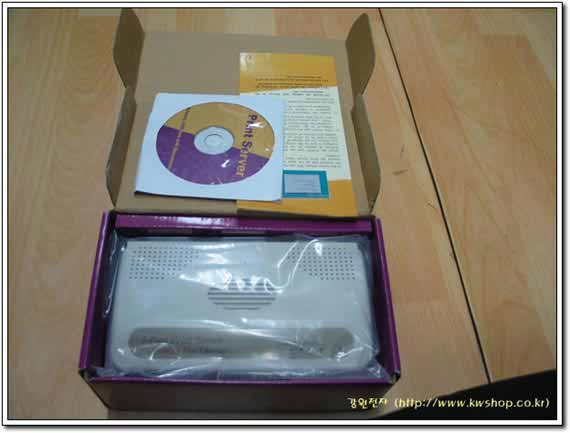
| 제품의 포장상태는 매우 간결하게 되어 있습니다. 제품의 내용물을
봅시다. |
|
|
 |
|
|
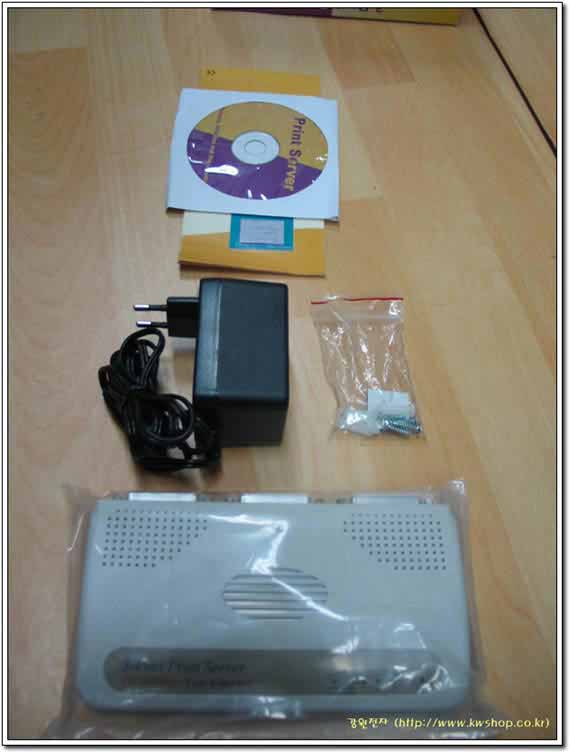
이렇듯 3포트 서버와 아답터, 그리고 벽이나 바닥에 고정하는
핀(이름을 모름~~), 메뉴얼, CD로 구성되어 있습니다. 언제나 강원전자의 필드테스트를 하면서 느끼는 거지만.. 메뉴얼이
빈약합니다.
여기 역시 영문으로 된 메뉴얼 뿐이었습니다. 물론 메뉴얼이 없다구 해서 설치가 어려운 것은 아니지만.. 초보자에게는 상당히
어려운 설치가 될 수도 있기 때문입니다.
그럼 제품을 좀더 자세히 살펴봅시다. |
|
|
 |
|
|
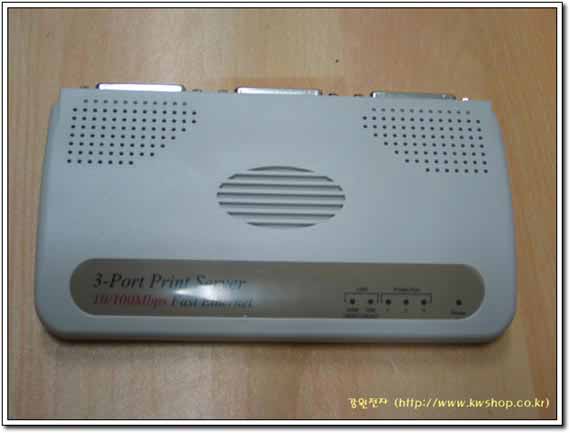
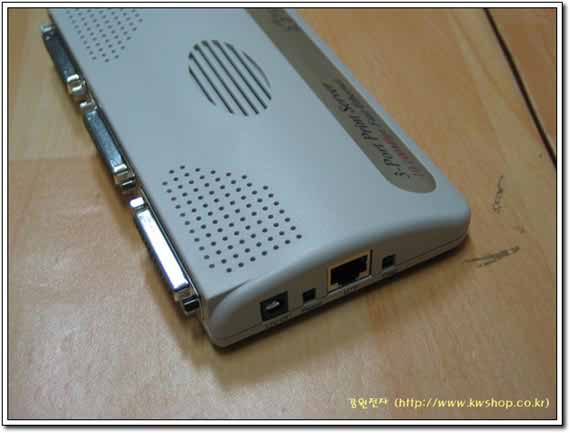
| 전면 상단에 상태를 나타내는 LED (랜(10/100M) 프린터
포트1, 2, 3, 전원)로 되어 있으며 오른쪽 부분에 리셋버튼과 함께 Diag 버튼, 전원연결, 랜 연결 부분이 존재합니다.
|
|
|
 |
|
|
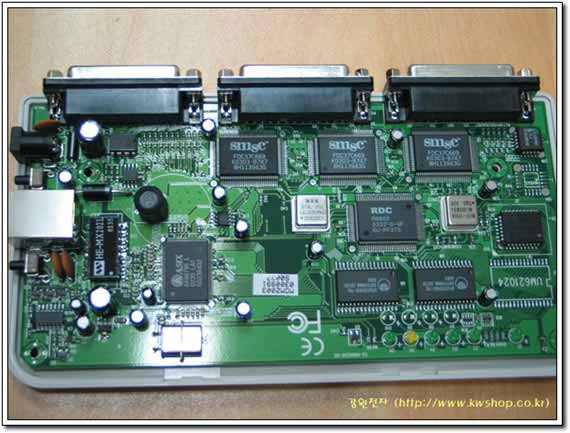
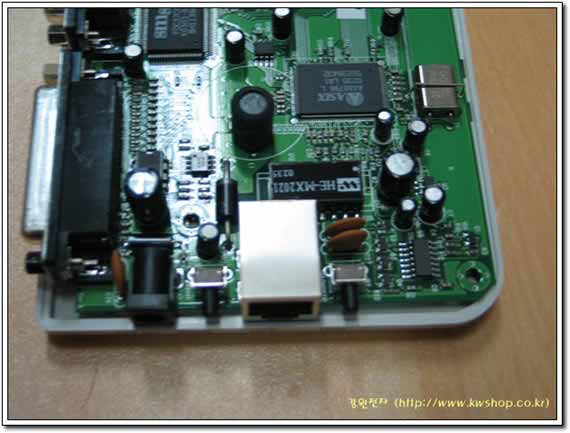
| 사실 필자도 내부에 사용된 칩셋들의 용도는 잘 모르나 혹시라도
궁굼해할 까봐 이렇게 분해해서 사진에 넣었습니다. |
|
|
 |
|
|
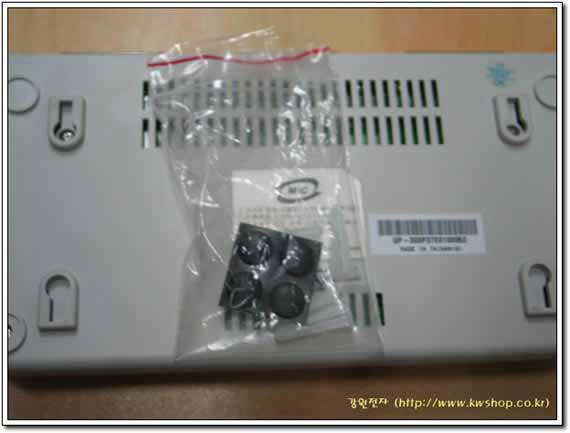
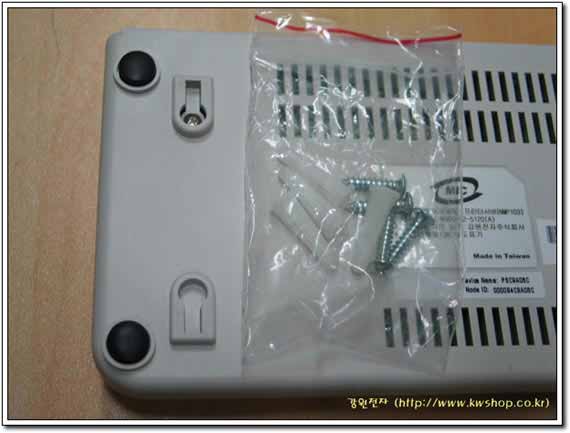
하단부분은 밀리지 않도록 고무로 고정할 수 있거나 혹은 함께
포함된 스쿠류도 벽에 고정도 할 수 있도록 되어 있습니다.
벽에 고정하는 것은 사실 많이 사용하는 방법은 아니나 벽에 고정한다면
더욱더 깔끔한 정리가 될 수 있습니다. 이 제품에서는 이러한 것도 고려해 스크류를 넣어주는 배려까지 하고 있습니다.
우선 설치부터
해봅시다~ ㅋㅋ |
|
|
 |
|
|
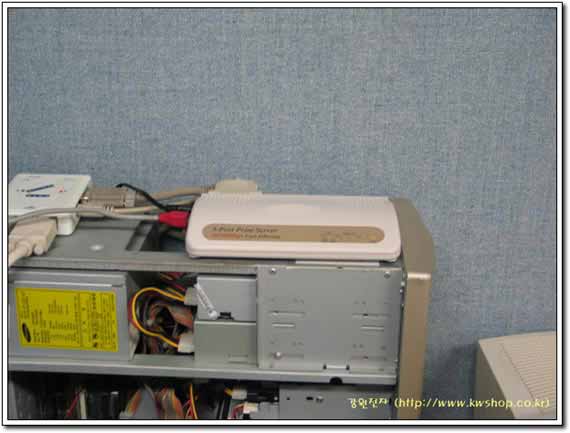
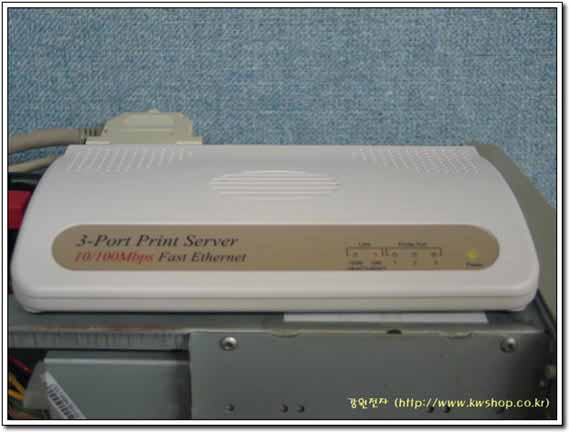
서버 아래보이는 것이 그동안 사용했던 프린터 서버입니다. 셀룰론
400을 사용했고 컴퓨터가 느려서 스풀링하는데 시간이 상당히 걸렸었습니다. 그 위에 바로 HP 레이져젯 5000 은 연결했습니다.
설치는
매우 간단합니다. LPT 를 프린터 서버에 연결해주고 LAN선을 오른쪽에 연결해주며 아답터만 연결해주면 일단 설치는 오케!
|
|
|
 |
| |
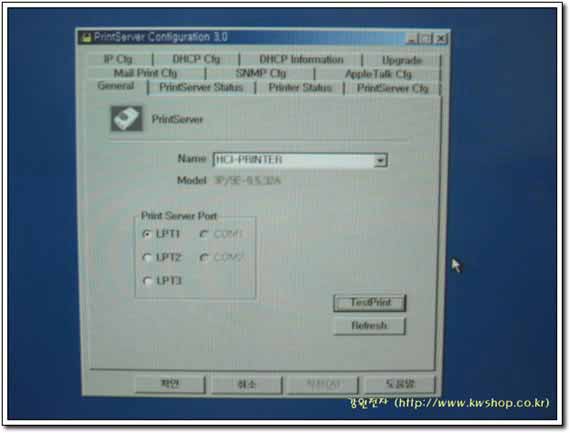
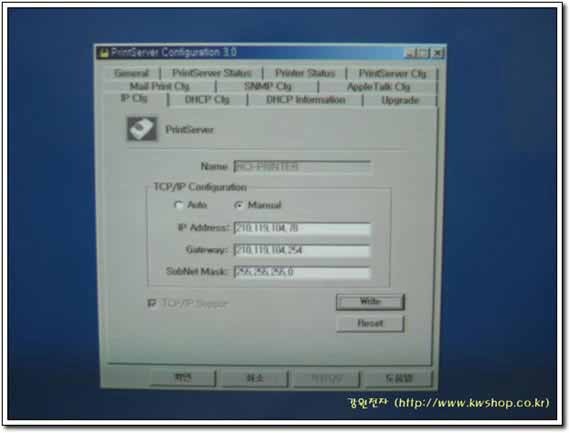
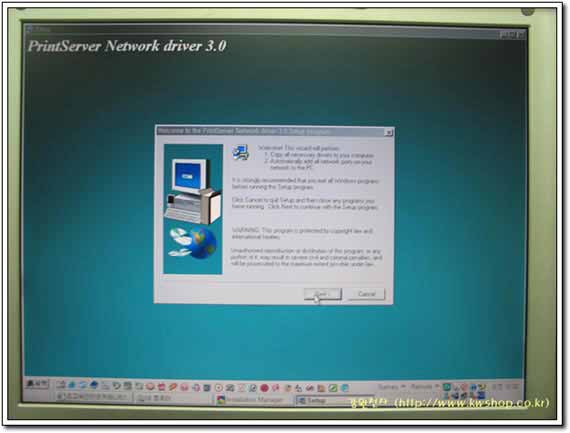
다음으로 소프트웨어를 설치해줘야 합니다. 우선 클라이언트는 둘째고
관리프로그램을 설치해서 프린터 서버의 셋팅만 해주면 됩니다.
상세한 메뉴얼이 없어 우선 설정화면만 보고 파악한것입니다.
|
|
|
 |
|
|
이렇듯 프린터 서버의 IP와 프린터 서버의 포트 이름등을 설정해
줍니다. 설정화면에서 DHCP 서버로서 역할도 하는 것 같으나 필요가 없어 Disable 했으며 넷뷰를 지원하여 IP설정없이 사용할 수 있는것
같았으나 확인은 못해봤습니다. 사실 시도는 해보았는데 잘 되지는 않았습니다.
어째튼 IP를 고정해주고 클라이언트를 설치해 보기로 했습니다.
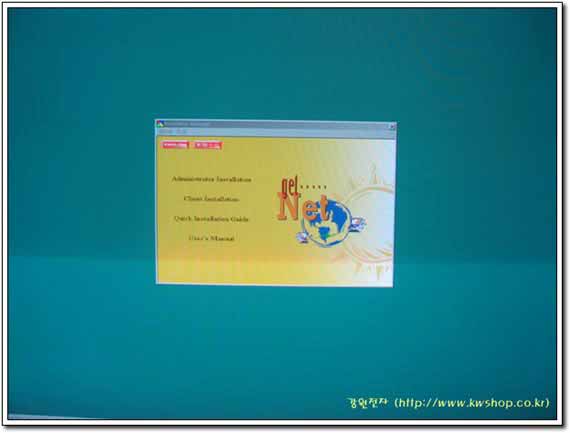
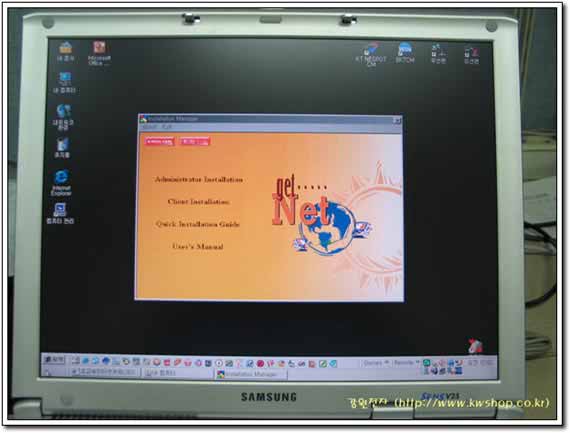
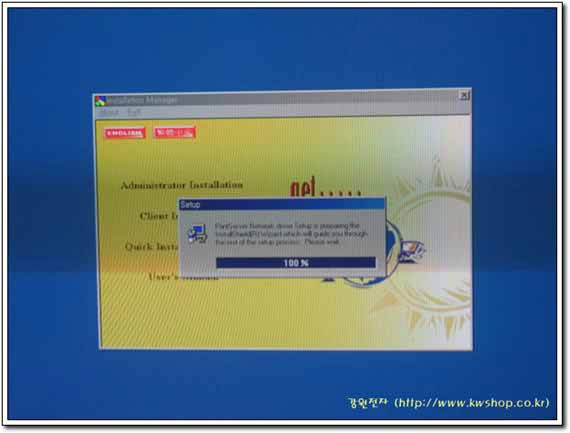
아래의 사진은 CD에 포함되어 있는 Client 프로그램입니다. |
|
|
 |
|
|
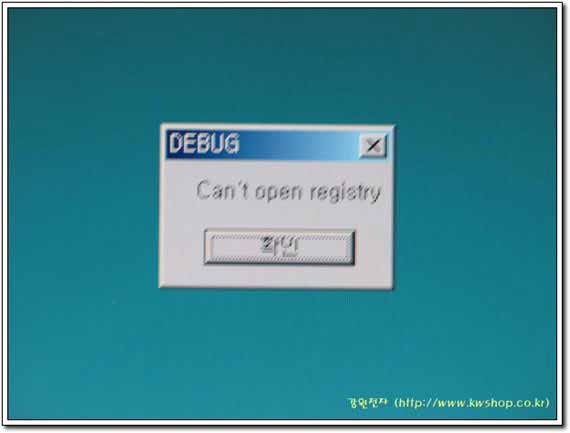
| 옥의 티라면 티랄까.. Client 프로그램 설치중에 보이는
에러.. 이에러는 설치중에 계속 보였습니다. |
| |
 |
|
|
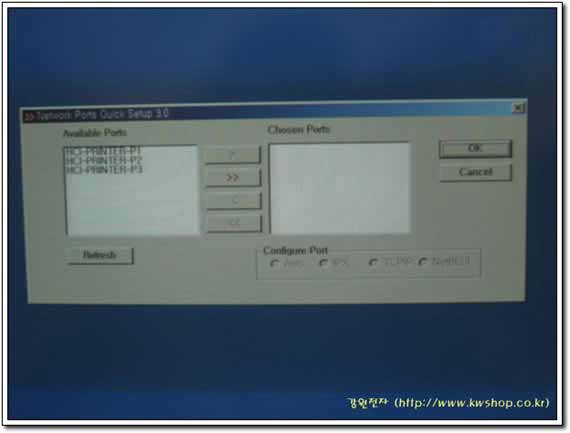
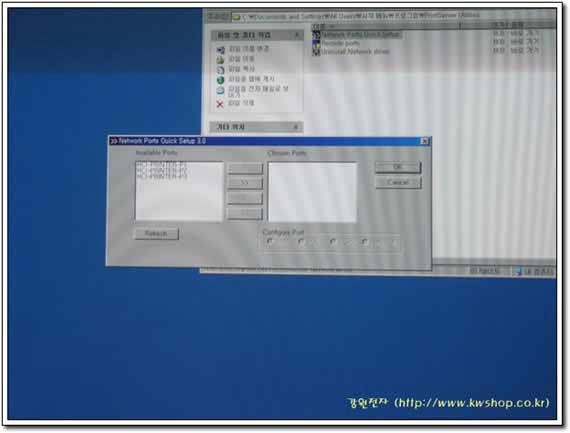
| 이 클라이언트 프로그램을 설치하면 아래 보이는 사진처럼 해당
포트를 자동으로 잡아내고 이것을 사용하는 포트만 chosen ports 로 옮겨주면 됩니다. |
|
|
 |
|
|
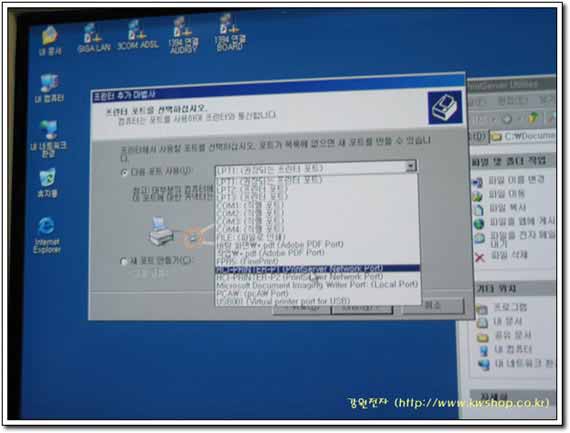
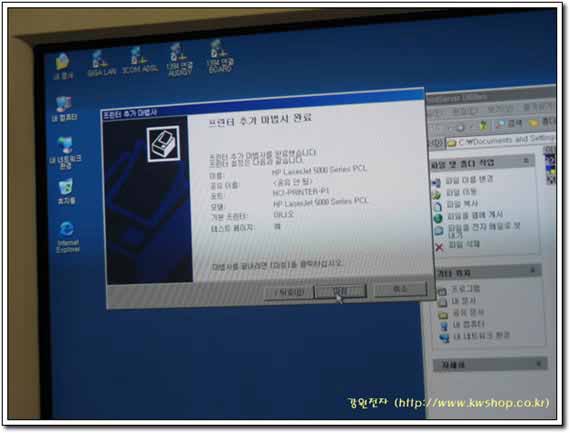
포트를 설정한후 제어판의 프린터에서 프린터 추가를 해주면 됩니다.
이때 추가할때 로컬 프린터를 선택하고 Port를 선택하는 부분에서 아까 선택한 포트를 반드시 선택해야 합니다.
그리고 해당 모델의
프린터를 선택하면 됩니다. |
|
|
 |
|
|
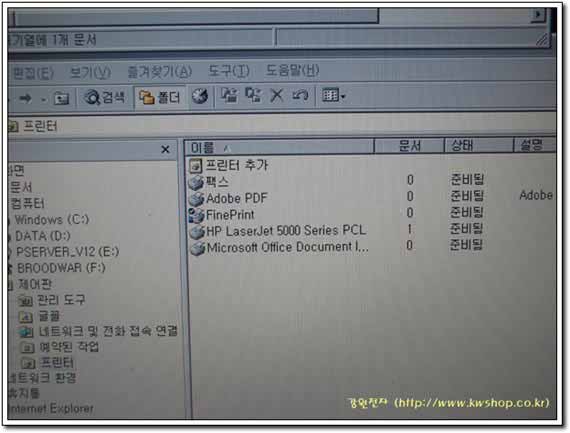
| 프린터는 윈도우 2000과 , XP에서 설정에 아무런 문제가
발생하지 않았습니다. |
|
|
 |
|
|
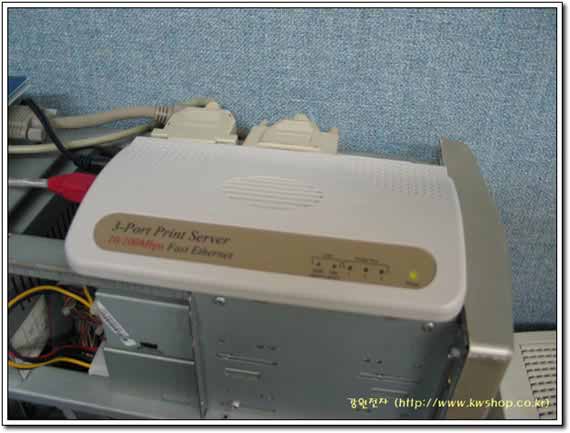
위에 보이는 사진처럼 로컬 프린터로 인식하고
설치되었습니다.
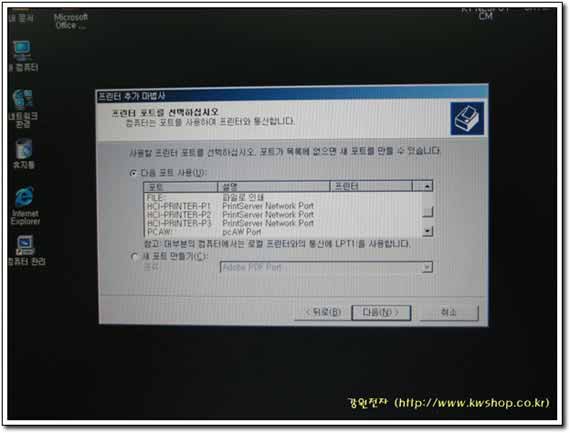
또한 꼭 클라이언트 프로그램을 설치하지 않더라도 프린터 추가에서 포트추가 부분에 표준 TCP/IP 를 선책하여 IP와 포트
이름을 지정해주고 사용하니 물론 설치가 아주 잘 되었습니다. |
|
|
 |
|
|
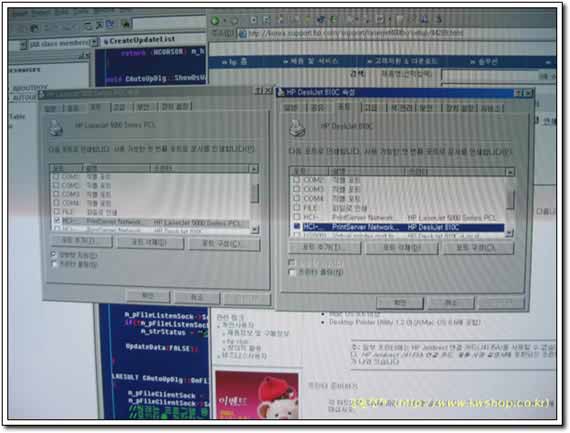
| 똑같은 방법으로 프린터를 하나 더 추가해보았습니다.
|
|
|
 |
|
|
| 모두 두개의 프린터가 설치되었습니다.
|
|
|
 |
|
|
연구실에서 10여명 이상의 사람들이 일주일동안 사용하면서 어떠한
문제도 발생하지 않았습니다.
또한 동시에 프린터를 여러번 걸어도 얽기거나 하는 부분은 없었습니다.
간혹 PC를 프린터 서버로 이용했을
경우 스플링하는 도중 멈춰 버리거나 하는 경우가 있었지만, 프린터서버를 설치하고 나서는 그런 경우가
없었습니다.
|
|
|
 |
|
|
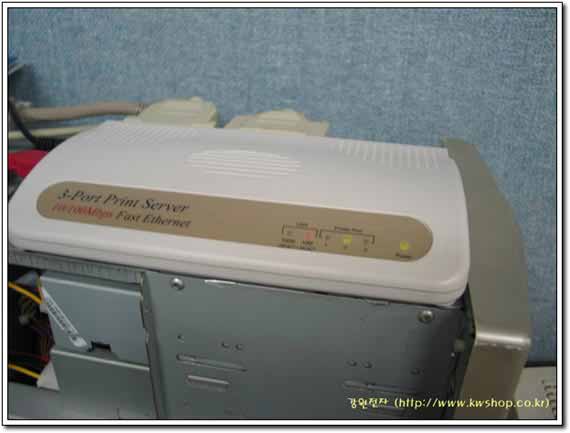
위의 사진은 동작중일때 해당 포트에 불이 들어옵니다.
동시에
다른PC로 각각의 프린터에 프린터를 걸어보았지만 이상없이 잘 나왔습니다. |
|
|
 |
|
|
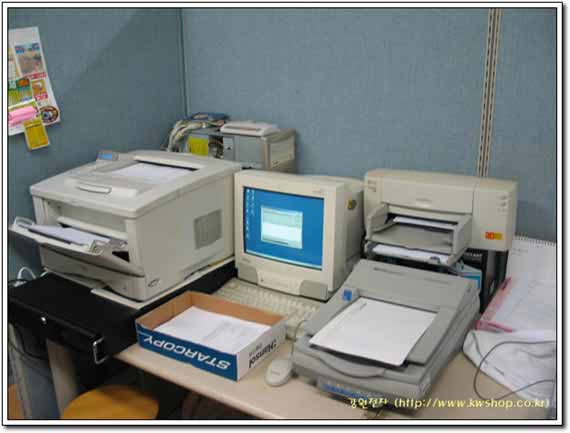
위의 사진은 동시에 두 프린터에서 종이가 나온는 것이
보입니다.
사용중에 한가지 단점이 있다면. USB 프린터를 지원하지 않는다는 것입니다. 최근에 나오는 프린터는 저가형일 경우 패러럴 포트가
제거되어 나오는 제품이 있는데 이는 사용할 수 없습니다.
하긴 소호에서나 사용할 만한 프린터 서버이며 소호에서는 그런 프린터를 사용하지
않지만 ..^^
또 하나는 많은 기능을 제공하는 것 같으나 메뉴얼의 부실 혹은 한글 메뉴얼의 부재로 모든 기능을 다 사용할 수
없었다는 아쉬움이 있었습니다. 그리고 Reset 버튼 옆에 있는 Diag 의 버튼의 역할도 알수는 없었습니다.
결론적으로 프린터
사용량이 많을 경우 어느 한 개인 PC에 서버로 공유하여 사용하는 것보다 대부분 자체 프린터 서버용 PC를 구입합니다. 그러나 이 제품이 이
PC보다 저렴하고 안정성 면에서도 정말 만족할 만한 제품이라고 생각합니다. |
|
|
| 마지막으로 제품을
제공해준 강원전자(www.kwshop.co.kr)에 감사드리며, 본 내용의 저작권및 모든 사항은 강원전자에 귀속됩니다. 그러나 위의 내용은 분명
강원전자와는 아무런 관계가 없는 본인 (장동욱 : neococonet@hotmail.com)이 직접 테스트 했습니다. |

 다음글
다음글

 이전글
이전글
 공정거래 위원회
 현금영수증
현금영수증 상표등록
상표등록 방송통신위원회
 KCP 전자지불
 KCP 에스크로
 롯데택배
롯데택배 ISO 9001
 2018년
2018년 소프트웨어
소프트웨어 생산물배상
생산물배상
 카테고리
카테고리



 장바구니
장바구니 공지
공지 자료실
자료실 최근본상품
최근본상품

 폭탄세일
폭탄세일 견적
견적 A/S
A/S





