|
1. 들어가면서
90년 초로 기억한다. 내가 한국경제신문사에서 운영하던 KETEL을 통해 PC통신을 처음으로 접한게. 물론 88년부터에 KETEL에서
독자적인 PC통신망을 운영했지만, 나중에 KETEL이 HITEL로 넘어갔던가!!!
모뎀이란 장치로 PC통신에 접속할 때 나오는 "뾰지직"하는 소음이 그 당시에 참 경쾌하게 들렸다. 그후로
14년이 흘렀다.
그 중간과정에 모뎀없이도, ISDN이라는 장치로 128Kbps란 무서운 속도로(?) 인터넷을 사용했었고(물론 요금은 따블이었다),
그때 아마도 전화요금이 월20만원 정도 나왔던거 같다. 지금도 집에 ISDN을 전화로 사용하고 있으며, 전화국에서 다시 일반전화로
바꾸어준다고 강요를 해도 절대 안바꾼다고하며, 끝까지 버티고 있다.
99년에 초고속 인터넷이 정액상품으로 나왔을 때, 가입신청을 해놓고, 거의 줄서다 시피한 마음으로 기다린 기억이 난다. 하여튼
집에 초고속 인터넷이 설치되었을 때 그 감동이란...
지금은 VDSL이 나와서, 더 좋은 지역에 사는 사람들은 더 좋은 혜택을 보겠지만, 하여튼 전세계 모든 나라에서 우리나라의
인터넷 속도가 빠른걸 부러워 함에는 틀림없다. 정보통신부의 무분별한 사업허가가가 과당경쟁을 불러 일으켰고, 하나로통신, 온세통신,
두루넷, 신비로 등 많은 회사들이 법정관리에 들어갔다. 덕분에 저렴한 가격에 인터넷을 쓰고 있음을 감사한다.
각설하고, 한 가정에 한 대 있을까 말까하던 PC가, 정말 PC의 원래 말뜻을 살려, 개인당 하나씩사용하는 세대가 온 것이다.
예를들어 집에서 PC 3대가 있는데, 3대 모두 각각 인터넷을 신청해서 써야 하는가 하는 생각을 하면, 아찔한 생각이 든다.
매월 10만원정도를 인터넷 요금으로.. 허걱..물론 저렴한 가격으로 유동IP를 더 추가하는 상품이 있지만.. 그것 역시도 부담이
된다.
이럴때 저렴한 가격으로 생각해보는 것이 IP공유다, 아주 없이 사는 집용으로는 SyGate 등을 통한 SoftWare식 공유를
사용하면되고, 물론 단점은 인터넷 라인이 직접 연결되어 있는 Main PC가 작동중에만 인터넷이 된다는 아쉬운점 이지만. 또한
메인PC는 모든 인터넷 기능이 작동하지만, Sub PC의 인터넷 기능의 제한된다는 단점이 있다.
그래서 이러한 아쉬움을 달래주는 요상한 기기가 있는데 그것이 IP공유기이다. 마치 각자 인터넷을 신청해서 쓰는 PC처럼 착각을
불러 일으키는 마법상자..!!!
불과 몇 년전만해도 20만원을 호가하던 IP공유기라는 장치가, 역시 시장경쟁에 의해 5~6만원대의 저렴한 가격으로 우리 곁에
다가와 있다.
초고속 인터넷이 가장많이 보급된 우리나라 인터넷환경에서 가장 좋은 IP공유기가 세계에서 가장 좋은 IP공유기가 아닐런지?
우리나라를 대표하는 IP공유기 모델로 본인이 생각하는 3개의 모델이 있다. 우선가장 많이 알려진 에이엘테크의 에니게이트
GW-300A와 바네트 PS-620 TURBO IP공유기 그리고 강력한 기능으로 나타난 EFM 네트워크의 IP TIME VE
공유기가 그것이다.
개인적으로는 에이엘테크의 공유기는 기기 자체의 성능보다는 생산초기부터 저렴한 저가정책이 많은 마켓쉐어를 확보하고, 그것이 다시
입소문을 통해 재구입을 일으켜, 성공한 케이스가 아닌가 생각된다. 개인적으로는 우수한 성능에도 불구하고, 초기 고가정책 고수로
인해 실패한 바네트 PS-620 TURBO IP공유기가 실제로는 기기성능으로는 최고의 공유기가 아닌가 생각된다.
그런데 치열한 IP공유기 시장에 무선이라는 날개를 달고 2차 대전이 벌어졌다. 이미 많은 국내 업체들이 적은 마진으로, 무선
IP공유기 개발을 포기한 틈새를 타서, 외국의 유명 네트워크 전문회사들이 유무선 IP공유기를 무기로 들고 다시 국내시장에 들어온
것이다.
기존의 무선인터넷이 IEEE802.11b 규격으로 11Mbps 지원되던 국내시장에, 최초로 버팔로에서 IEEE802.11g
규격으로 54Mbps 2.4Ghz로 작동하는 유무선 라우터를 내놓은지 1년여 만에 자사 제품끼리 제품을 구성하여 작동할시에 SuperG라는
모드로 108Mbps가 지원된다는 기가바이트의 GN-B49G 54Mbps 유무선 IP공유기가 세상에 나온 것이다.
일단 기가바이트라고 하면 네트워크 전문회사라는 이미지보다는 메인보드 제조회사라는 이미지와 국내 독점 공급업체로 제이씨현시스템(주)가
생각이 나는데, 네트웍/아답터/가정용공구 전문업체인 강원전자주식회사 GIGABYTE 유무선 IP공식에이전트 계약체결로 본인 머리에
혼선을 주었다.
왜! 기가바이트에서 네트워크 제품군을 라인업했으며, 국내에서 제이씨현시스템(주)을 버리고, 강원전자주식회사와 손을 잡았을까?
일단, 안정적인 최고급 메인보드를 만드는 기가바이트란 브랜드 인지도는 있지만, 네트워크 전문회사가 아니라서, 유무선 IP공유기의
구입이 망설여 졌다.
개인적으로 전문가는 아니지만, 조그마한 중소기업 및 가정집에 IP공유 작업을 수십차례 해왔던 본인으로써, 네트워크 케이블 돌리기가
힘든 장소에는 당연히 유무선 IP공유기의 설치를 생각하게 된다.
일단 유선IP공유기는 에이엘테크제품에서 시작해서, 바네트 제품까지 사용을 해봤으며, 유무선 IP공유기로는 버팔로 WBR-G54 유무선 IP 공유기와 버팔로 WLI-CB-G54 무선랜 [노트북용]카드로 아파트에 셋팅을 한적이 있는데, 무선 성능에 대해서는 상당히
만족을 했지만, 기타 부가적인 인터넷 기능에서는 다소 실망했었다.
여기서 말하는 인터넷 부가 기능이란, MSN 메신저, 구루구루, 당나귀 등의 동시사용을 말하는 것이다. 여의도에 25명이 근무하는
회사가 있었는데, 초기모델인 IP공유기를 사용해서 공유하는 바람에, 10Mbps의 인터넷 라인이 들어와도, 공유기가 처리할 수
있는 용량이 1.5Mbps밖에 처리를 할 수 없어서, 이 작은 속도를 25명의 직원 공유하면서, 내부적으로는 Internet
Explorer 이외에는 메신저나 당나귀등 아무런 응용프로그램을 사용할 수 없었다. 이때도 단지 바네트 PS-610 제품으로 IP공유기
교체하나만으로 문제를 해결해준적이 있었는데.
며칠전에도 네타미 NE-32 WPCI 어댑터 [데스크탑용] 2장으로 공유하여 사용하는 방식으로 아파트에 무선 네트워크를 구축한적이
있었는데, 너무 자주 접속이 끊어져서, 새로 버팔로 WBR2-G54 (54M 유무선 IP 공유기, AOSS 지원)를 구입했지만, 같은 제조회사의 궁합이
아니라서 그런지, 결국 아파트에 지저분하게 LAN 케이블을 돌려서 마무리 했다.
앞에 이야기한 궁금증 등을 뒤로하고, 기가바이트 GN-B49G+GN-WMAG (54/108M 무선팩키지)의 사용기 몇자를 적어보기로 한다.
2. 테스트 사양
일단 테스트에 사용한 PC 사양을 적도록 하자.
기가바이트의 Wireless Lan Card GN-WMAG를 장착할 노트북은 삼성 Sens Q10 슬림형이다.
저전력 Pentium III M 733 Mhz CPU에
기본 128Mb에 512Mb를 추가장착하여, FSB 133Mhz 640Mbyte 메인메모리를 사용하며,
20Gb의 TOSHIBA MK2018GAP HDD가 장착된 노트북이다. 운영체제로는 Microsoft Windows Server
2003 Enterprise Edition이 설치되어 있다.
기가바이트의 GN-B49G가 설치될 데스크탑의 사양을 적어보자. 원래 집에는 P3-1G 와 P3 800EB 데스크탑 2대가
있었는데, 새술은 새잔에 부으라 했던가? 친구의 부탁으로 새로 컴터를 조립하고 있던 컴퓨터가 있어, 조립후 그 컴퓨터로 테스트를
했다.
펜티엄 4 2.8E GHz(1MB/800MHz)+쿨러마스터 프리스캇 쿨러 사용
기가바이트 GA-8IPE1000 Pro2 GT (i865PE)
삼성 256MB DDR SDRAM (PC3200/DDR400)
슈마 라데온 9600 128MB
시게이트 시리얼ATA 7200.7 120GB [8MB]
라이트온 SOHC-5232K 콤보 블랙(52/DVD 16X)
에너맥스EG365P-VE(FMA)350W
3. 제품 외관
배송받은 기가바이트 GN-B49G+GN-WMAG (54/108M 무선팩키지)를 보자.
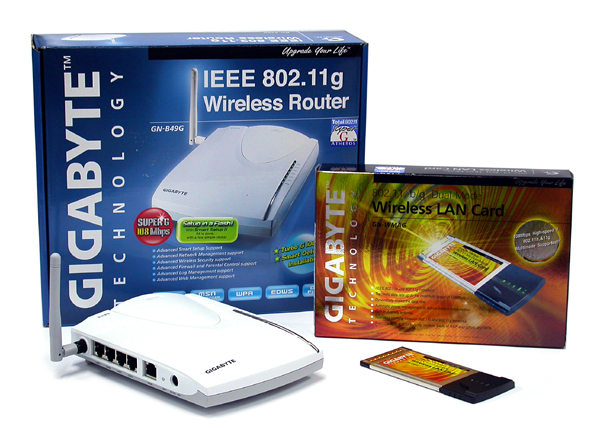
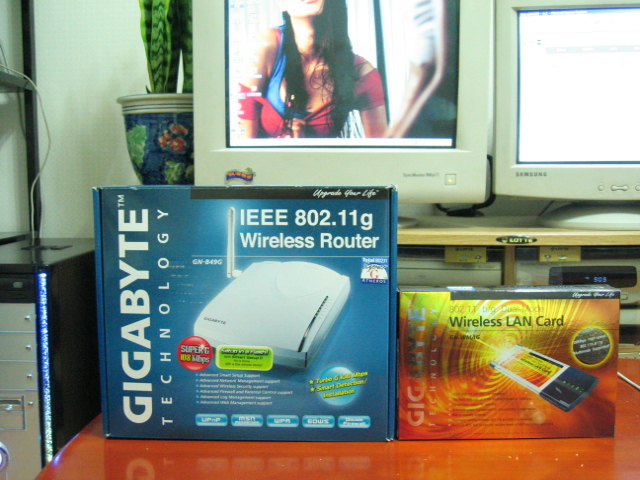
조립중이 데스크탑 PC가 왼쪽에 보인다
박스를 뜯고 내용물을 보자! 일단 랜카드 부터..
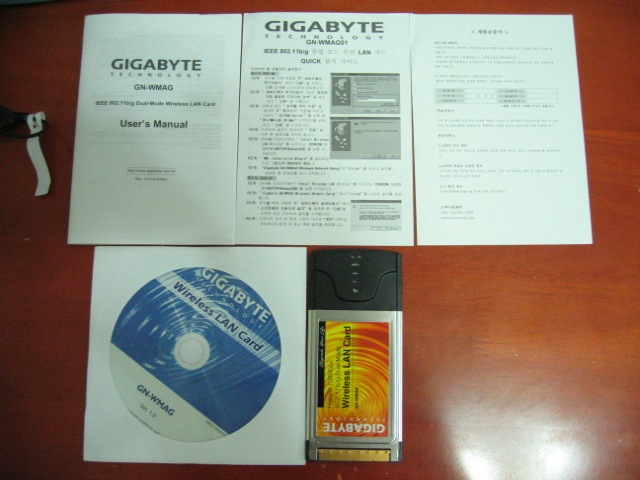
영문 제품 설명서와 한글 Quick 설치가이드와 제품보증서 및 설치 CD 그리고 Lan 카드가 보인다. 그리고 오른쪽 상단에
조잡한 "제품 보증서"가 보인다.
4. 기가바이트의
Wireless Lan Card - GN-WMAG 설치
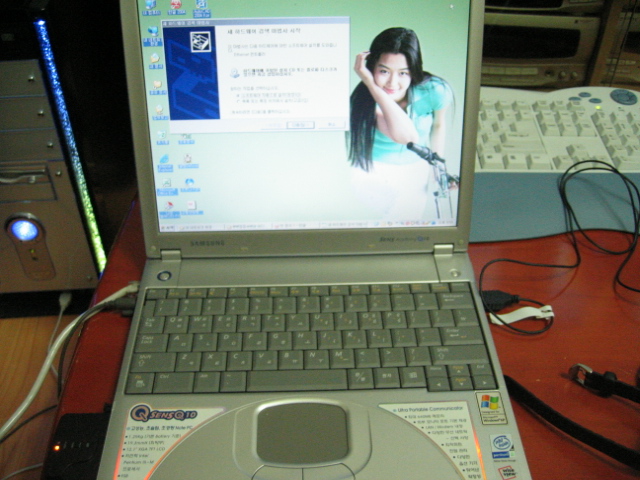
제품이 설치될 노트북을 보자.
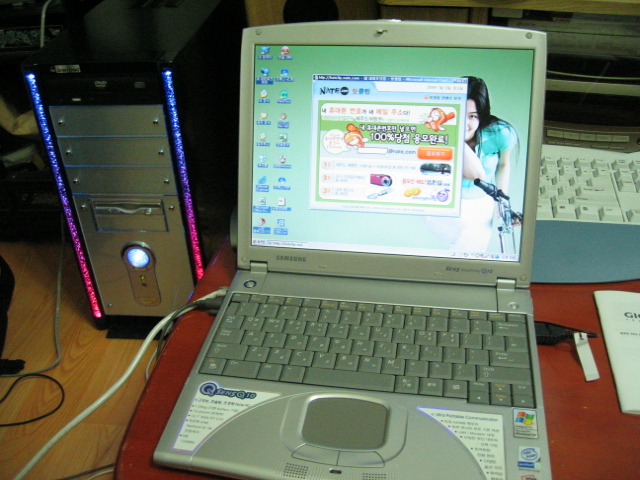
왼쪽에 LAN 및 파워케이블이 삽인된게 보이고, 오른쪽에 마우스가 연결되어 있다. 왼쪽에있는 PCMCIA 슬롯에 기가바이트의
Wireless Lan Card GN-WMAG를 삽입했다.
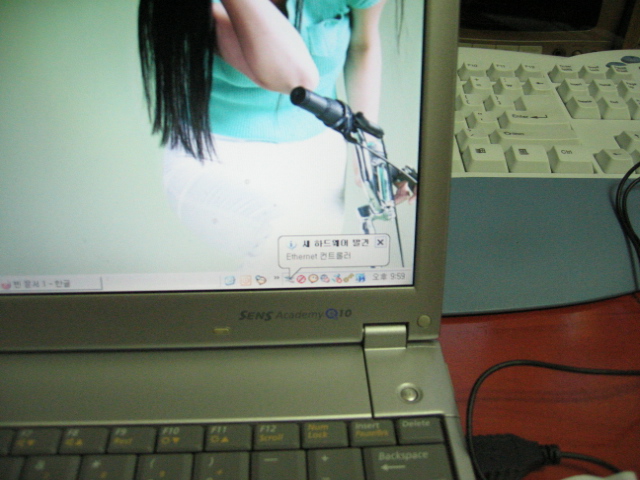
화면하단에 역시 "새 하드웨어 발견 Ethernet 컨트롤러" 란 메시지가 나오면서 새하드웨어를 설치할 준비를
하고 있다.
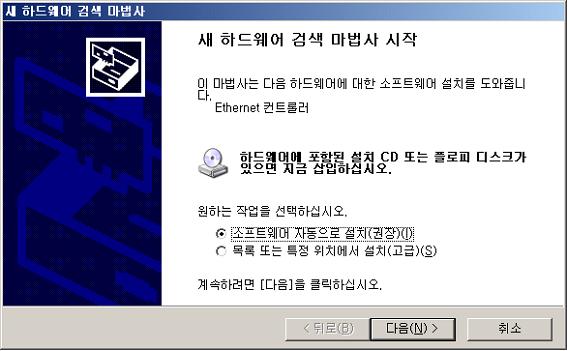
새 하드웨어 검색 마법사를 드라이버 CD를 삽입후 실행해 보았다.
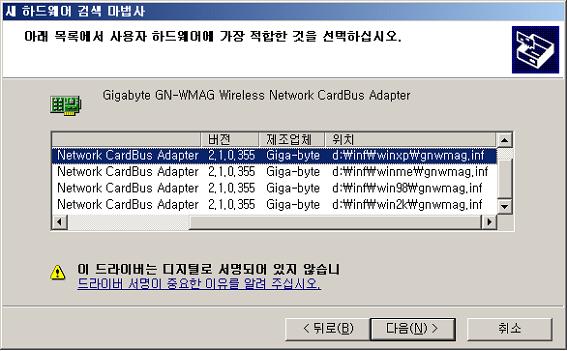
각 운영체제 별 드라이버를 검색해 내었지만 이 방법으로는 설치는 실패하였다.
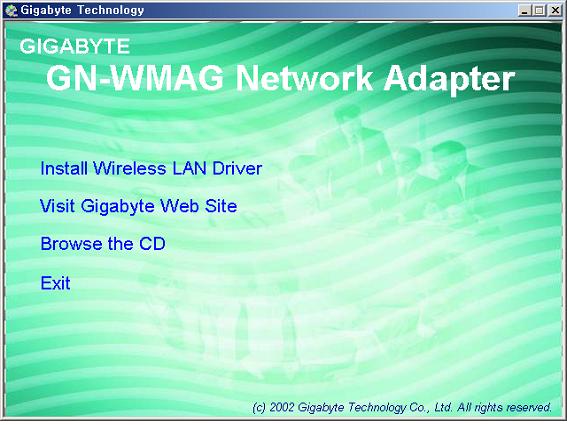
드라이버 CD를 삽입하면 자동실행하여 나오는 화면이다.
제품설치를 위해서 Install Wireless LAN Driver를 클릭하였다.
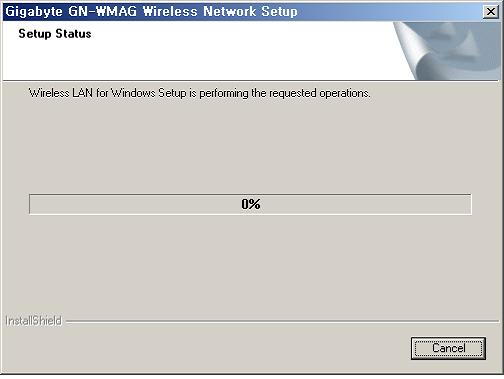
설치 중이다.
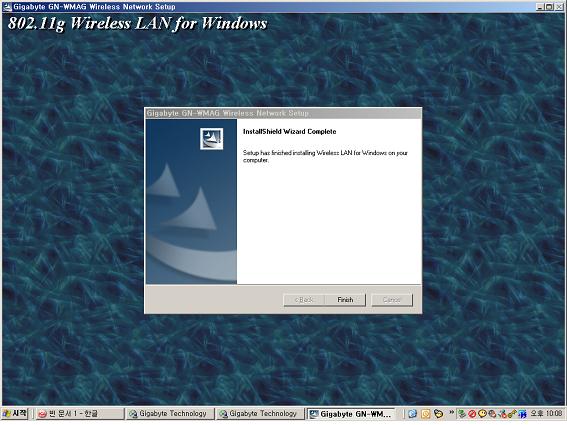
설치완료하였다. 단 2번의 클릭으로 설치완료 하였다. 메뉴얼을 보지 않고도 직관적으로 설치가 가능하다는 이야기다. 참고로 노트북의
운영체제는 Microsoft Windows Server 2003 Enterprise Edition 이다. 거의 모든 하드웨어
Site에서 공식적으로 이 운영체제의 드라이버를 지원해주지 않기에 새로운 하드웨어를 구입 장착시에 곤란함이 이만저만 아니다.
하지만 완벽하게 드라이버가 설치되었다. 이 말은 그 이하의 운영체제에도 무사히 설치된다는 호환성을 이야기 하는 것이다.
5. 기가바이트의
GN-B49G 설치
이번엔 IP공유기를 설치해보자
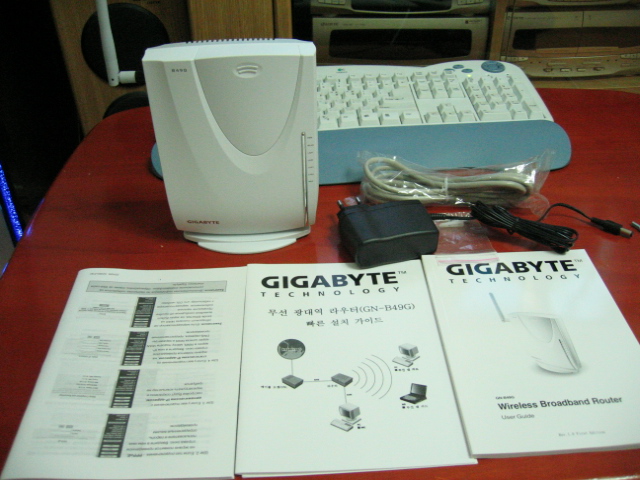
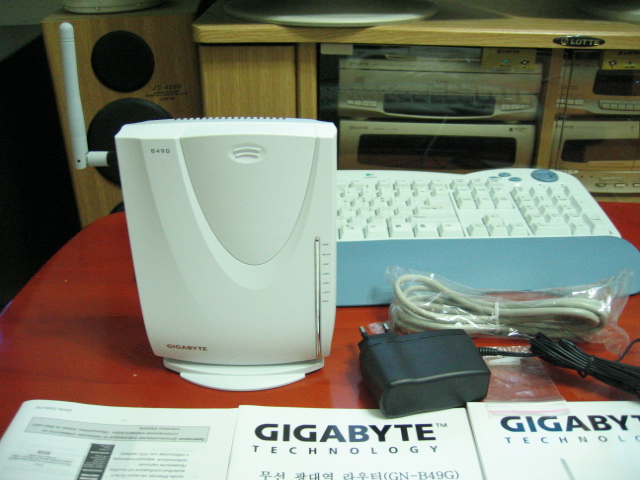
본체, 설명서, 보증서, 랜케이블, 아답터 등이 보인다.
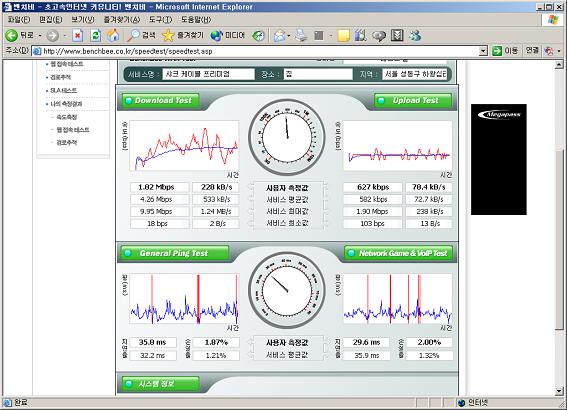
작업전에 우선 인터넷 속도체크를 해보았다.
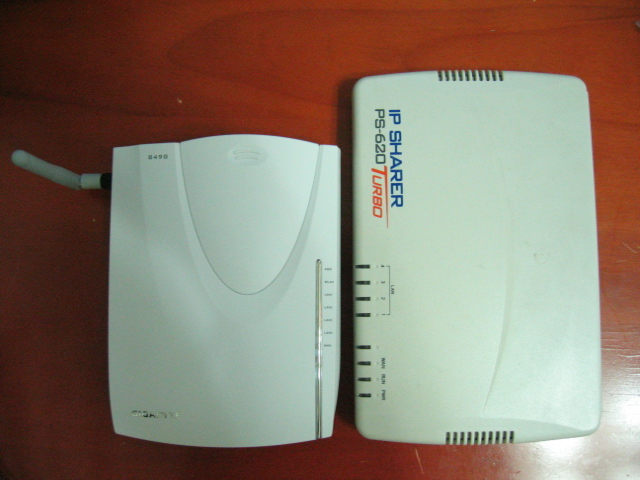
기존에 사용하던 바네트 PS-620 TURBO IP공유기를 제거하고 기가바이트 GN-B49G로 교체하였다. 크기도 더 작고
그래서 더 아담하다.
케이블 모뎀에서 나오는 선을 WAN PORT에 삽입하고, 다시 LAN PORT에서 나오는 선을 데스크탑에 연결하였다. 이걸로
하드웨어 설치 끝이다.
이젠 제일 중요한 공유기 셋팅이 남았다.
보통 인터넷 라인은 ID와 PASSWORD를 입력해야 하는 ADSL 방식과
아무런 셋팅없이 Internet Explorer 실행만 인터넷이 작동하는 케이블방식과 VDSL처럼 유동IP를 사용하는 방식
그리고 IP값을 직접 입력해야 하는 고정IP 방식이 있다.
혹시나 하는 마음에 공장출하값으로 케이블라인과 VDSL에서 사용하는 방식으로 셋팅이 되어 있지 않을까 하는 생각에 아무런 셋팅없이,
Internet Explorer를 실행하였다. 그러자 http://www.naver.com 의 화면이 나오지 않고 공유기 셋팅하는 화면이
나왔다.
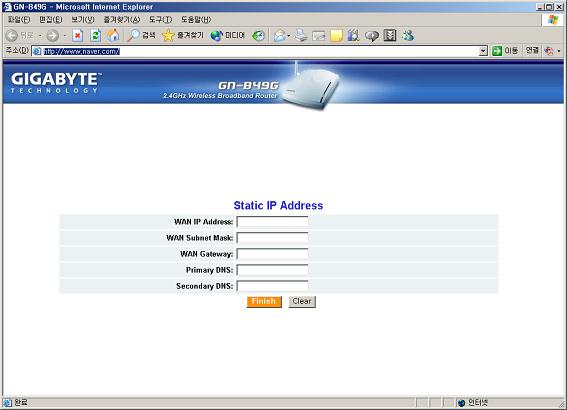
초보자들이 간과하고 어려워하는 것이 공유기 셋팅을 해서 써야한다는 사실을 주지시켜주는 부문이다.
다시 매뉴얼 대로 http://www.192.168.1.254
를 입력하였다.
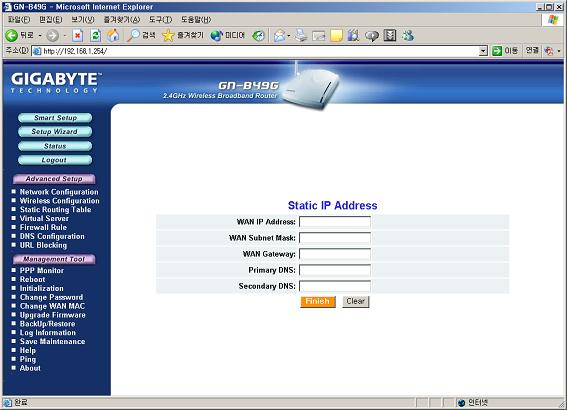
공유기 셋팅하는 화면이 나온다. 물론 영문이다. 네트워크 전문용어겠지만,
조금만 영어를 안다면,
그다지 어려운 셋팅은 아니다. 다른 공유기에서 볼 수 없는 화면이 있다. "Smart Setup" 버튼이다.
눌러보자
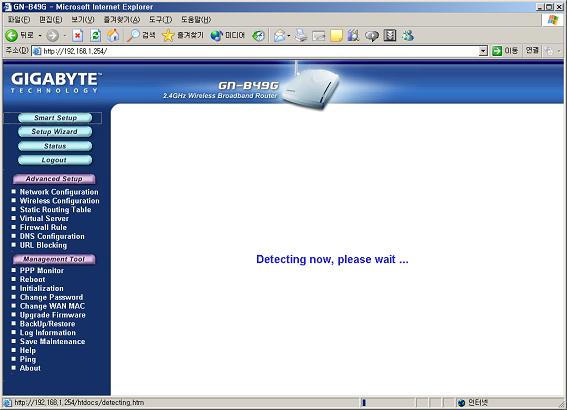
뭘 열심히 찾고 있다. 기다리란다. 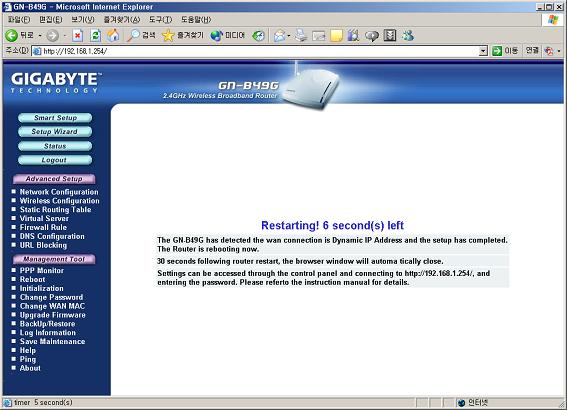
내가 케이블 모뎀을 사용하고 있는지를 공유기가 알아 버렸다. 30초후에 공유기를 재부팅한단다.
이걸로 공유기 셋팅 끝이다. 이런 기능은 첨본다.
하지만 아쉬운 점이 없는 건 아니다.
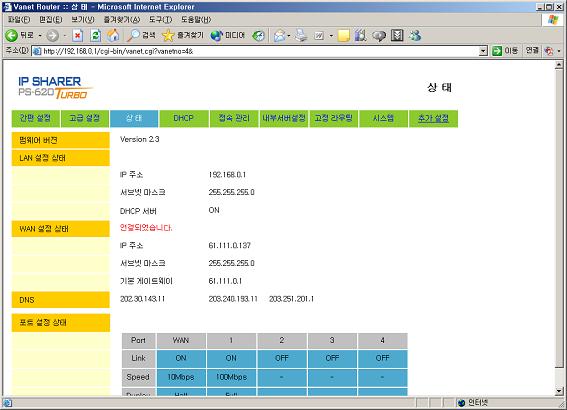
위에는 바네트 PS-620 TURBO IP공유기의 셋팅 모습이다. 한글이다.
정말 셋팅하기 편하다. 한글이라서.
6. 고객 지원
이젠 공유기의 사후지원을 위해서 제조사 홈페이지에 가보자, 일단 기가바이트 하면 생각나는 제이씨현시스템(주)의 홈페이지 http://www.jchyun.com
와 http://www.gigabyte.co.kr 에
방문해 보았다.
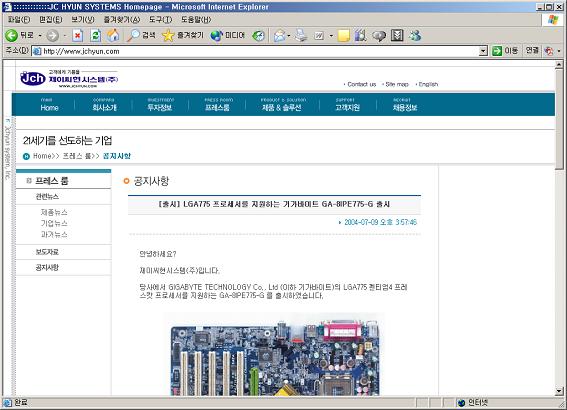
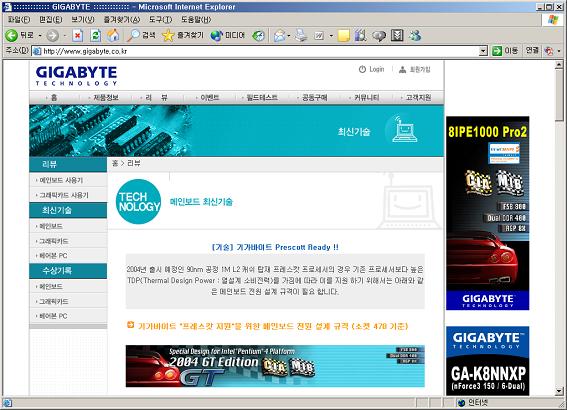
메인보드 이야기밖에 없다. 여기가 아니다.
다시 강원전자주식회사의 홈페이지 http://www.terawork.co.kr 를
방문하였다.
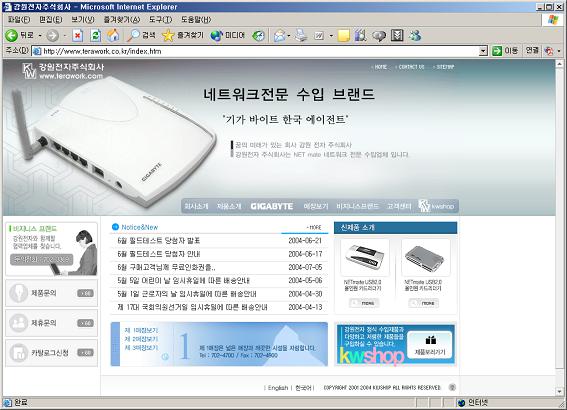
여기가 맞는거 같다. 네트워크전문 수입 브랜드 "기가 바이트 한국 에이전트" 라고 나와있다.
자료실에 가봤다. 필요한 자료를 아무것도 구할 수가 없었다.
결국 다시 기가바이트 본사 사이트 http://tw.giga-byte.com/ 로 갈
수밖에 없었다.
여기엔 내가 구하자고 하는 Firmware를 구할 수 있었다.
영어, 독일어, 중국어로 되어 있는 펌웨어가 있었다.
한국어로된 펌웨어는 없다.
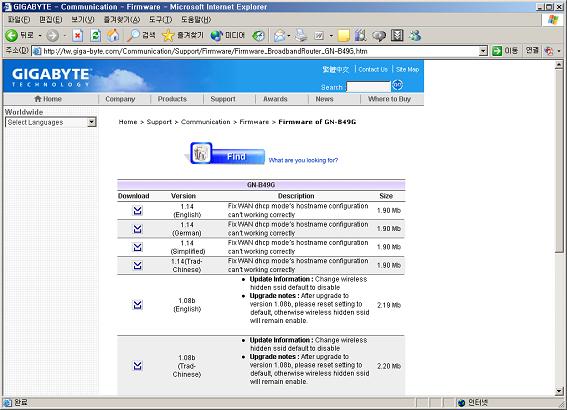
영문판 펌웨어 1.14 버전을 다운받아 설치해보기 했다. 다운받은 펌웨어를 공유기 셋업화면에서
업그레이드 하였다.
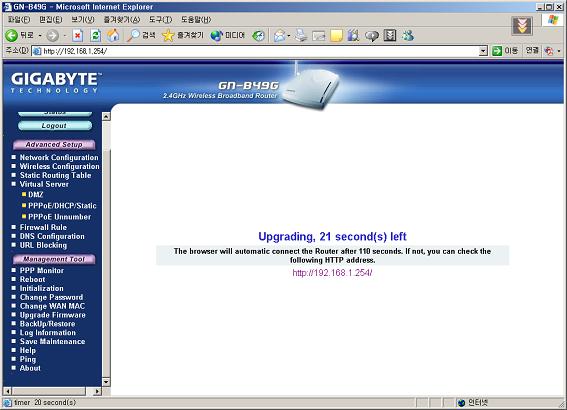
그 다시 어려움은 없었다. 하지만 다시 바네트의 홈페이지로 가보기로 하자.
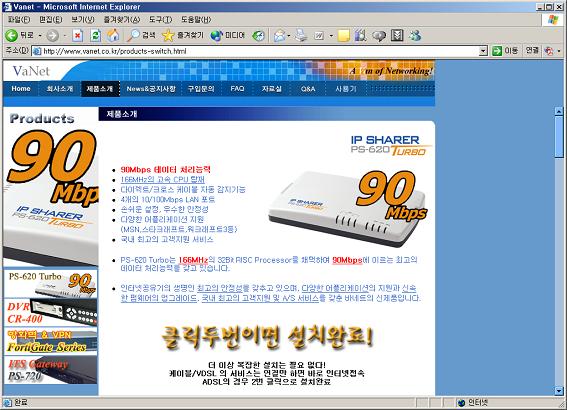
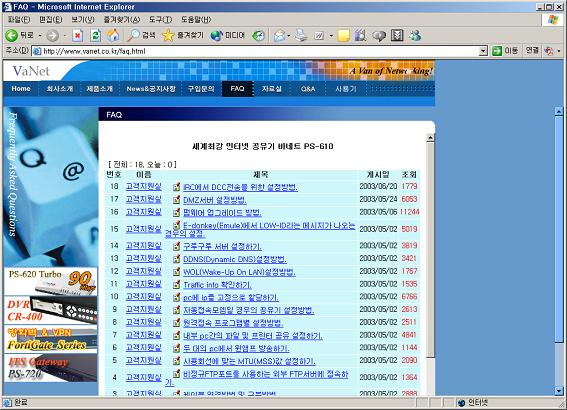
제품소개, FAQ, Q&A, 자료실! 모두 한글이며, 잘 모르는 내용은에 대한 답변 또한 빠르다.
사후 지원에 대한 이야기는 접고, 어쨌든 공유기와 랜카드 모두 설치를 끝냈으며,
최신판으로 펌웨어 업그레이드 까지 했다.
7. 무선 인터넷과의 만남
그럼..무선으로 인터넷이 되는 지 확인해보자.
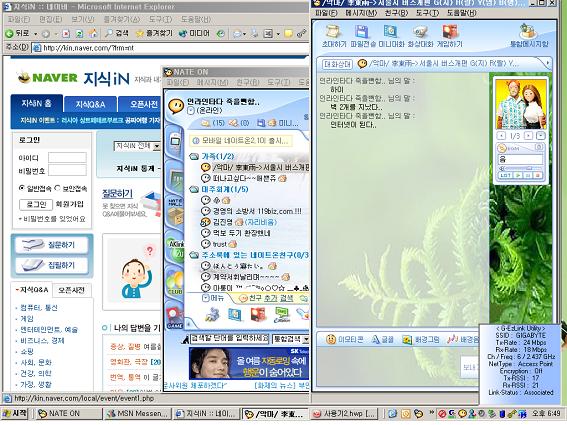
인터넷이 된다. 메신저도 공유기에 연결된 데스크탑과 노트북 2대 모두 작동을 한다. 노트북 오른쪽 하단에 G-EzLink Utility란
파란색 화면이 보인다. 무선 랜카드의 작동상태가 요약되어 나타나고 있다.
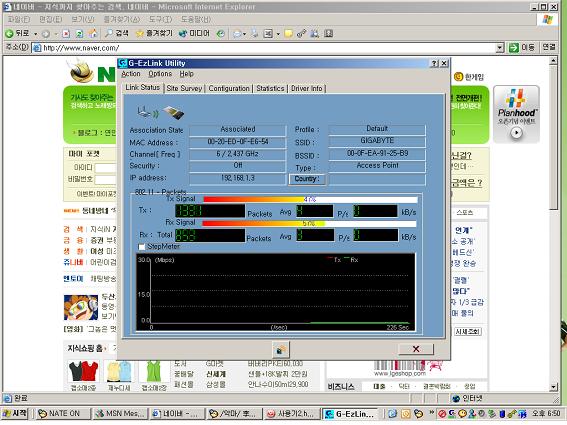
G-EzLink Utility를 더블클릭하니 보다 자세한 네트워크 작동 상태가 나오고 있다.
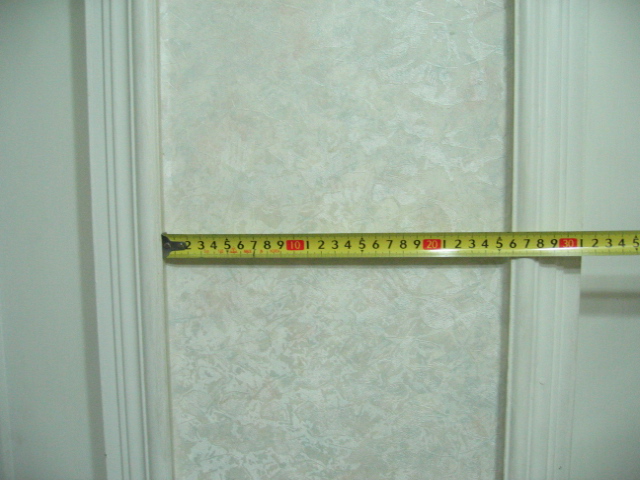
모든 문을 걸어잠그고 이런 벽을 하나 통과했다. 인터넷이 된다. 하지만 곧 끊어졌다. 보안상태를 해제했다. 다시 잘됐다. 아주
잘돈다.
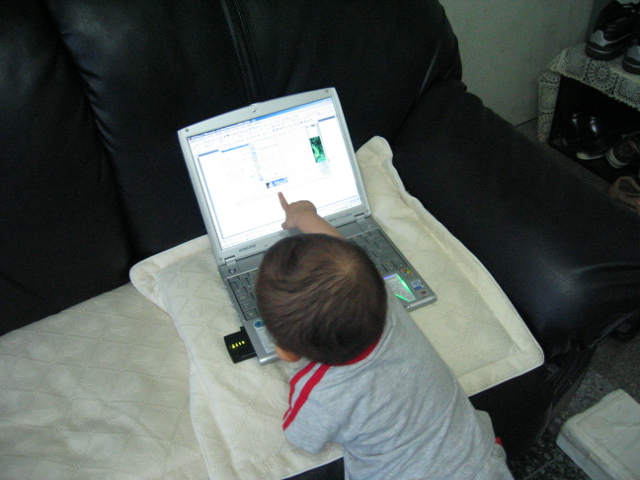
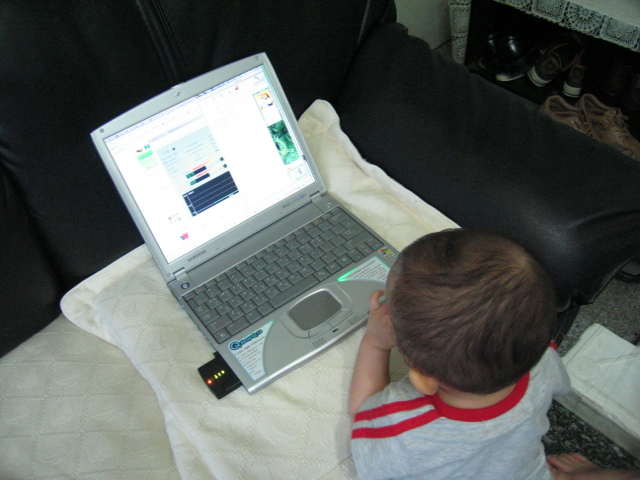
같은 두께의 벽을 2개 통과했다.
노트북의 위치에따라 가끔끊어지는 것을 볼 수 있으나. 실망스러운 수준은 아니였다.
잘돈다.
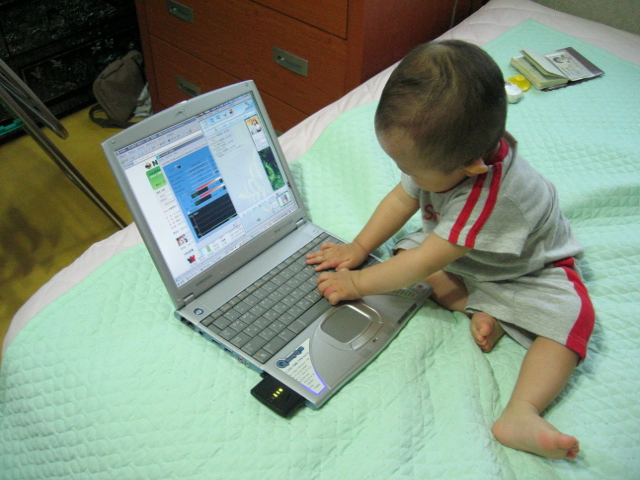
선없이 인터넷이 되는 저 모습을 보라!!! ㅊㅊㅊ
역시 인터넷 속도체크를 해보았다.
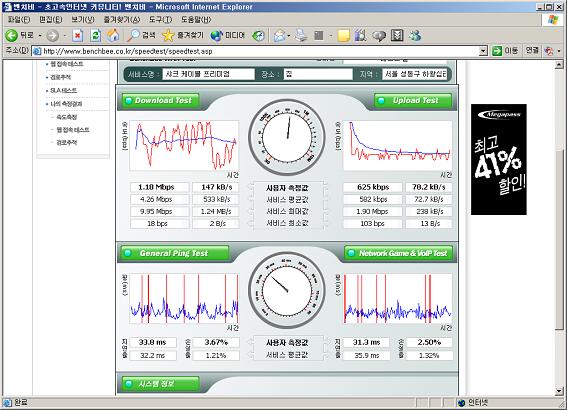
8. 속도 체크
695Mbyte
729,677,824Byte 동영상 파일 하나를 유선으로 네트워크을 통해 옮겨보았다.
1분 48초가 걸렸다.
이번엔 같은 동영상을 무선으로 옮겨보았다. 아! 얼마나 걸릴까? 궁금했다.
결과는
8분 12초가 걸렸다. 무선이기에 만족해야 하는 속도인가! 아니면, 느린건가?
다른 무선제품이 없어서 비교 테스트를 못해본게 아쉬웠다.
단지 유선과 무선의 차이가 4.5배 정속의 속도차이가 난다는 결과만 알았다.
9. 응용프로그램 점검
IP공유기에
물려 있는 모든 컴퓨터에서 MSN메신저 및 네이트온 메신저가 동시에 작동을 했다. 그리고 특정 포트를 사용하는 응용프로그램인
P2P방식의 프루나와 당나귀역시 DMZ를 설정해주었더니, 이상없이
작동했으며, 구루구루 역시 Virtual Server를 셋팅하니 이상없이 잘 돌았다. 이정도면, 공유기의 기본적인 기능에서도
만적할많다.
10. 마치며
네트워크 전문회사가 아닌 메인보드 전문회사에서 나온 제품이라 ,첨에는 설마 했는데, 이외로 쉬운 설치, 제품의 성능, 디자인,
사용자 편의성 등 모든점에서 국산 유선 공유기 만큼이나 좋은 성적을 주었다.
단지 아쉬운 점은 펌웨어의 한글화와 고객지원을 위한 홈페이지를 통한 고객지원 보강이 아닐까 생각된다. 기가바이트의 메인보드
제품의 바이오스 언어 선택도 중국어 일어 독일어 영어가 다 있지만 한글만 없다.
하여튼 기가바이트의 국내시장 약진을 기원하는 바이며. 국내 유명 공유기들도 성능좋은 유무선 공유기가 나왔으면 한다. 실제로 공유기
기술은 세계최고라고 생각하는데, 국내 제품은 무선기술에 점수를 줄수가 없다. 분발했으면 한다.
기가바이트의 GN-WMAG에 "당신의 인생을 업그레이드하라는 문구가 있다". 정말 생활이 나의 인터넷 생활이
업그레이드 되는 느낌이 온다.
이젠 화장실에 담배대신 무선인터넷을 하는 시대가 오나보다..
케이벤치 테크노아 베타뉴스 PCBee에 사용기 올림
|

 다음글
다음글

 이전글
이전글
 공정거래 위원회
 현금영수증
현금영수증 상표등록
상표등록 방송통신위원회
 KCP 전자지불
 KCP 에스크로
 롯데택배
롯데택배 ISO 9001
 2018년
2018년 소프트웨어
소프트웨어 생산물배상
생산물배상
 카테고리
카테고리



 장바구니
장바구니 공지
공지 자료실
자료실 최근본상품
최근본상품

 폭탄세일
폭탄세일 견적
견적 A/S
A/S





