아이코다_오영찬_0716
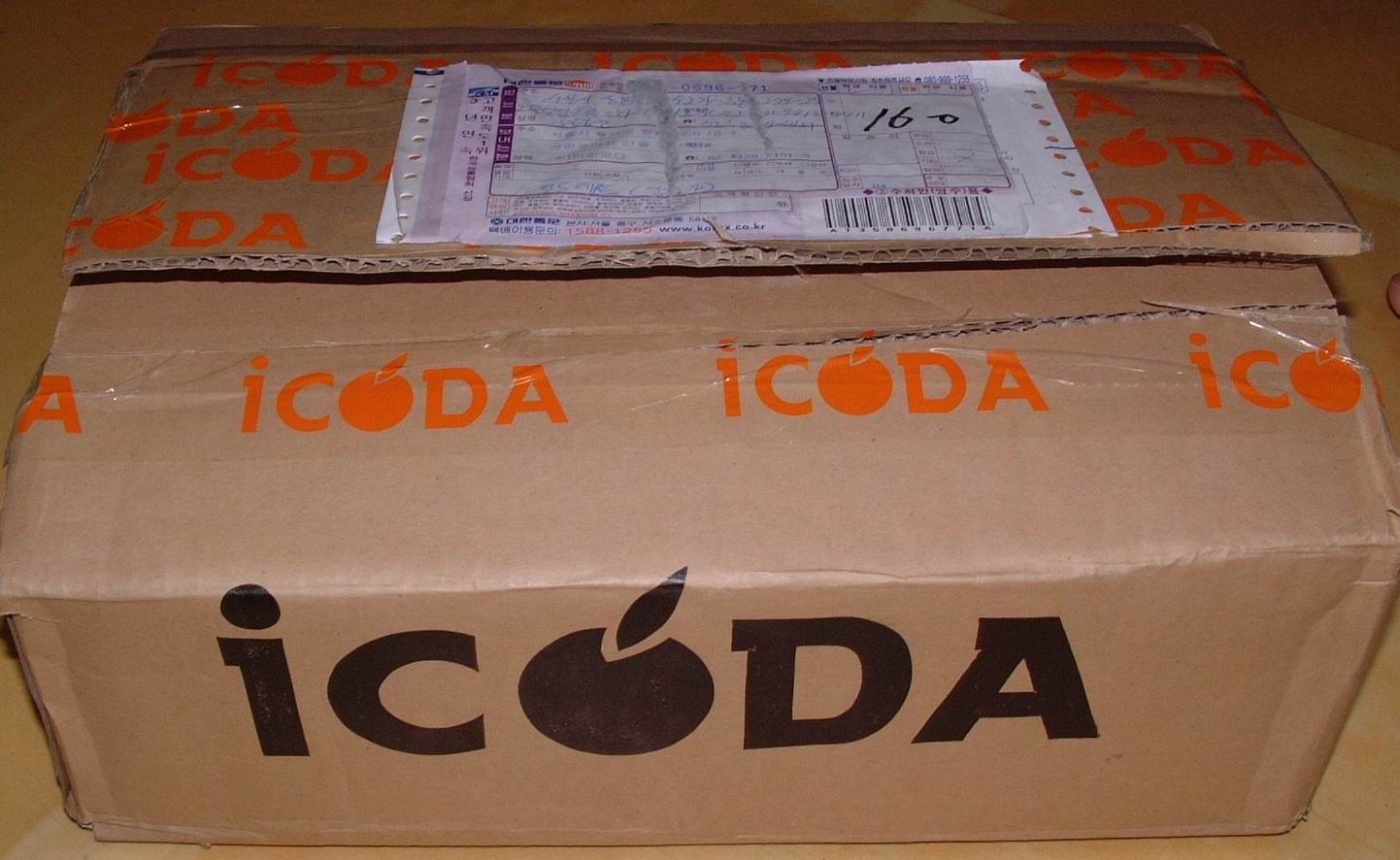 우선 GN-B49G와 GN-WPEAG를 필드테스트의 기회를 주신
(주)아이코다(WWW.ICODA.CO.KR) 여러분과 강원전자에 감사를 드립니다.
1. 인터넷 공유기 기가바이트 GN-B49G
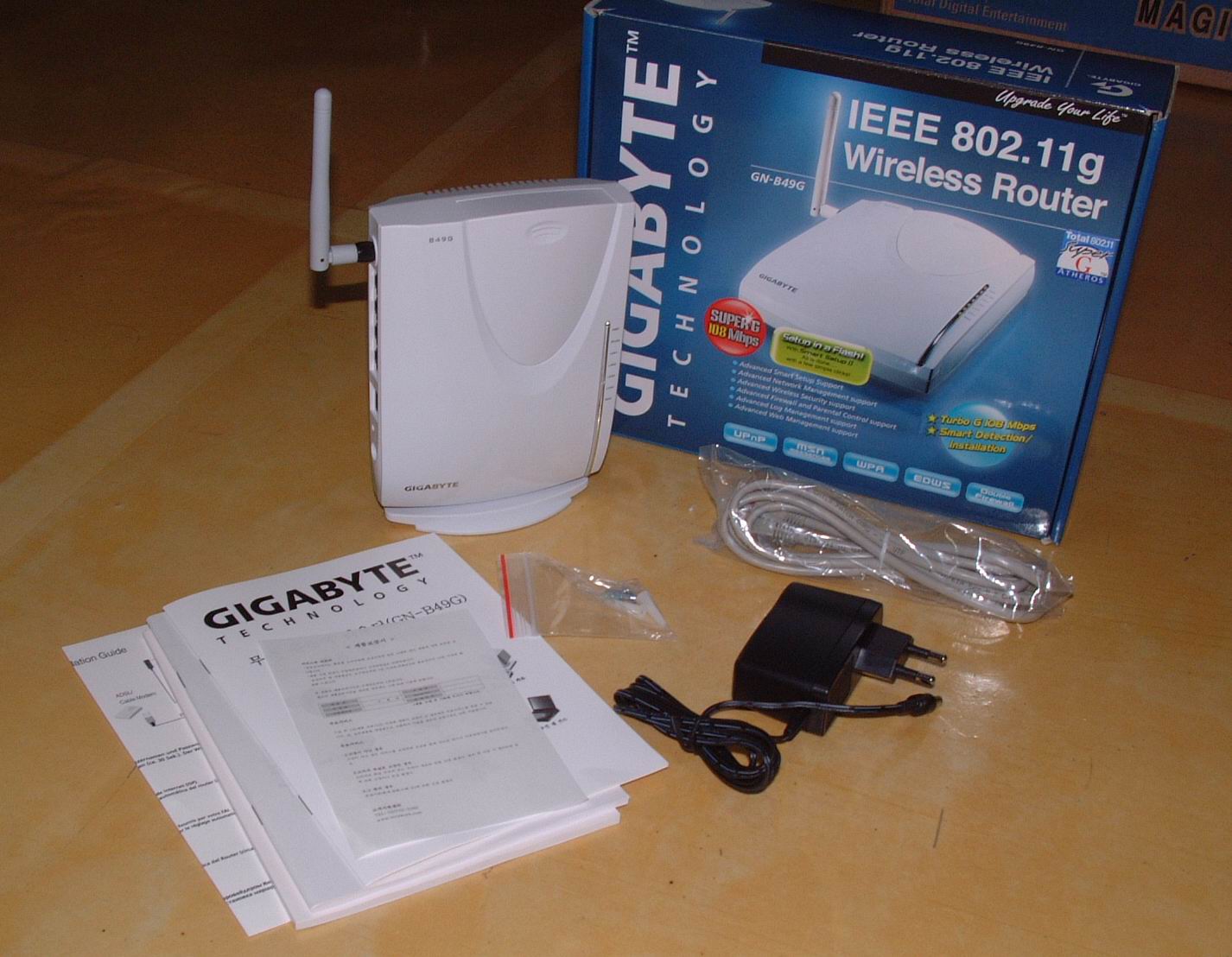
GN-B49G는 본체, 전원 어댑터, 랜 케이블, 고정용 나사, 받침대, 영문매뉴얼,
간단한 설치 매뉴얼(한글)보증서로 구성되어 있다.
우선 GN-B49G와 GN-WPEAG를 필드테스트의 기회를 주신
(주)아이코다(WWW.ICODA.CO.KR) 여러분과 강원전자에 감사를 드립니다.
1. 인터넷 공유기 기가바이트 GN-B49G
GN-B49G는 본체, 전원 어댑터, 랜 케이블, 고정용 나사, 받침대, 영문매뉴얼,
간단한 설치 매뉴얼(한글)보증서로 구성되어 있다.
 이 제품은 일반 PCI, PCMCIA랜카드처럼 기가 바이트 무선 108M(기가바이트의 랜카드 장착시 SUPER G 108MBPS)를
지원하며, 스마트 셋업(QUICK SETUP기능)이 가능한 것이 특징이다.
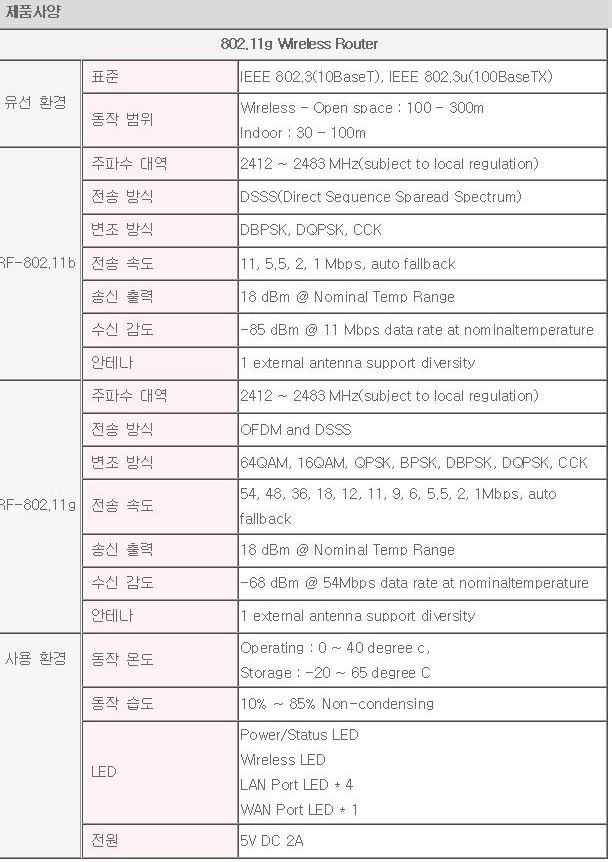
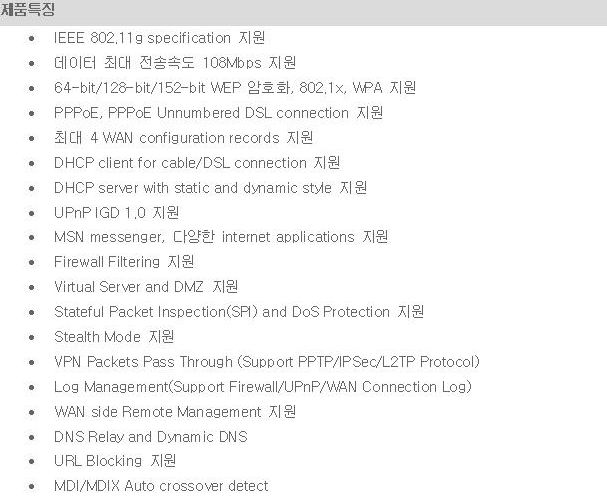
이 제품의 가장 큰 특징은 유무선 공유기임에도 불구하고 802.11g wireless 기능을 지원한다는 점이다.
기존의 무선공유기는 IEEE 802.11b (11Mbps의 속도를 제공)기반이었지만,
최근의 경향은 VDSL의 빠른 보급에 의해 IEEE 802.11g (54Mbps의 속도 제공)으로 필요성이 증가하고 있다.
각 무선공유기 제조업체에서는 54Mbps와 11Mbps를 동시에 지원할 수 있는 802.11g 표준 지원 장비를 잇달아 개발하고
있는 가운데 기가바이트의 신제품(GN-B49G) 출시는 54Mbps급 무선랜 시장에 열을 올리고 있다.
이 제품은 일반 PCI, PCMCIA랜카드처럼 기가 바이트 무선 108M(기가바이트의 랜카드 장착시 SUPER G 108MBPS)를
지원하며, 스마트 셋업(QUICK SETUP기능)이 가능한 것이 특징이다.
이 제품의 가장 큰 특징은 유무선 공유기임에도 불구하고 802.11g wireless 기능을 지원한다는 점이다.
기존의 무선공유기는 IEEE 802.11b (11Mbps의 속도를 제공)기반이었지만,
최근의 경향은 VDSL의 빠른 보급에 의해 IEEE 802.11g (54Mbps의 속도 제공)으로 필요성이 증가하고 있다.
각 무선공유기 제조업체에서는 54Mbps와 11Mbps를 동시에 지원할 수 있는 802.11g 표준 지원 장비를 잇달아 개발하고
있는 가운데 기가바이트의 신제품(GN-B49G) 출시는 54Mbps급 무선랜 시장에 열을 올리고 있다.
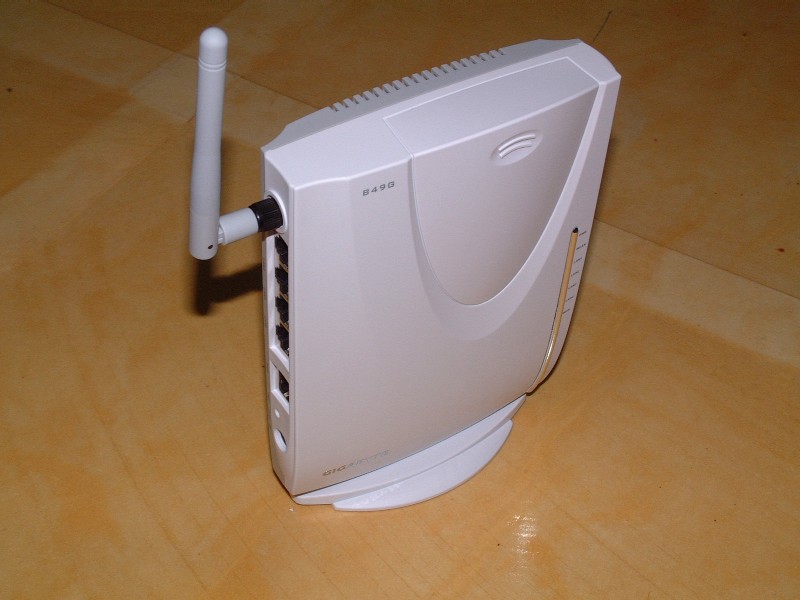 이 제품은 기존의 인터넷 공유기의 디자인과 비슷하나 색상면에서 깨끗하다는 이미지가 강하다.
전체적인 부분이 흰색으로 처리되어 있다.
이 제품은 기존의 인터넷 공유기의 디자인과 비슷하나 색상면에서 깨끗하다는 이미지가 강하다.
전체적인 부분이 흰색으로 처리되어 있다.
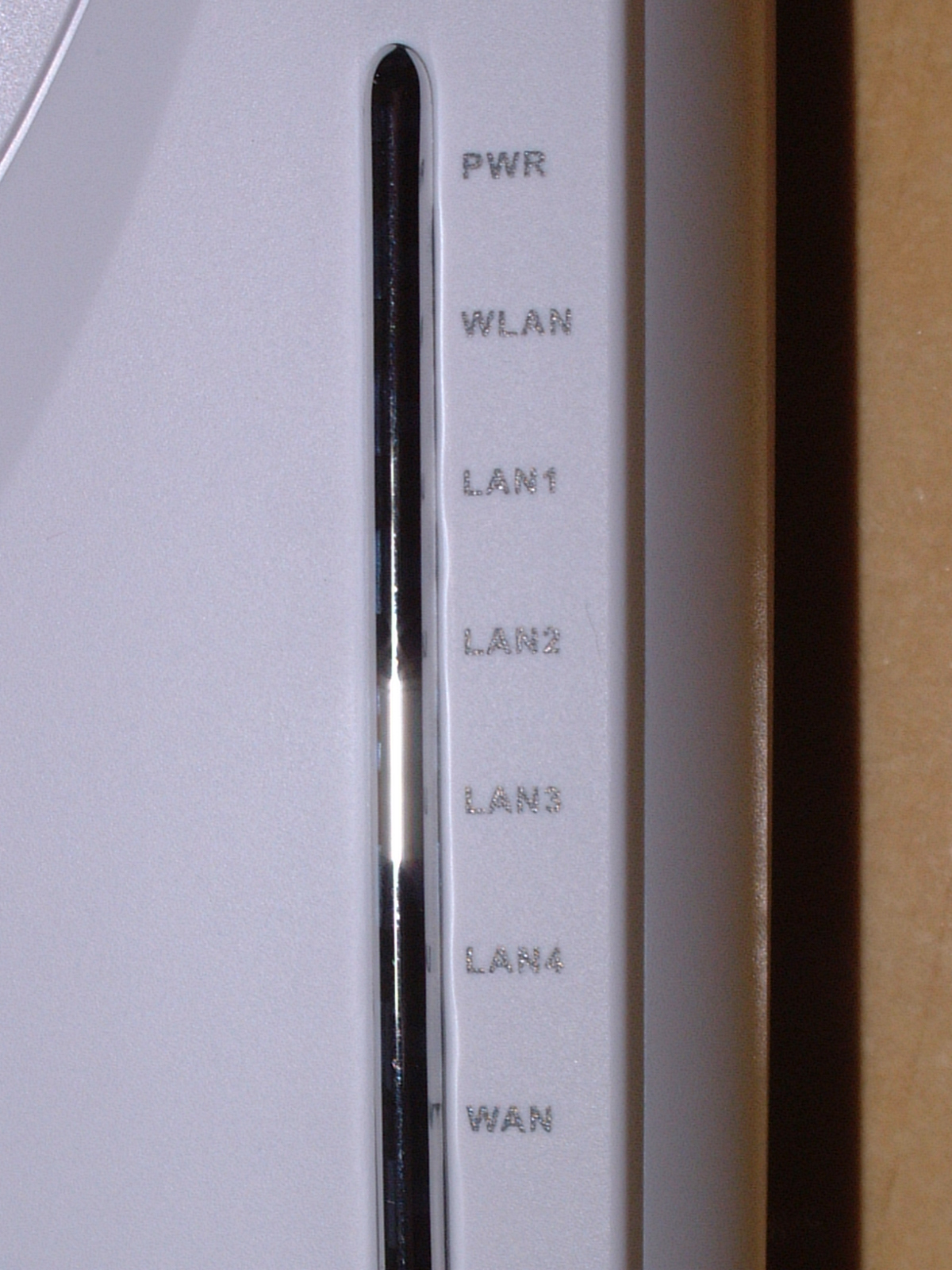 전면의 오른쪽 상단에는 각 포트의 연결된 정보를 보여주는 LED가 위치해 있어, LED를 통해 각 포트 별 상태 등을 한눈에 살펴볼
수 있도록 구성되어 있다.
전면의 오른쪽 상단에는 각 포트의 연결된 정보를 보여주는 LED가 위치해 있어, LED를 통해 각 포트 별 상태 등을 한눈에 살펴볼
수 있도록 구성되어 있다.
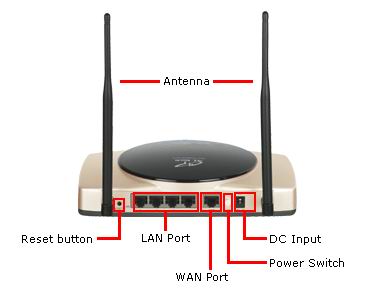 ANYGATE RG-2000A
에니게이트의 AnyGate Wireless RG-2000A와 비교하자면 반투명한 우주선 모양의 본체에 상당히 긴 두개의 더듬이 안테나
보다는 디자인에서 앞선다고 할 수 있다.
ANYGATE RG-2000A
에니게이트의 AnyGate Wireless RG-2000A와 비교하자면 반투명한 우주선 모양의 본체에 상당히 긴 두개의 더듬이 안테나
보다는 디자인에서 앞선다고 할 수 있다.
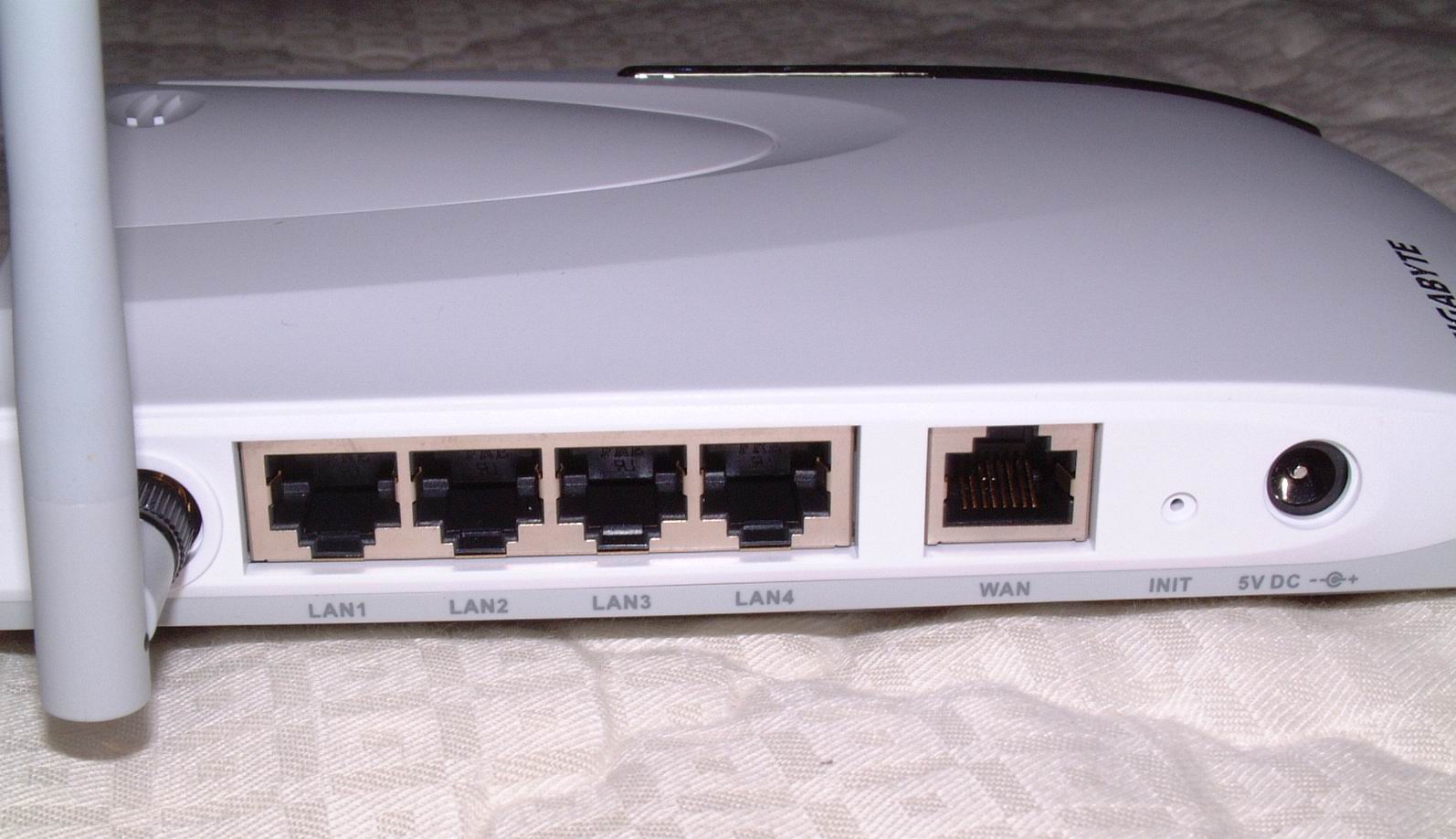 안테나 장착부 바로 오른쪽에 LAN 포트 4개, WAN 포트 1개, RESET버튼(클립정도 크기의 철사선만 삽입가능하다) , 전원
입력 포트 등이 눈에 띈다
에니게이트제품들은 전원버튼이 따로 있는데 비해 이 제품은 그냥 전원선을 연결하면 전원이 인가된다. 사소한 차이지만 전원인가버튼이
있는게 낫지 않을까하는 생각을 한다.
안테나 장착부 바로 오른쪽에 LAN 포트 4개, WAN 포트 1개, RESET버튼(클립정도 크기의 철사선만 삽입가능하다) , 전원
입력 포트 등이 눈에 띈다
에니게이트제품들은 전원버튼이 따로 있는데 비해 이 제품은 그냥 전원선을 연결하면 전원이 인가된다. 사소한 차이지만 전원인가버튼이
있는게 낫지 않을까하는 생각을 한다.
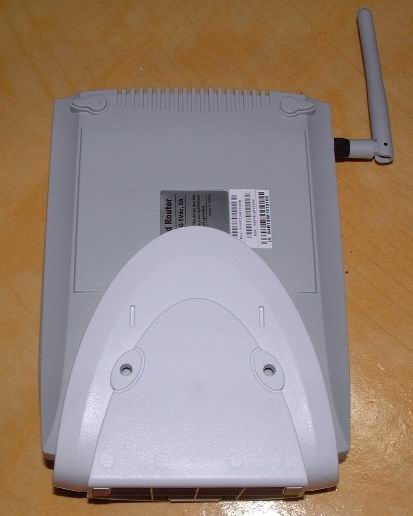 본체를 세워서 사용할 수 있도록 받침대가 있지만 랜선을 연결하고 조금만 움직이면 받침대의 밑면이 작아 잘 넘어간다. 고정용 나사로
벽에 고정시키지 않는 이상 세워서 사용하는 것은 금물이다. 밑면이 좀더 넓거나 양면 테이프형식의 찍찍이가 필요할 듯하다.
본체의 디자인과 구성에 대해서는 인터넷 사이트에 좀더 자세히 나와있으니 다음은 설정부분으로 넘어가겠다.
GN-B49G를 전원에 연결하고 인터넷 라인을 WAN PORT에 인가해 보았다.
(중요한 점은 내장형 인터넷 모뎀을 사용하는 사람은 이런 공유기를 설치하기 전 반드시 외장형모뎀으로 인터넷 공급자에게 교환 요청해야
한다. 가끔 내장형 모뎀을 가지고 공유기와 연결하려는 독자가 있다.)
본체를 세워서 사용할 수 있도록 받침대가 있지만 랜선을 연결하고 조금만 움직이면 받침대의 밑면이 작아 잘 넘어간다. 고정용 나사로
벽에 고정시키지 않는 이상 세워서 사용하는 것은 금물이다. 밑면이 좀더 넓거나 양면 테이프형식의 찍찍이가 필요할 듯하다.
본체의 디자인과 구성에 대해서는 인터넷 사이트에 좀더 자세히 나와있으니 다음은 설정부분으로 넘어가겠다.
GN-B49G를 전원에 연결하고 인터넷 라인을 WAN PORT에 인가해 보았다.
(중요한 점은 내장형 인터넷 모뎀을 사용하는 사람은 이런 공유기를 설치하기 전 반드시 외장형모뎀으로 인터넷 공급자에게 교환 요청해야
한다. 가끔 내장형 모뎀을 가지고 공유기와 연결하려는 독자가 있다.)
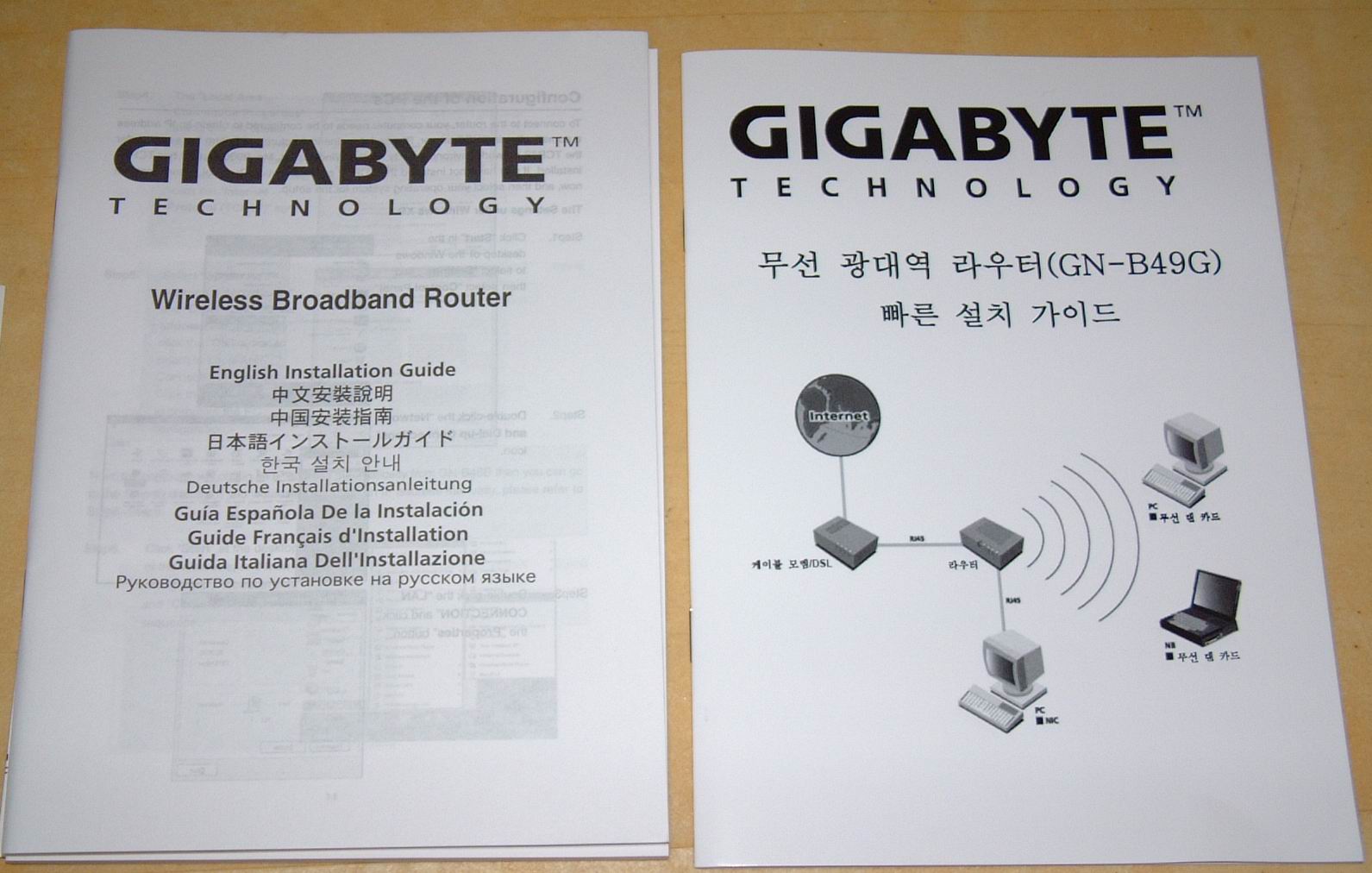 한글 설치 매뉴얼을 보면 간단한 설치 방법이 나와 있다.
주의할 점은 인터넷 프로토콜(TCP/IP)항목에서 “자동으로 IP주소받기”와 “자동으로 DNS서버주소받기”를 선택해야 한다. GN-B49G가
자동으로 IP를 공급하기 위해서는 필수 과정이다.
공유기 접속IP 주소 “192.168.1.254”로 접속하면 GN-B49G에 접속하게 된다.
일반적인 IP 공유기들은 보통 192.168.0.1 또는 192.168.1.1 의 주소를 사용하고 있다.
여러대의 공유기를 연결해서 세팅할 때 간혹 IP간의 충돌이 발생하곤 한다.
이 제품은 “192.168.1.254” IP주소를 사용하기 때문에 여러대의 IP 공유기에 연결한다 해도 IP 충돌과 같은 불상사는
일어나지 않을 것이다. 기가바이트의 세심한 배려가 느껴지는 부분이다.
한글 설치 매뉴얼을 보면 간단한 설치 방법이 나와 있다.
주의할 점은 인터넷 프로토콜(TCP/IP)항목에서 “자동으로 IP주소받기”와 “자동으로 DNS서버주소받기”를 선택해야 한다. GN-B49G가
자동으로 IP를 공급하기 위해서는 필수 과정이다.
공유기 접속IP 주소 “192.168.1.254”로 접속하면 GN-B49G에 접속하게 된다.
일반적인 IP 공유기들은 보통 192.168.0.1 또는 192.168.1.1 의 주소를 사용하고 있다.
여러대의 공유기를 연결해서 세팅할 때 간혹 IP간의 충돌이 발생하곤 한다.
이 제품은 “192.168.1.254” IP주소를 사용하기 때문에 여러대의 IP 공유기에 연결한다 해도 IP 충돌과 같은 불상사는
일어나지 않을 것이다. 기가바이트의 세심한 배려가 느껴지는 부분이다.
 SMART SETUP이라는 기능으로 사용자가 간단하게 WAN설정을 마칠 수 있다.
이 기능은 기가바이트만의 독자적인 기능이라기보다는 모든 공유기에서 지원하는 기능의 일부이다.
SMART SETUP이라는 기능으로 사용자가 간단하게 WAN설정을 마칠 수 있다.
이 기능은 기가바이트만의 독자적인 기능이라기보다는 모든 공유기에서 지원하는 기능의 일부이다.
 ANYGATE 마법사화면
기가바이트의 모든 설명서는 영어로 되어 있다. ANYGATE 마법사화면
기가바이트의 모든 설명서는 영어로 되어 있다.
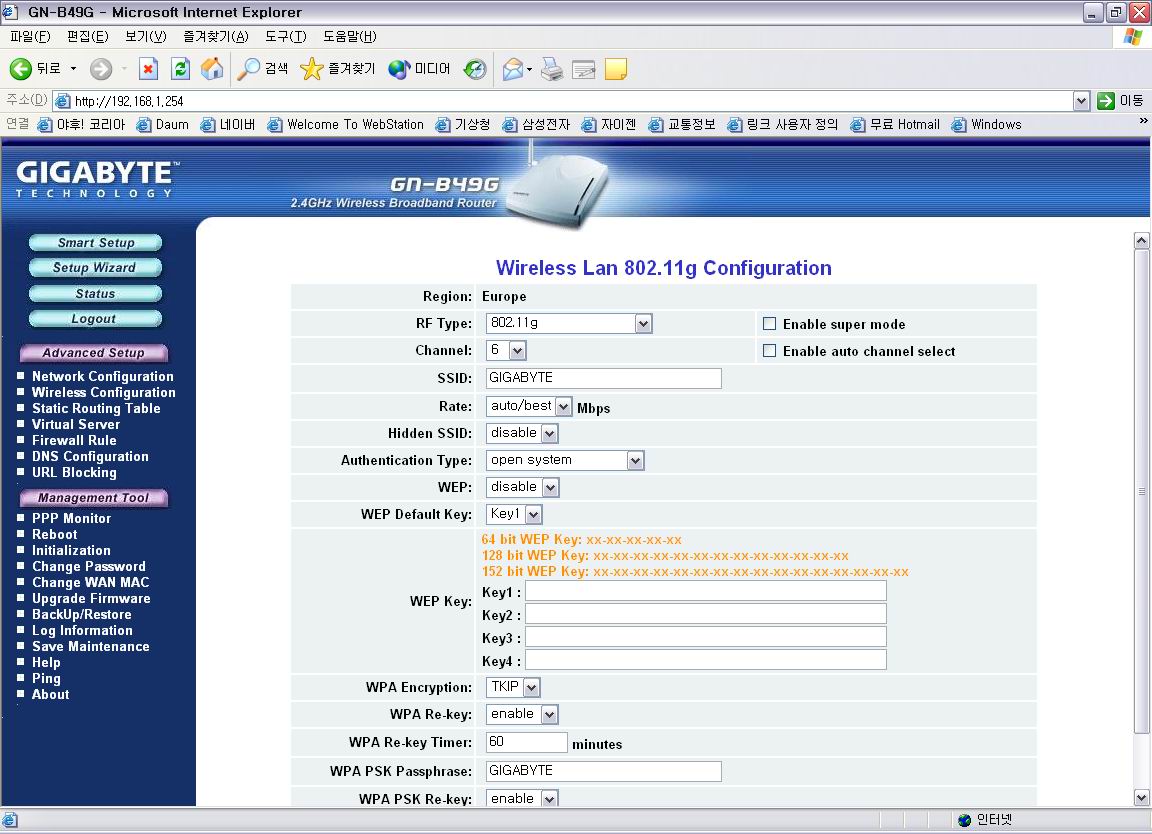 AP SETUP부분에서도 모든 언어가 영문으로 되어있어 일반적인 사용자가 사용하기에는 무리가 있어 보인다.
앞으로는 영문을 완벽하게 번역한 한글 설명서가 첨부되어야 할듯싶다.
AP SETUP부분에서도 모든 언어가 영문으로 되어있어 일반적인 사용자가 사용하기에는 무리가 있어 보인다.
앞으로는 영문을 완벽하게 번역한 한글 설명서가 첨부되어야 할듯싶다.
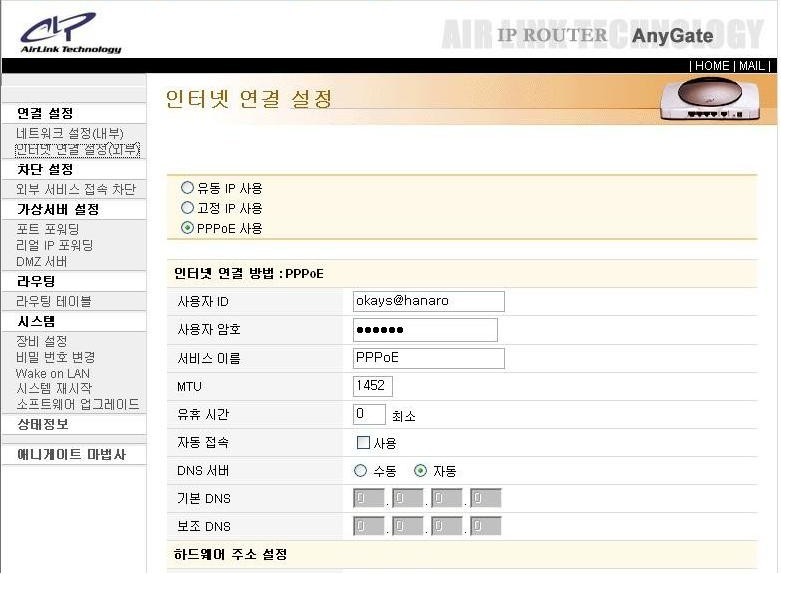 ANYGATE 설정화면
일반적인 사용자가 GN-B49G의 모든 기능을 사용하고자 한다면 영문메뉴얼을 열심히 사전보면서 찾고 인터넷서핑을 하여 원하는 정보를
취득해야하는 수고를 들여야 할것 같다.
본인도 강원전자홈페이지나 여러가지 서핑을 한 결과 국내인터넷사이트에서는 그다지 좋은 정보를 얻지 못했다.
세부적인 사항은 구글에서 검색 후 외국 사이트의 벤치마킹한 자료를 참고하여 사용법을 좀 더 익힐 수 있었다.
<외국벤치마킹자료 >
http://www.pcstats.com/articleview.cfm?articleid=737&page=3
http://www.neoseeker.com/Articles/Hardware/Reviews/GN-B49G/index.html
ANYGATE 설정화면
일반적인 사용자가 GN-B49G의 모든 기능을 사용하고자 한다면 영문메뉴얼을 열심히 사전보면서 찾고 인터넷서핑을 하여 원하는 정보를
취득해야하는 수고를 들여야 할것 같다.
본인도 강원전자홈페이지나 여러가지 서핑을 한 결과 국내인터넷사이트에서는 그다지 좋은 정보를 얻지 못했다.
세부적인 사항은 구글에서 검색 후 외국 사이트의 벤치마킹한 자료를 참고하여 사용법을 좀 더 익힐 수 있었다.
<외국벤치마킹자료 >
http://www.pcstats.com/articleview.cfm?articleid=737&page=3
http://www.neoseeker.com/Articles/Hardware/Reviews/GN-B49G/index.html
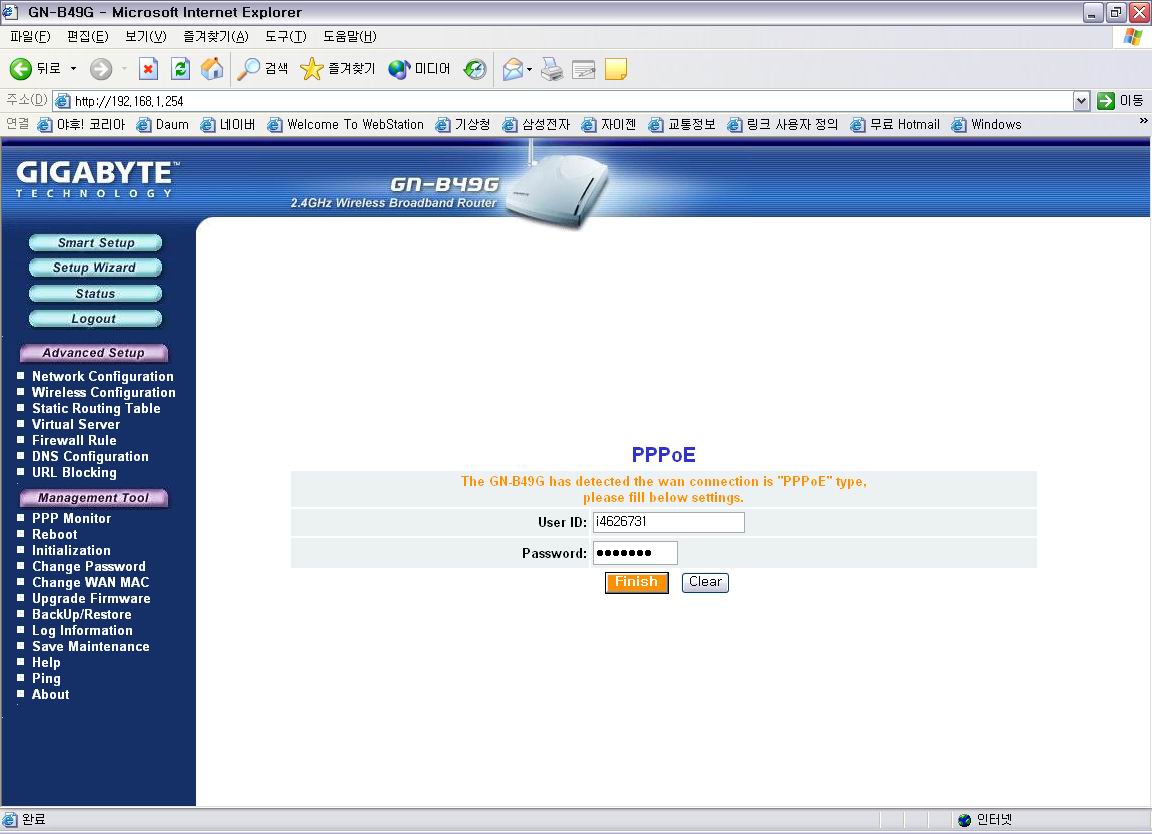
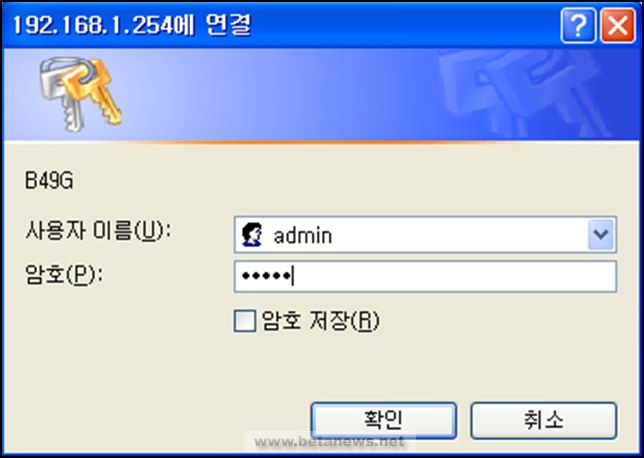 AP IP주소로 로그인해서 들어가면 바로 WAN 세팅을 위한 화면이 나타난다.
왼쪽 메뉴창 중 가장 위쪽에 있는 스마트 설정 기능은 인터넷 연결을 통해
사용자의 WAN 타입을 자동으로 검색해주는 기능을 한다.
일반적으로 SMART 검색을 하면 PPPoE 타입이 뜨게 된다.
ISP회사에서 사용자에게 제공하는 사용자 ID와 암호를 입력한 후 클릭하면 된다.
AP IP주소로 로그인해서 들어가면 바로 WAN 세팅을 위한 화면이 나타난다.
왼쪽 메뉴창 중 가장 위쪽에 있는 스마트 설정 기능은 인터넷 연결을 통해
사용자의 WAN 타입을 자동으로 검색해주는 기능을 한다.
일반적으로 SMART 검색을 하면 PPPoE 타입이 뜨게 된다.
ISP회사에서 사용자에게 제공하는 사용자 ID와 암호를 입력한 후 클릭하면 된다.
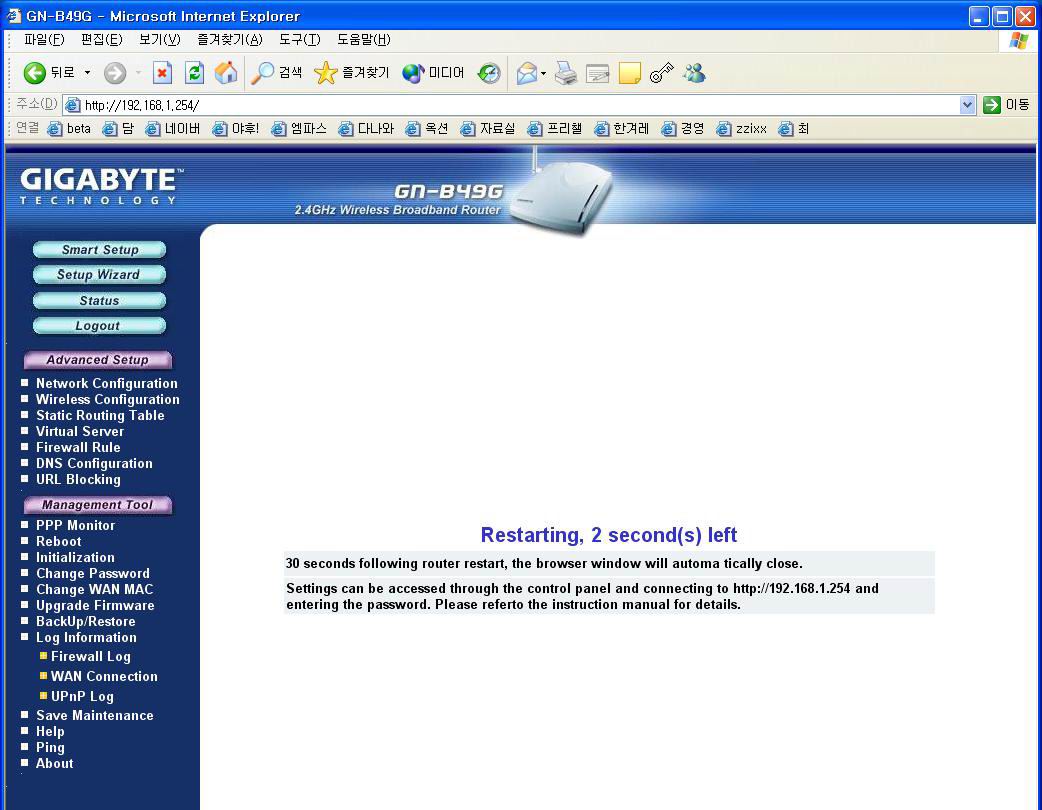 인터넷 설정이 끝난면 30초의 재부팅 시간을 가진후 인터넷 사용이 가능해진다.
참고로 SUPER G-108MBPS기능을 사용하기 위해서는 기가바이트 제품을 사용해야 하며,
"Enable super mode"에 체크를 해줘야 한다.
인터넷 설정이 끝난면 30초의 재부팅 시간을 가진후 인터넷 사용이 가능해진다.
참고로 SUPER G-108MBPS기능을 사용하기 위해서는 기가바이트 제품을 사용해야 하며,
"Enable super mode"에 체크를 해줘야 한다.
 2. WIRELESS LAN PCI CARD “GN-WPEAG"
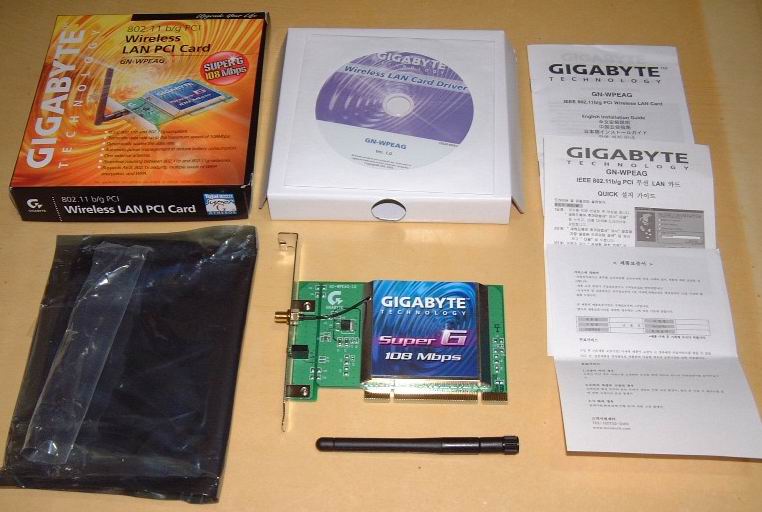 GN-WPEAG는 무선랜 PCI 카드와 설치 메뉴얼, 드라이버 CD, 제품 보증서 등이 함께 제공된다.
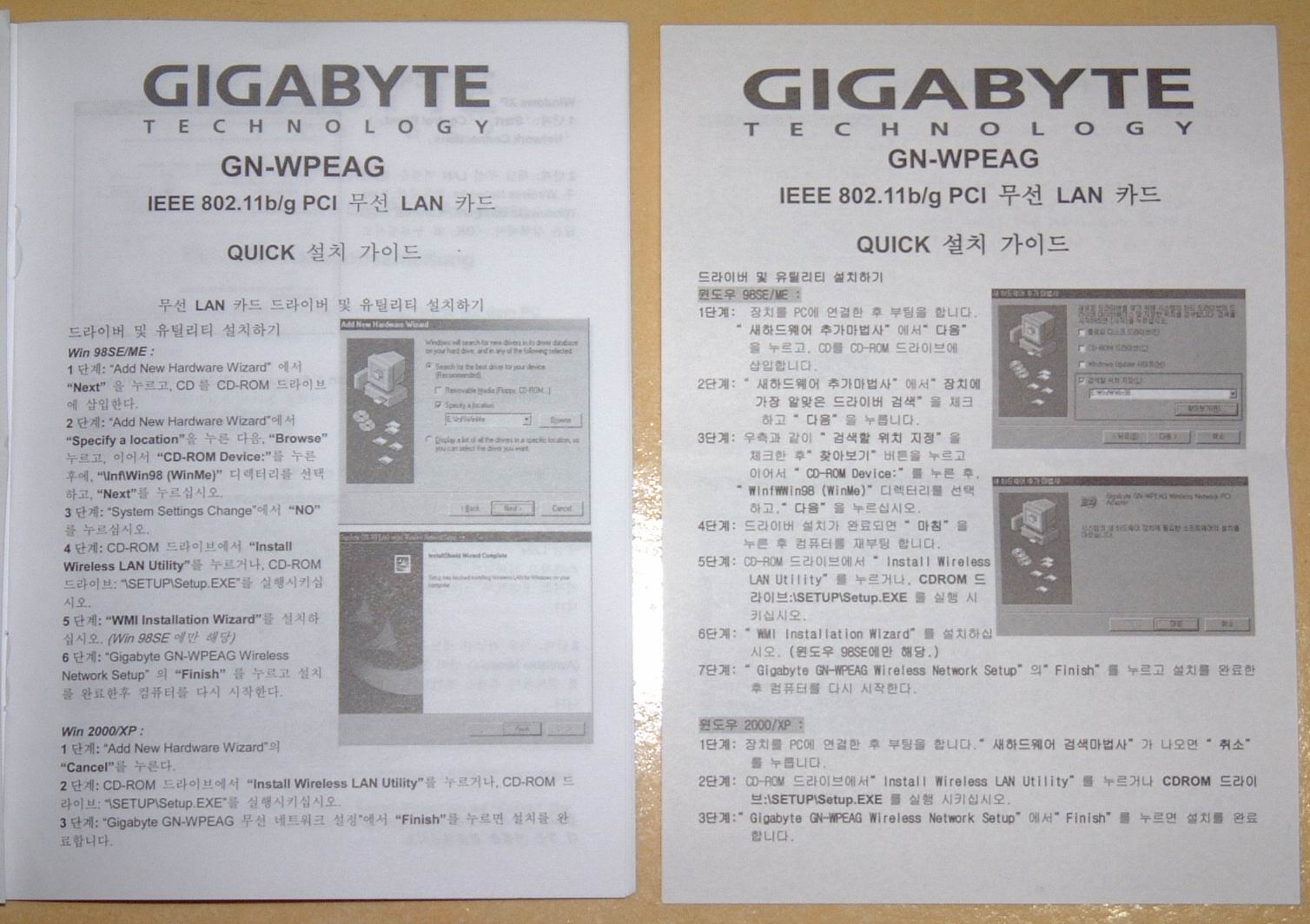 한글과 영문메뉴얼이 제공된다.
AUTO-POWER CONTORL기능을 가지고 있으며,
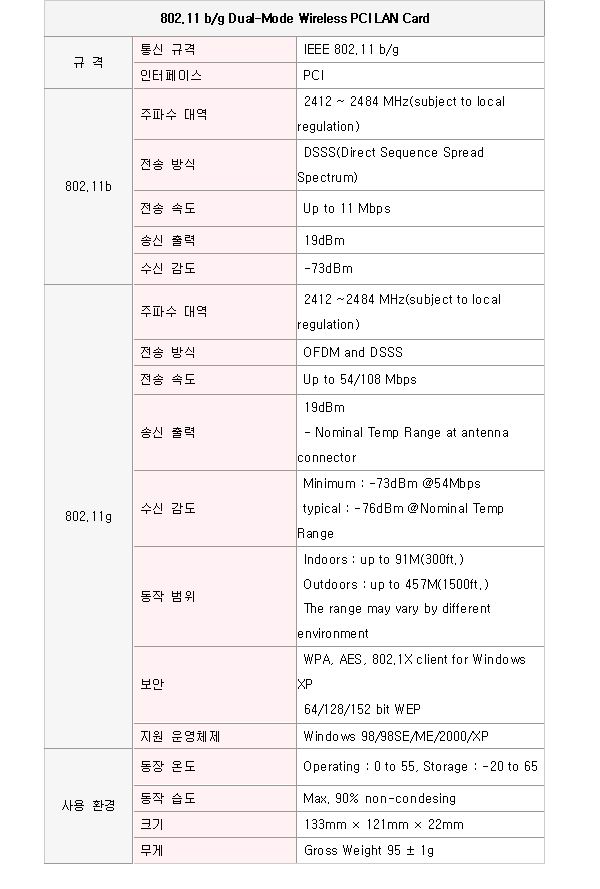
802.11b/g 규격을 사용하고 있어 기본적으로 54Mbps를 지원하지만
기가바이트 제품과 함께 사용할 경우 SUPER-G모드로 인하여 108Mbps까지 전송률을 높일 수 있는 제품이다.
한글과 영문메뉴얼이 제공된다.
AUTO-POWER CONTORL기능을 가지고 있으며,
802.11b/g 규격을 사용하고 있어 기본적으로 54Mbps를 지원하지만
기가바이트 제품과 함께 사용할 경우 SUPER-G모드로 인하여 108Mbps까지 전송률을 높일 수 있는 제품이다.
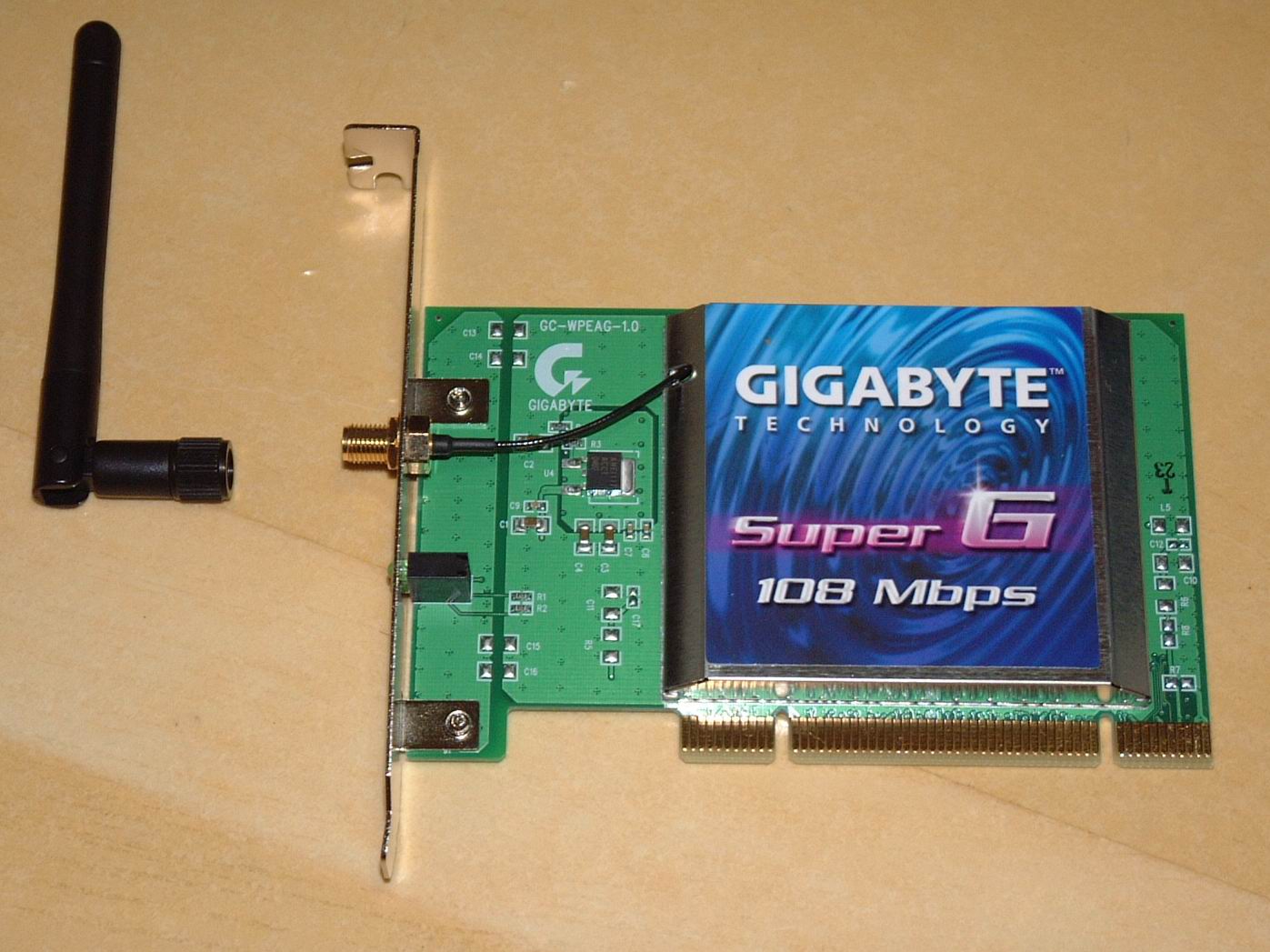
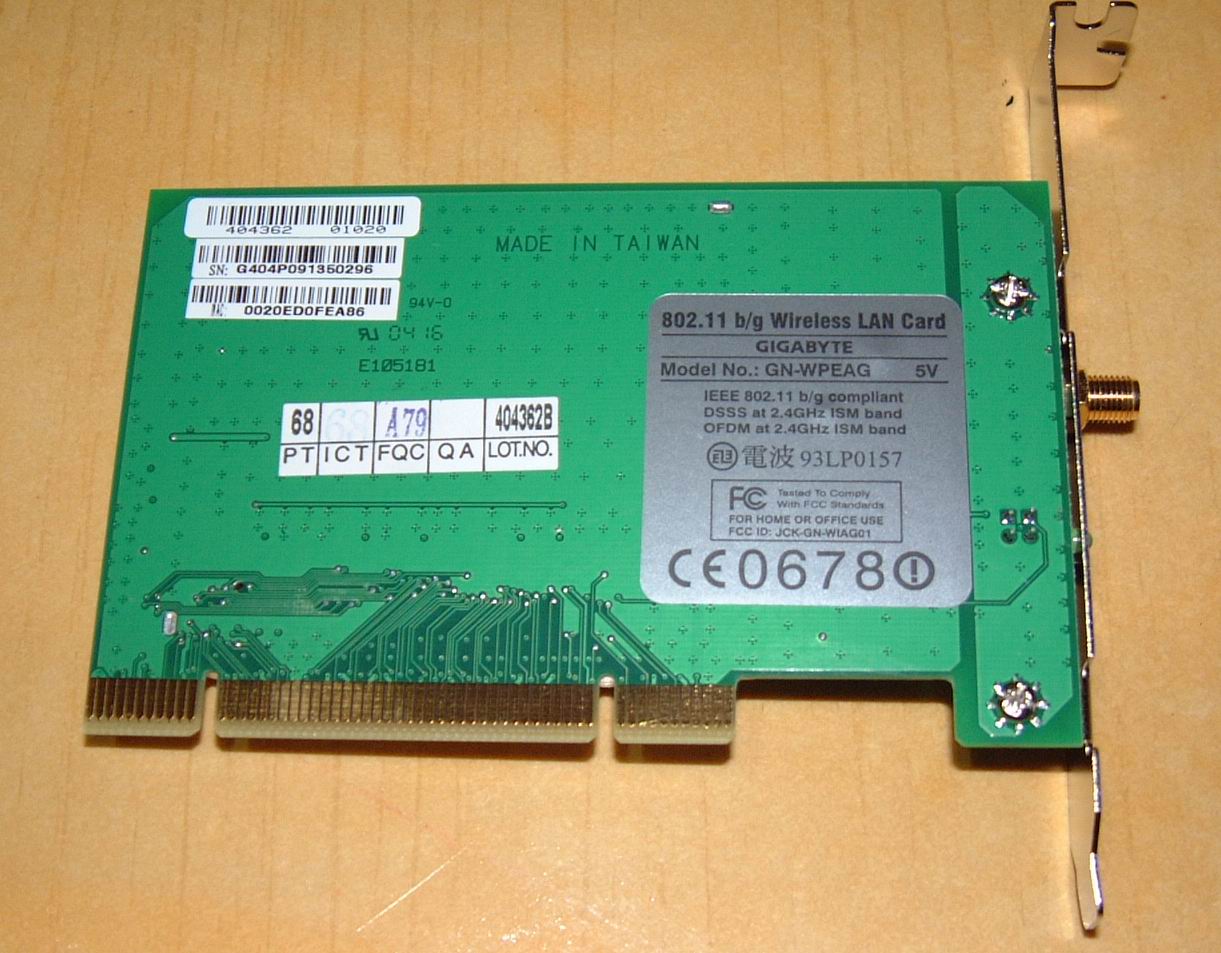 GN-WPEAG는 실내에서 대략90m까지 수신이 가능하며, 실외에서는 최대 457m까지 수신이 가능한 제품으로 WEP, WPA 보안기능을
탑재한 제품이라고는 하지만 실내에서 벽을 통과할경우 현저히 속도가 저하된다.
제품을 보면 안테나를 장착할 수 있는 장착부가 있고, 작동상태를 나타내주는 LED가 있다.
이 제품을 데스크탑에 장착후 INSTALL 시디를 넣고 실행하면 다음과 같은 화면이 나온다.
GN-WPEAG는 실내에서 대략90m까지 수신이 가능하며, 실외에서는 최대 457m까지 수신이 가능한 제품으로 WEP, WPA 보안기능을
탑재한 제품이라고는 하지만 실내에서 벽을 통과할경우 현저히 속도가 저하된다.
제품을 보면 안테나를 장착할 수 있는 장착부가 있고, 작동상태를 나타내주는 LED가 있다.
이 제품을 데스크탑에 장착후 INSTALL 시디를 넣고 실행하면 다음과 같은 화면이 나온다.
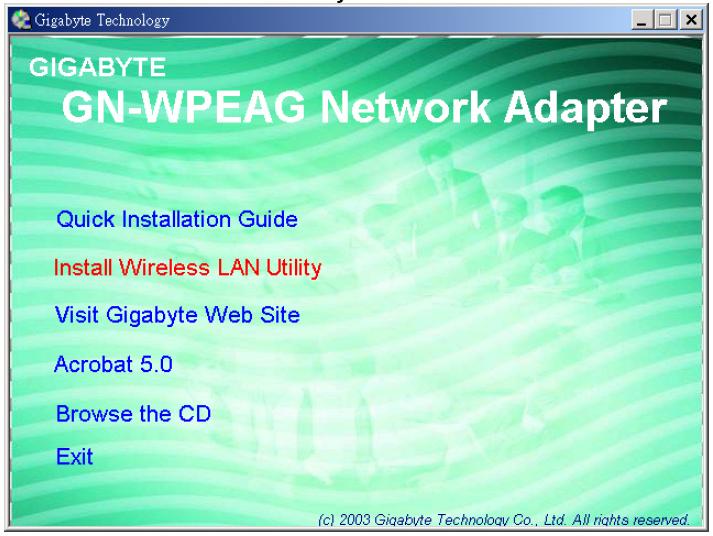 설치는 간단하게 누구나 할 수 있게끔 되어 있었다.
드라이버 설치후 재부팅하면, 인터넷이 가능해진다.
설치는 간단하게 누구나 할 수 있게끔 되어 있었다.
드라이버 설치후 재부팅하면, 인터넷이 가능해진다.
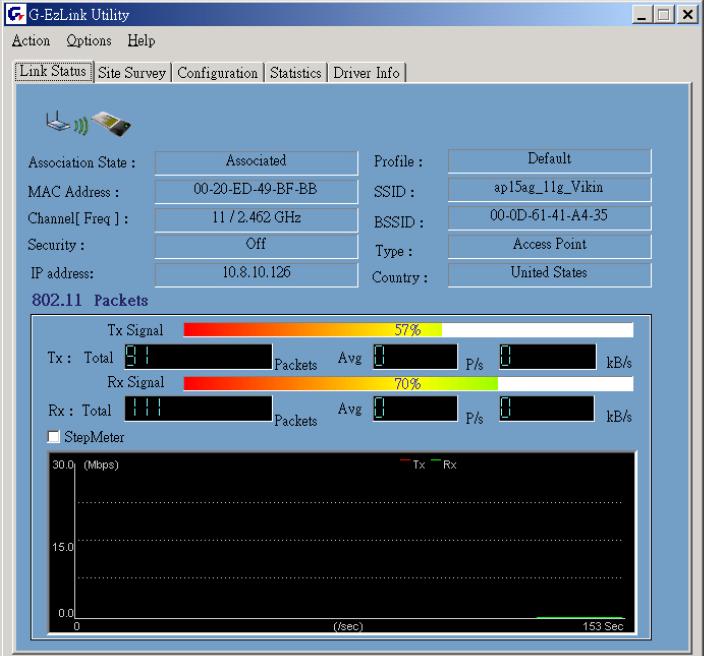 G-EzLink Utility를 더블클릭하면 네트워크 흐름이나 제품의 상태가 나온다.
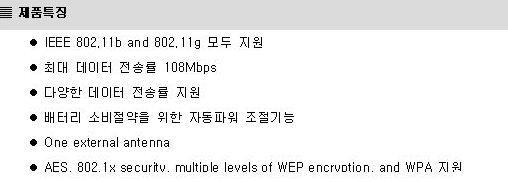 이제는 실제로 인터넷 공유기를 이용하여 컴퓨터를 네트워크로 묶어보겠다.
3. (TEST 1 & TEST 2)
TEST1: 현재 HOME에서는 ANYGATE 300A 제품을 이용하여 하나로 통신: ADSL PRO (DOWN ABOUT 8MB,
UP-LOAD ABOUT 2MB) 을 공유하고 있다.
이 공유기를 GN-B49G로 교체하고 GN-WPEAG WIRELESS LAN PCI CARD를 장착한 데스크탑과
삼성노트북(802.11b)을 가지고
실제 속도 및 호환성 테스트, 프린터 공유및 파일 전송등을 실시하였다.
(아이코다 (www.ICODA.CO.KR) - 조립PC)
CPU: P4 2.4GHZ(512KB/533MHZ)
RAM: 512MB(SAMSUNG PC2700) * 2PCS = TOTAL 1.0G-BYTE
VGA: ATI 옵티무스 9000PRO(128MB)
HDD: 시게이트7200.7 80GB
POWER: 에너믹스 EG301P-VE(FMA) 300W
O/S: WINDOW XP ? PRO
이제는 실제로 인터넷 공유기를 이용하여 컴퓨터를 네트워크로 묶어보겠다.
3. (TEST 1 & TEST 2)
TEST1: 현재 HOME에서는 ANYGATE 300A 제품을 이용하여 하나로 통신: ADSL PRO (DOWN ABOUT 8MB,
UP-LOAD ABOUT 2MB) 을 공유하고 있다.
이 공유기를 GN-B49G로 교체하고 GN-WPEAG WIRELESS LAN PCI CARD를 장착한 데스크탑과
삼성노트북(802.11b)을 가지고
실제 속도 및 호환성 테스트, 프린터 공유및 파일 전송등을 실시하였다.
(아이코다 (www.ICODA.CO.KR) - 조립PC)
CPU: P4 2.4GHZ(512KB/533MHZ)
RAM: 512MB(SAMSUNG PC2700) * 2PCS = TOTAL 1.0G-BYTE
VGA: ATI 옵티무스 9000PRO(128MB)
HDD: 시게이트7200.7 80GB
POWER: 에너믹스 EG301P-VE(FMA) 300W
O/S: WINDOW XP ? PRO
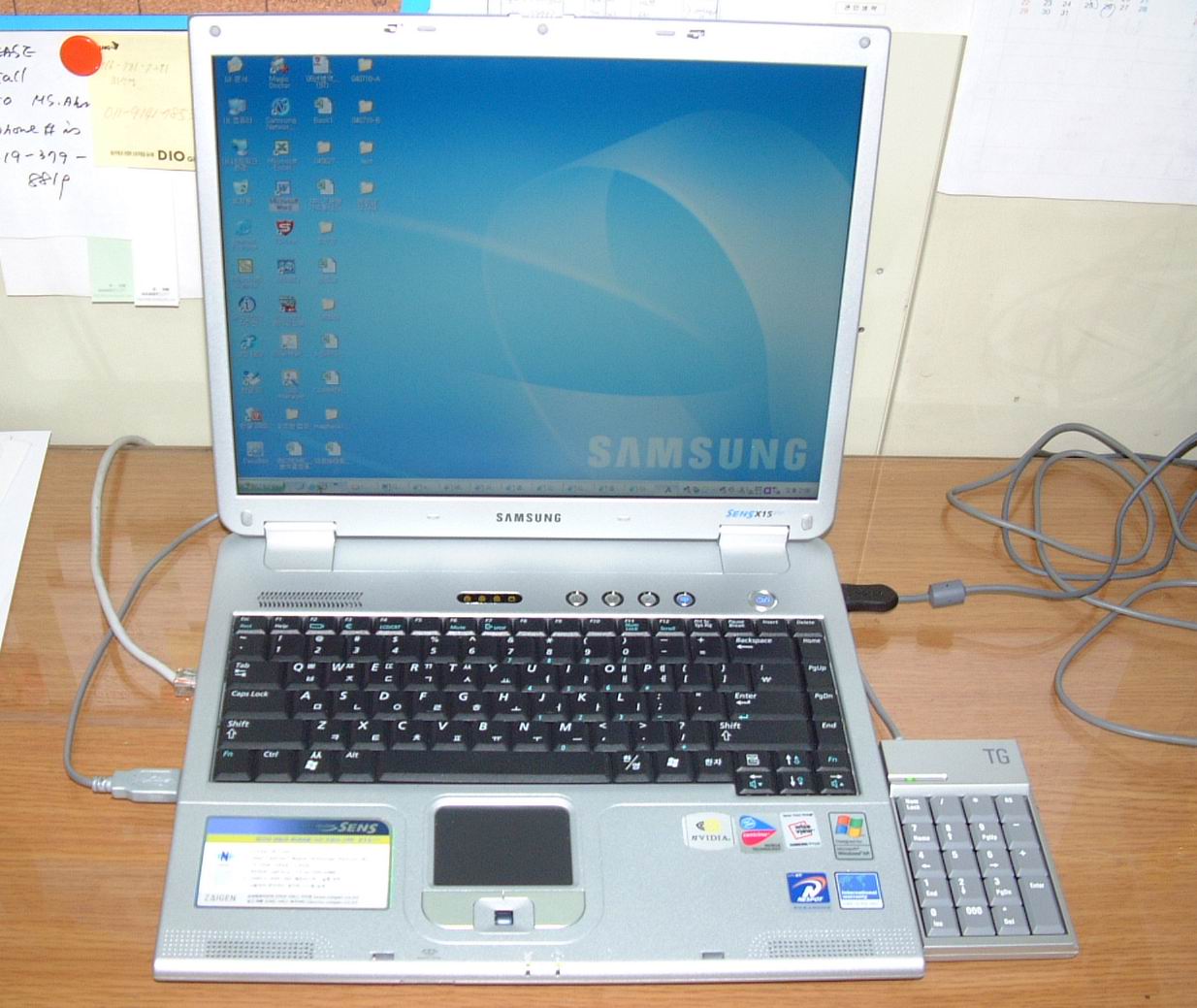 <테스트 노트북 사양>
삼성 SENS X15-VA1(무선랜 802.11b 내장)
CPU: INTEL CENTRINO 1.5GHZ
RAM: 512MB(SAMSUNG DDR400)
VGA: NVDIA GEFORCE FX GO 5200(64MB)
HDD: SAMSUNG 80GB
O/S: WINDOW XP ? HOME EDTION
TEST1에서는 별다른 전파 방해가 없는 가정에서의 테스트이기에 회사에서의 테스트보단 좋은 결과가 나왔다.
<테스트 노트북 사양>
삼성 SENS X15-VA1(무선랜 802.11b 내장)
CPU: INTEL CENTRINO 1.5GHZ
RAM: 512MB(SAMSUNG DDR400)
VGA: NVDIA GEFORCE FX GO 5200(64MB)
HDD: SAMSUNG 80GB
O/S: WINDOW XP ? HOME EDTION
TEST1에서는 별다른 전파 방해가 없는 가정에서의 테스트이기에 회사에서의 테스트보단 좋은 결과가 나왔다.
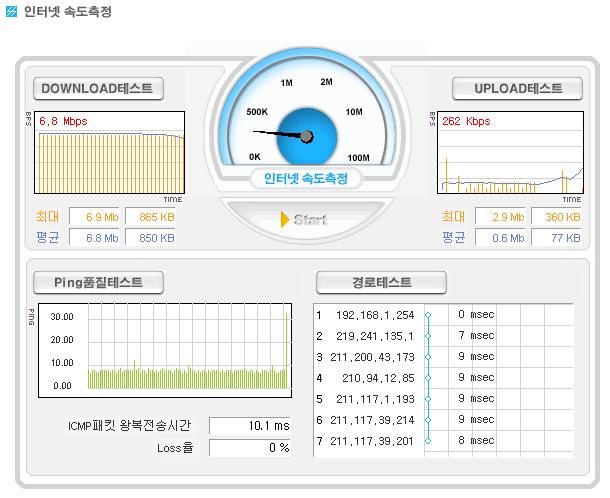 인터넷 속도 측정 화면
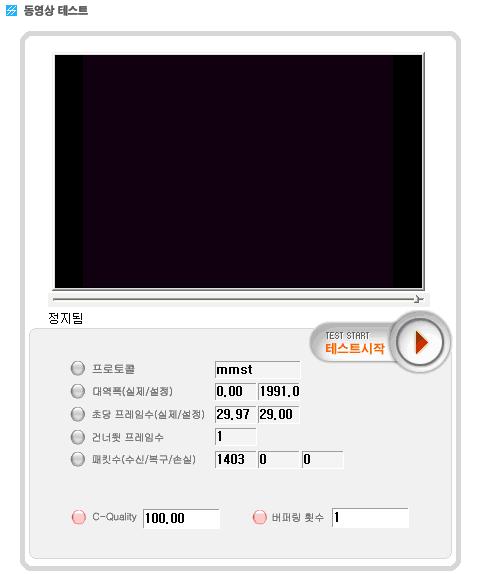 동영상 다운로드 테스트 화면
집에서의 기다란 랜선을 치우고 무선으로 연결된 공유기를 보니 한결 마음이 가벼워진다.
가정에서의 인터넷 공유는 주부님들의 성화에 밀려 때론 실패를 겪곤 한다.
랜선의 지저분함으로 인하여 미관상 상당히 안좋기 때문에...-.-;;
에니게이트 300A는 간혹 라인이 불안정하여 서로 연결이 안되는 경우가 많았다.
기가바이트 제품은 이번이 처음이라 아직은 테스트를 해봐야 알겠지만, 이름값을 할것이라 사료된다.
동영상 다운로드 테스트 화면
집에서의 기다란 랜선을 치우고 무선으로 연결된 공유기를 보니 한결 마음이 가벼워진다.
가정에서의 인터넷 공유는 주부님들의 성화에 밀려 때론 실패를 겪곤 한다.
랜선의 지저분함으로 인하여 미관상 상당히 안좋기 때문에...-.-;;
에니게이트 300A는 간혹 라인이 불안정하여 서로 연결이 안되는 경우가 많았다.
기가바이트 제품은 이번이 처음이라 아직은 테스트를 해봐야 알겠지만, 이름값을 할것이라 사료된다.
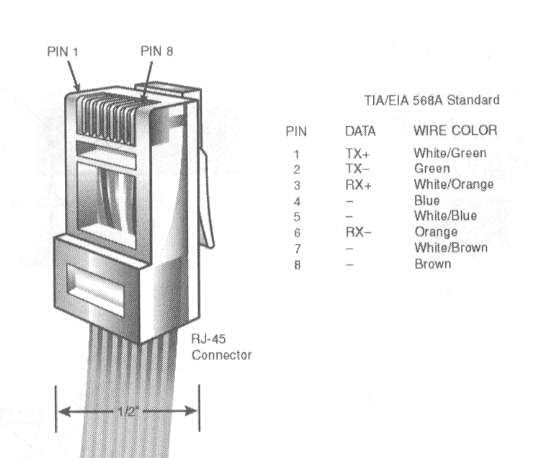
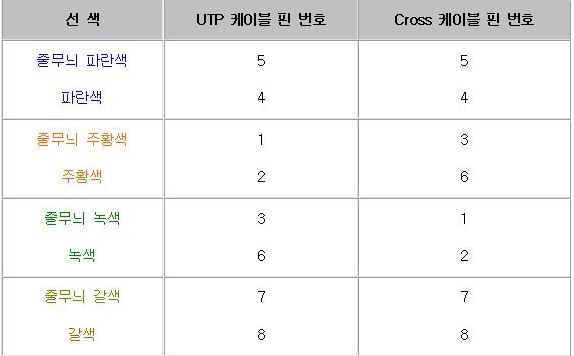 참고로 에니게이트에선 크로스 케이블을 별도의 설정없이 지원하였다.
크로스 케이블은 공유기없이 1:1로 컴퓨터끼리 연결할때 쓰는 lan-cable방식인데,
상당수의 유저들이 사용했으리라 사료된다.
에니게이트는 기나긴 크로스케이블을 버리지 않고 사용할 수 있어서 좋았는데 기가바이트는 지원하는지 실험해 보았다.
테스트결과 아무런 문제없이 크로스 케이블을 지원하는 것으로 판명났다.^^
여러모로 테스트에 만족하는 순간이다.
TEST2: OFFICE에서는 3C0M-16PORT (DUAL SPEED)를 이용하여 한국통신: ADSL PREMIUM (DOWN
ABOUT 8MB, UP-LOAD ABOUT 2MB)을 공유하여 총 14대정도의 컴퓨터가 인터넷을 이용하고 있다.
3-COM IP공유기와 GN-B49G를 연결하여 총 10대의 컴퓨터를 가지고 테스트를 시행해 보았다.
참고로 에니게이트에선 크로스 케이블을 별도의 설정없이 지원하였다.
크로스 케이블은 공유기없이 1:1로 컴퓨터끼리 연결할때 쓰는 lan-cable방식인데,
상당수의 유저들이 사용했으리라 사료된다.
에니게이트는 기나긴 크로스케이블을 버리지 않고 사용할 수 있어서 좋았는데 기가바이트는 지원하는지 실험해 보았다.
테스트결과 아무런 문제없이 크로스 케이블을 지원하는 것으로 판명났다.^^
여러모로 테스트에 만족하는 순간이다.
TEST2: OFFICE에서는 3C0M-16PORT (DUAL SPEED)를 이용하여 한국통신: ADSL PREMIUM (DOWN
ABOUT 8MB, UP-LOAD ABOUT 2MB)을 공유하여 총 14대정도의 컴퓨터가 인터넷을 이용하고 있다.
3-COM IP공유기와 GN-B49G를 연결하여 총 10대의 컴퓨터를 가지고 테스트를 시행해 보았다.
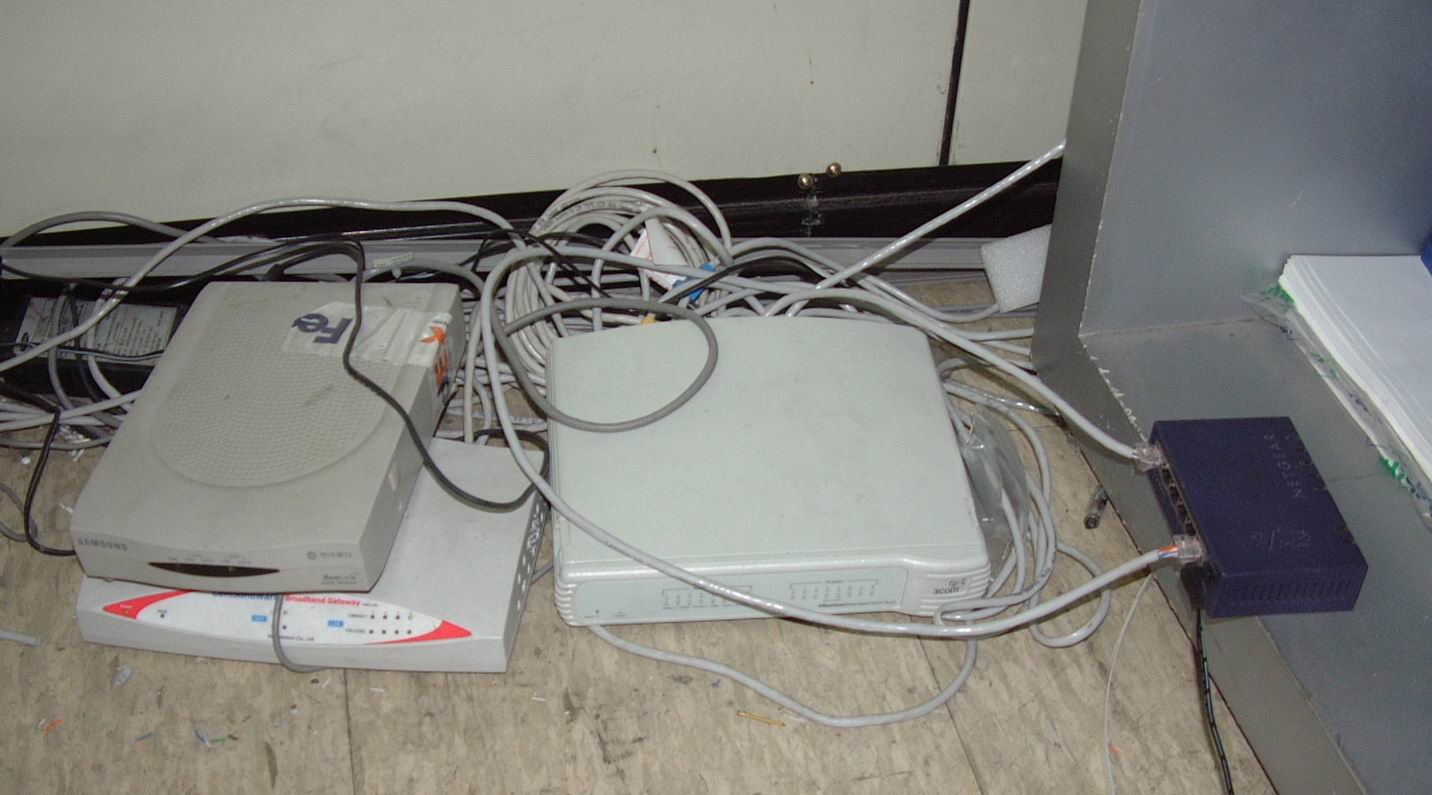
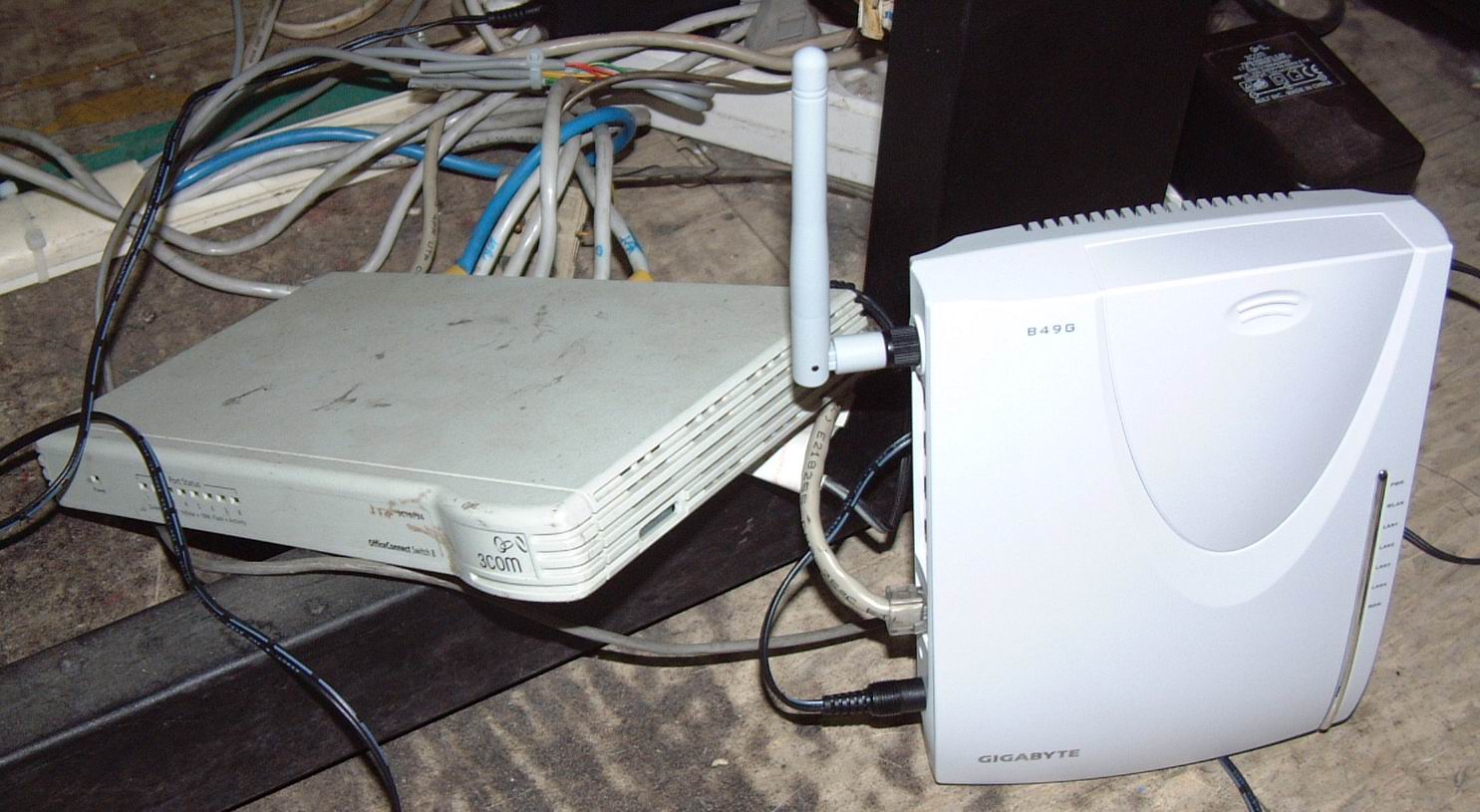 GN-B49G와 3-COM연결화면
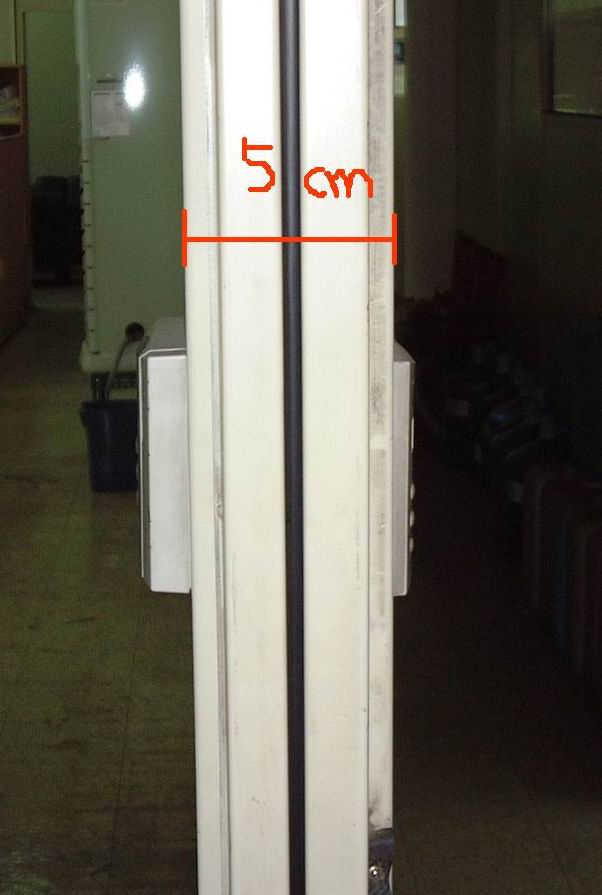 벽의 두께= 5cm
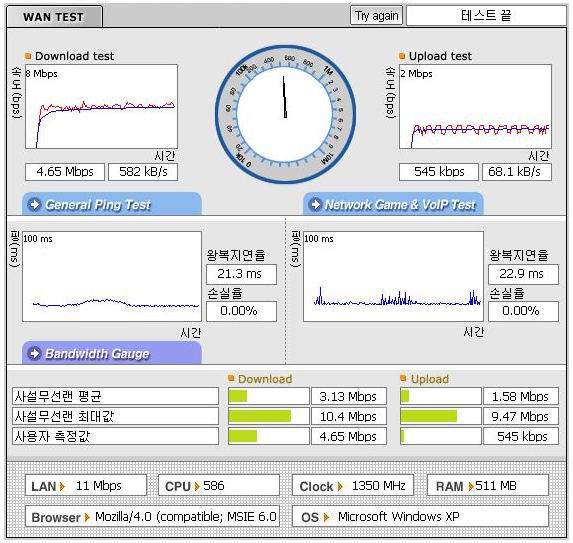 802.11b의 형식으로 테스트한 결과 4~7mb의 다운로드 속도가 나왔다. 공유기의 성능이 전체적으로 뛰어났고,
MSN 메신저, 소리바다, 파일공유, 베틀넷을 함에 있어서 문제가 없었다.
5cm의 벽을 3~4개 뚫고서 전파가 전송되어 인터넷이 가능한 점에 있어 놀라웠다.
다만 속도가 30%정도 다운되는 현상은 있지만 웹서핑하는데 무리는 없었다.
IP공유기에 연결하여 쓸 경우 아무런 설정없이도 모든 컴퓨터가 정상적으로 인터넷과 프린터 공유가 되었다.
유무선 공유기는 처음 사용하지만 유선공유기와 비교하여 절대 떨어지지 않는 속도를 내는
GN-B49G는 가격대비 정말 만족이다. 형식상 가능 거리가 90M인지는 모르겠지만, 다소 과장된 측면이 있다^^
가정에서나 소규모 사업장에서는 적극 추천한다.
테스트를 마치며 아쉬운 점을 몇가지 적는다.
무선공유기를 이용하여 인터넷 및 자료 공유를 할 경우 보안상의 문제를 간과할 수 없다.
무선 공유기는 유선 공유기와 거의 같다고 생각하면 상당한 문제가 있다.
기능면에서나 사용법은 같지만, 보안성에 치명적인 문제가 발생할 수 있기 때문이다.
외부의 다른 무선가능한 컴퓨터에서도 무선으로 접속하여 사용할 수 있기 때문이다.
유선인 경우에 랜선이 물려있는 컴퓨터끼리만 데이타전송이 가능하지만
무선을 이용하는 공유기는 보안을 별도로 설정해 주어야 한다.
무선 공유기 보안은 공유기와 컴퓨터 사이에 WEP, TKIP, AES의 암호화 전송으로 보안하여야 한다.
위에서 단순히 침입해서 남의 인터넷을 몰래 쓰는 정도가 아니라,
내 컴퓨터에서 나가는 신호를 잡아서 내용을 확인할 수도 있는 것이다.
암호가 안되어 있으면 내가 컴퓨터로 인터넷에 전송하는 내용을 근처에 노출하는 것과 같다는 사실만 생각하자. 그래서, 무선 공유기
쪽에 암호화 방법을 지정하고, 컴퓨터 쪽에 동일한 암호화 방법을 설정하면 1단계 보안은 한 셈이다. wep 방법만 사용해도 좋을
듯 싶다.
두번째 무선 공유기 보안이 MAC 주소 필터 설정이다. 무선공유기에 필터를 설정해서, 하드웨어 MAC 주소를 확인한 후, 등록된
MAC 주소를 가진 컴퓨터만 무선공유기에 접속시키게 하는 방법이다. 무선공유기에 접속해서 MAC 주소 필터를 설정해주어야 한다.
혹시 주소값을 잘못 넣어주거나 설정을 잘못하면, 바로 접속이 끊겨 버린다. 접속이 안되니, 이젠 무선 공유기로 달려가서 유선랜선을
연결한 후에 설정을 해주어야 한다. 그리고, 또하나, 무선공유기의 필터에 등록시킬 무선랜 MAC 어드레스 번호는 무선랜카드의 번호이어야
한다.
일반적인 GN-B49G의 SMART SETUP을 하면 인터넷 공유가 되고 사용상에 문제가 없지만,
보안상의 문제가 심각하게 발생한다.
기본값으로 GN-B49G는 초기인증보안이 설정이 되어 있지 않다.
실제로 실험한 결과 아무런 인증 없이 노트북상에서 사용 가능한 무선인터넷을 검색 선택 후 GN-B49G 라우터에 접속하여 인터넷이
가능하였다.
강원전자 서비스에 전화상으로 물어보니 인증하는 설정 기능이 있는데 그렇게 하면 속도저하가 나타날 것이라 하였다. 여하튼 SETUP에서
인증기능을 설정하고자 하였으나, 사용방법을 제대로 알지 못해 매번 실패하였다.
또한 WEP키 설정하는 방법이 에니게이트에서는 WEP키 설정이 AUTO로 잡아주는 기능이 있는데
기가바이트 제품은 그런 면이 없다.
WEP키 설정방법은 일반적인 사용자가 보기엔 정말 난해한 부분이다.
좀더 시간적인 여유를 가지고 정보를 찾아 해봐야겠다.
802.11b의 형식으로 테스트한 결과 4~7mb의 다운로드 속도가 나왔다. 공유기의 성능이 전체적으로 뛰어났고,
MSN 메신저, 소리바다, 파일공유, 베틀넷을 함에 있어서 문제가 없었다.
5cm의 벽을 3~4개 뚫고서 전파가 전송되어 인터넷이 가능한 점에 있어 놀라웠다.
다만 속도가 30%정도 다운되는 현상은 있지만 웹서핑하는데 무리는 없었다.
IP공유기에 연결하여 쓸 경우 아무런 설정없이도 모든 컴퓨터가 정상적으로 인터넷과 프린터 공유가 되었다.
유무선 공유기는 처음 사용하지만 유선공유기와 비교하여 절대 떨어지지 않는 속도를 내는
GN-B49G는 가격대비 정말 만족이다. 형식상 가능 거리가 90M인지는 모르겠지만, 다소 과장된 측면이 있다^^
가정에서나 소규모 사업장에서는 적극 추천한다.
테스트를 마치며 아쉬운 점을 몇가지 적는다.
무선공유기를 이용하여 인터넷 및 자료 공유를 할 경우 보안상의 문제를 간과할 수 없다.
무선 공유기는 유선 공유기와 거의 같다고 생각하면 상당한 문제가 있다.
기능면에서나 사용법은 같지만, 보안성에 치명적인 문제가 발생할 수 있기 때문이다.
외부의 다른 무선가능한 컴퓨터에서도 무선으로 접속하여 사용할 수 있기 때문이다.
유선인 경우에 랜선이 물려있는 컴퓨터끼리만 데이타전송이 가능하지만
무선을 이용하는 공유기는 보안을 별도로 설정해 주어야 한다.
무선 공유기 보안은 공유기와 컴퓨터 사이에 WEP, TKIP, AES의 암호화 전송으로 보안하여야 한다.
위에서 단순히 침입해서 남의 인터넷을 몰래 쓰는 정도가 아니라,
내 컴퓨터에서 나가는 신호를 잡아서 내용을 확인할 수도 있는 것이다.
암호가 안되어 있으면 내가 컴퓨터로 인터넷에 전송하는 내용을 근처에 노출하는 것과 같다는 사실만 생각하자. 그래서, 무선 공유기
쪽에 암호화 방법을 지정하고, 컴퓨터 쪽에 동일한 암호화 방법을 설정하면 1단계 보안은 한 셈이다. wep 방법만 사용해도 좋을
듯 싶다.
두번째 무선 공유기 보안이 MAC 주소 필터 설정이다. 무선공유기에 필터를 설정해서, 하드웨어 MAC 주소를 확인한 후, 등록된
MAC 주소를 가진 컴퓨터만 무선공유기에 접속시키게 하는 방법이다. 무선공유기에 접속해서 MAC 주소 필터를 설정해주어야 한다.
혹시 주소값을 잘못 넣어주거나 설정을 잘못하면, 바로 접속이 끊겨 버린다. 접속이 안되니, 이젠 무선 공유기로 달려가서 유선랜선을
연결한 후에 설정을 해주어야 한다. 그리고, 또하나, 무선공유기의 필터에 등록시킬 무선랜 MAC 어드레스 번호는 무선랜카드의 번호이어야
한다.
일반적인 GN-B49G의 SMART SETUP을 하면 인터넷 공유가 되고 사용상에 문제가 없지만,
보안상의 문제가 심각하게 발생한다.
기본값으로 GN-B49G는 초기인증보안이 설정이 되어 있지 않다.
실제로 실험한 결과 아무런 인증 없이 노트북상에서 사용 가능한 무선인터넷을 검색 선택 후 GN-B49G 라우터에 접속하여 인터넷이
가능하였다.
강원전자 서비스에 전화상으로 물어보니 인증하는 설정 기능이 있는데 그렇게 하면 속도저하가 나타날 것이라 하였다. 여하튼 SETUP에서
인증기능을 설정하고자 하였으나, 사용방법을 제대로 알지 못해 매번 실패하였다.
또한 WEP키 설정하는 방법이 에니게이트에서는 WEP키 설정이 AUTO로 잡아주는 기능이 있는데
기가바이트 제품은 그런 면이 없다.
WEP키 설정방법은 일반적인 사용자가 보기엔 정말 난해한 부분이다.
좀더 시간적인 여유를 가지고 정보를 찾아 해봐야겠다. |
| |
|
작성자 : 오영찬 04/07/16
출처 : 아이코다(http://www.icoda.co.kr/)
|
|

 다음글
다음글

 이전글
이전글
 공정거래 위원회
 현금영수증
현금영수증 상표등록
상표등록 방송통신위원회
 KCP 전자지불
 KCP 에스크로
 롯데택배
롯데택배 ISO 9001
 2018년
2018년 소프트웨어
소프트웨어 생산물배상
생산물배상
 카테고리
카테고리



 장바구니
장바구니 공지
공지 자료실
자료실 최근본상품
최근본상품

 폭탄세일
폭탄세일 견적
견적 A/S
A/S





