|
시작하면서..
1년전만해도 과연 무선 공유기 제품들이 제대로 상용화되려면 과연 어느 정도의 시간이 걸릴까 하고
생각했었는데 어느새 시간이 흘러 벌써 보급이 진행되는 시기가 되 버렸다. 과거 단순히 세컨PC를 연결하기 위해 구입했던 것에서
이제는?네트워크 게임이 다양하게 출시되고 있는 콘솔 게임,?무선랜이 기본인?노트북, 그리고 보조금으로 인해 인기 상승 중인
PDA와 같이 무선 관련 기기를 사용하기 위해서 다소 비싼 가격에도 유무선공유기를 구입하는 유저들이 늘어나고 있기 때문이다.
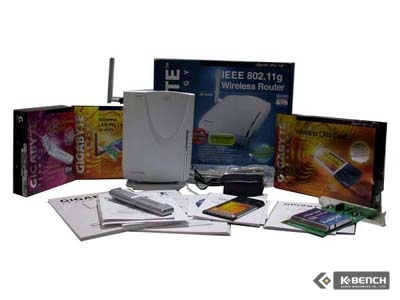
이번에 테스트할 제품은 국내에서 공유기 제품을 처음 선보이지만 이미 친숙할 대로 친숙한 브랜드인
Gigabyte사의 제품이고 국내에서는 강원전자가 유통을 맡고 있다. 출시된 제품은 두 종류로 볼 수 있는데 54Mbps
제품인 GN-B49G, GN-WPEAG, GN-WMAG, GN-A17GU와 11Mbps 제품인 GN-B46B, GN-WLBZ101,
GN-WLBZ201, GN-WLMR101으로 나눌 수가 있다. 모델명이 많아서 복잡하게 느낄 수 있겠지만 단순히 정리 하자면
고급형과 보급형으로 출시 된 것으로 생각하면 될 것이다.
|
GN-B49G
|
|
유선 환경
|
표준
|
IEEE 802.3(10BaseT), IEEE 802.3u(100BaseTX)
|
|
동작 범위
|
Wireless - Open space : 100 - 300m
Indoor : 30 - 100m
|
|
RF-802.11b
|
주파수 대역
|
2412 ~ 2483 MHz(subject to local regulation)
|
|
전송 방식
|
DSSS(Direct Sequence Sparead Spectrum)
|
|
변조 방식
|
DBPSK, DQPSK, CCK
|
|
전송 속도
|
11, 5.5, 2, 1 Mbps, auto fallback
|
|
송신 출력
|
18 dBm @ Nominal Temp Range
|
|
수신 감도
|
-85 dBm @ 11 Mbps data rate at nominaltemperature
|
|
안테나
|
1 external antenna support diversity
|
|
RF-802.11g
|
주파수 대역
|
2412 ~ 2483 MHz(subject to local regulation)
|
|
전송 방식
|
OFDM and DSSS
|
|
변조 방식
|
64QAM, 16QAM, QPSK, BPSK, DBPSK, DQPSK, CCK
|
|
전송 속도
|
54, 48, 36, 18, 12, 11, 9, 6, 5.5, 2, 1Mbps, auto
fallback
|
|
송신 출력
|
18 dBm @ Nominal Temp Range
|
|
수신 감도
|
-68 dBm @ 54Mbps data rate at nominaltemperature
|
|
안테나
|
1 external antenna support diversity
|
|
GN-B46B
|
|
RF-802.11b
|
전송속도
|
11/ 5.5/ 2/ 1 Mbps
|
|
LAN포트
|
4 * 10/100 Mbps LAN port with MDI/MDIX function
|
|
프로토콜
|
TCP/IP, DHCP, UDP, ICMP, ARP
|
|
주파수 대역
|
2.4000 ~ 2.4835 GHz (Subject to local regulation)
|
|
동작 범위
|
Indoor : Approx. 30M ~ 100M(100ft. ~ 300ft.)
Outdoor : Approx. 100M ~ 300M(300ft. ~ 900ft.)
The range may vary by ifferent environment
|
|
LED
|
Power/Status, Wireless, WAN, LAN1 ~ LAN4
|
|
지원 운영체제
|
Device : Win95/98/2000/ME/XP/NT 4.0 workstation,
Linux, Unix, Mac
|
|
제조사
|
기가바이트
|
|
유통사
|
강원전자
|
|
가격
|
미정
|
|
|
제품구성
- GN-B49G
외형은 사각형이나 원형 형태도 아니고 그렇다고 좌우 대칭인
형태도 아니라서 참 설명하기 애매한 디자인이다. 전체적으로 하얀 색으로 되어 있고 상태등 역시 가장 기본적인 것만 표시해
주고 있다. 또한 측면 포트 역시 일반 공유기와 별반 다름없는 간단한 형태를 취하고 있다.
- GN-WPEAG
일반 데스크 탑에서 가장 많이 사용하는 방식인 PCI용 랜카드이다.
802.11b/g 모두 지원하며 외부 안테나는 90도로 꺽을 수 있는 형태를 하고 있다.
- GN-WMAG
위의 제품이 일반 데스크 탑에서 많이 사용한다면 이 제품은 노트북에서
가장 일반적으로 많이 사용하는 PCMCIA 무선랜 카드이다. 노트북 사용자를 배려한 배터리 소비 절약을 위한 자동 파워 조절이
있으며 802.11b/g 모두 사용 가능하다.
위 제품들을 이용해서 사용할 경우 최대 108Mbps라는 데이터 전송률을
끌어 올릴 수가 있다.
-GN-A17GU
필자가 AP(Access point)를 구입할 때 가장 신경을 쓰는
부분이 바로 사용 가능한 거리인데 실내에서는 30M ~100M 정도 사용이 가능하다. 또한 디자인이 GN-B49G에서 몇
가지 빠진 것 이외에 전체적으로 동일한 형태를 하고 있다.
-GN-B46B
위의 제품들이 고속 인터넷 사용자를 위한 장비라면 GN-B46B 부터는
아직까지 대다수를 차지하고 있는 ADSL이나 케이블 사용자를 위한 보급형 제품들이다. 802.11b를 지원하며 외형 역시
좌우 대칭 구조로 깔끔한 형태를 하고 있다
-GN-WLBZ201 & GN-WLBZ101
최근 무선 공유기 관련 기기 중에서 가장 많이 인기를 끌고 있는 형태가
바로 USB로 연결하는 제품들이다. 일단 누구나 쉽게 설치할 수가 있고 데스크 탑이나 노트북 가리지 않고 모두 사용 가능하다는
점이 매력적으로 작용했기 때문이다. 특히 이 제품들은 머리가 따로 움직이기 때문에 사용자의 환경에 따라 좀더 능동적으로 대처
할 수 잇다는 장점이 있다.두 제품 모두 802.11b를 지원하며 두 모델의 차이점은 GN-WLBZ201은 저장장치로도
사용 가능해서 활용 범위가 좀더 넓다는 점이다.
|
|
설치
- 공유기설치
탐색기의 주소란에 지정된 IP주소 192.168.1.254를 입력한다.
광대역 네트워크 라우터의 기본사용자 이름과 기본 암호에 "admin"을
입력한 후 확인을 누른다.
스마트 설정 기능을 이용하면 인터넷 연결을 통해 사용자의 WAN타입을
자동으로 검색해 준다.
PPPoE사용자는 ISP회사에서 제공한 ID와 암호를 입력하면 되고
유동IP 주소 사용자라면 장치에 구성을 저장할 것이고 부팅할 필요 없이 OK버튼만 눌러 주면 된다. 고정 IP사용자는 ISP
회사에서 제공한 WAN IP주소,WAN 서브넷 마스크,WAN 게이트 웨이 및 DNS 정보를 입력하면 모든 설정이 끝난다.
- PCI & PCMCIA & USB
무선랜 설치
세가지 제품군이 장착하는 방식만 다를뿐 모두 설치 방법은
대부분 동일하다.
제품 내의 CD를 실행시켜서 설치하거나 아니면 제어판에 가서 "새하드웨어
검색 마법사"에서 "소프트웨어 자동으로 설치"를 체크하면 자동으로 드라이버를 설치한다.
이번 기가 바이트 제품을 설치하면서 이제까지 사용해 보았던 그 어떤
공유기보다도 쉽게 설치할 수가 있었다. 별도로 한글 매뉴얼을 지원해 주지만 특별히 살펴보지 않아도 누구나 쉽게 제품들을 설치할
수가 있을 것이다. 하지만 아무리 쉬운 프로그램이라도 한글화가 되지 않았다는 점은 다소 아쉬운 부분이다.
|
|
성능테스트
(테스트에 사용된 제품은 GN-B49G(54Mbps)가
아닌 GN-B46B(11Mbps)로 테스트 했음을 알려드립니다.)
- ISP에 직접연결
현재 사용 중인 ADSL 속도이며
별로 회선 상태가 좋은 편이 아니라 성능 테스트를 하기에 다소 불리한 환경이다. 사용된 제품은 11Mbps 제품들을 이용해서
노트북과 데스크 탑을 이용한 테스트를 진행하였으며 벤치비를 이용해서 간단히 비교 테스트를 해 보았다.
- GN-B46B와 유선으로 연결
유선으로 공유기를 연결했을 때의 결과인데 모뎀에서
바로 연결했을 때와 별반 차이가 없는 속도를 보여준다.
- GN-B46B & GN-WLBZ201
- GN-B46B & GN-WMAG
- GN-B46B & GN-WPEAG
PCMCIA, PCI, USB 제품을 이용해서 각각 속도 테스트를 해
보았다. 세 제품 모두 비슷한 성능을 보여주며 전체적으로 유선에 비해서 약간 떨어지는 속도를 내지만 무선 환경이라는 여건을
생각해 보면 무난하다고 볼 수 있다.
무선
유선
Chariot 테스트를 통해서 노트북과 PC간의 무선 성능 테스트를
해 보았다. 자사 제품으로 구성했을 때 54Mbps를 넘어서 108Mbps까지 사용이 가능한 제품이라 알고 테스트를 했기
때문에 실제로도 과연 어느 정도까지 속도가 올라가는지 확인을 해 보고 싶었다. 테스트 결과를 보면 알겠지만 유선은 100Mbps에
가까운 속도를 보여 주지만 무선 시스템에서는 22Mbps 속도대가 측정이 되었다. 무선 쪽 시스템도 54Mbps를 넘어서
주기 바랬던 것에 비하면 아쉬운 부분이지만 일반적인 802.11g 관련 제품들은 모두 이 정도 속도로 측정이 된 것을 생각하면
무난한 결과라 할 수 있다.
- 어플리케이션 테스트
소리바다와 푸르나 MSN을 이용해서 실제 파일 전송 테스트를 해 보았는데
문제가 될 만한 부분은 전혀 없었다. 또한 스타크래프트 배틀넷이나 리니지를 접속해 봐도 별다른 문제점 없이 게임을 진행할
수 있었다.
|

 다음글
다음글

 이전글
이전글
 공정거래 위원회
 현금영수증
현금영수증 상표등록
상표등록 방송통신위원회
 KCP 전자지불
 KCP 에스크로
 롯데택배
롯데택배 ISO 9001
 2018년
2018년 소프트웨어
소프트웨어 생산물배상
생산물배상
 카테고리
카테고리



 장바구니
장바구니 공지
공지 자료실
자료실 최근본상품
최근본상품

 폭탄세일
폭탄세일 견적
견적 A/S
A/S





