|

|
|
 문지방 걸리적 거림! 접속불량! 이젠 안녕~~무선 라우터 DIY
취재기(강원전자편) 문지방 걸리적 거림! 접속불량! 이젠 안녕~~무선 라우터 DIY
취재기(강원전자편)
|
|

|
유무선 네트워크
솔루션 전문 공급사인 강원전자(www. terawork.com)의 협찬으로 지난 7월 15일부터 7월 22일까지 진행한 pcBee 무선 라우터
DIY 주인공은 서울 사당동에 사는 정재성(delta898)회원이다. 이번 무선 라우터 DIY
행사 당첨 발표 이후, 상품 및 취재차 주인공 댁에 도착한 본지 일행은 5개월 남짓된 웃음이 많은 아이 그리고 사랑하는 아내와 함께 단란한
가정을 이루고 있는 정재성 회원을 만날 수 있었다. 집안 곳곳에는 말그대로 깨소금이 쏟아지게 애틋하게 살고 있는 그들 가족의 훈훈한
분위기를 정겹게 느낄 수 있었다. (곳곳에 진열되어 있는 다양한 포즈(?)의 가족 사진들이 큰 단서로 작용!)]

|
 강원전자 협찬으로 진행된 pcBee 무선 라우터 DIY 행사 주인공은 서울 사당동에 사는 정재성(delta898)
회원. 강원전자 협찬으로 진행된 pcBee 무선 라우터 DIY 행사 주인공은 서울 사당동에 사는 정재성(delta898)
회원.
|
|
정재성 회원은 집에서 총
3대의 PC를 구동시켜 사용하고 있는데, 이 가운데 2대의 PC에 FreeBSD라는 유닉스를 설치하고, 나머지 1대의 PC에는 윈도우XP
운영체제를 설치해서 사용하고 있다. 유닉스 환경의 1대의 PC에는 Web Server, DB Server, FTP Server,
Streaming Server 등을 구축해 서버용으로 사용하고 있으며, 나머지 유닉스 PC 1대 및 윈도우 PC 1대는 클라이언트용으로 5포트
스위치 허브를 이용해서 서로 공유시켜 사용하고 있었다. 한편, 일반 가정에서 사용하기에는 흔치 않는 이 같은 PC 환경은 주인공이 틈틈히 나홀로
공부해가며 구축하여 활용하는 것으로 평소 PC에 대한 남다른 깊은 관심을 가지고 있다는 것을 느낄 수 있는 부분이기도 했다. 자, 그럼 어떻게 각
3대의 PC가 위치해서 사용하고 있는 것일까? 지금부터 살펴보도록 하자. 우선, 서버용 PC는 다소
처량하다 싶을 정도로 작은방 구석에 본체만 딸랑(?) 썰렁하게 설치되어 있는 것을 볼 수 있었고, 허브와 연결된 선을 따라 거실로 나가 부엌을
경유해 서재로 보이는 다소 넓직한 방에 설치된 2대의 클라이언트 PC에 나란히 연결되어 있는 것을 확인할 수 있었다.
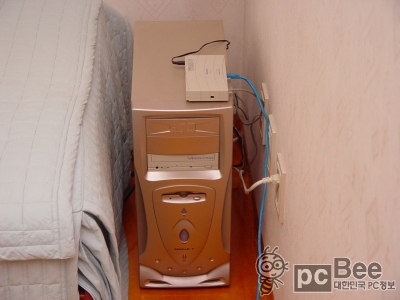
|
다소 처량하다 싶을 정도로 작은방 구석진 자리에 설치된 서버PC와 5포트 스위치 허브. (너무 불쌍해
보인다...ㅡㅡ;) |
|
특히 연결 선을 따로
정리해서 고정시켜 사용하고 있는 것이 아닌, 방바닥 문지방 사이사이로 연결시켜 사용하고 있던 터라, 깔끔하게 정돈된 집안의 옥의 티라 할 만큼
미관을 해치고 있었고 특히 문지방을 자주 오가면서 걸리적 거렸을 것으로 꽤 불편해 보였다. 더군다나 부분적으로 쫄대를 사용하긴 했지만 방바닥에
그대로 선이 놓여져 있어 쉽게 발에 밟히고, 자주 문틈에 끼이다 보니 접속 불량이 발생하지 않을까 걱정도 되었다고... 정재성 회원은 그간의
불편한 유선 홈네트워킹 환경을 가벼운 웃음을 지어보이며 토로하기도 했다.
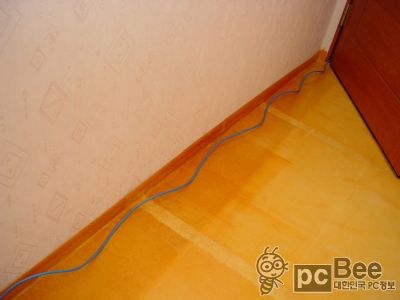
|
방바닥 가장자리에 그대로 노출된 랜 케이블.. 원래는 쫄대(?)를 사용해 고정했으나 pcBee에서 방문한다는
소리에 이제는 케이블을 다 걷어도 되겠다는 생각으로 쫄대는 이미 치워버린 상태. 하지만 청소라도 할라치면 종종 걸리적거려 불편했다고
한다. |
|
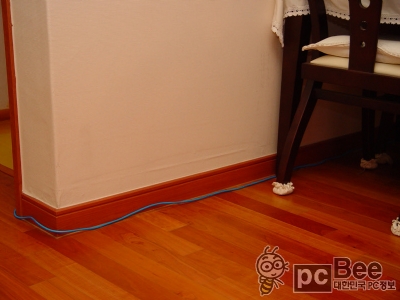
|
작은방 문지방을 넘어 부엌 벽 모퉁이 사이 사이로 이어놓은 랜 케이블. 이 부분 역시 케이블의 거리적거림을 줄이기
위해 쫄대를 사용했으나 pcBee 방문 얘기를 듣고는 쫄대를 그냥 치워버렸다고. 생생한 유선 네트워크 분위기를 그대로 전달하는데는 실패했다..
^^ |
|
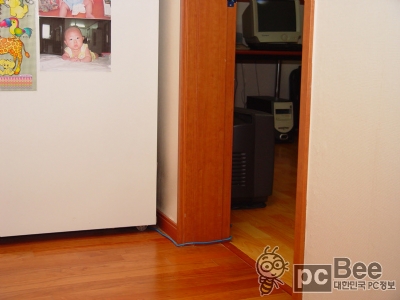
|
맞은편 부엌 냉장고 뒷 벽을 경유해서 또 한번 서재방 문지방을 넘고.. |
|
|
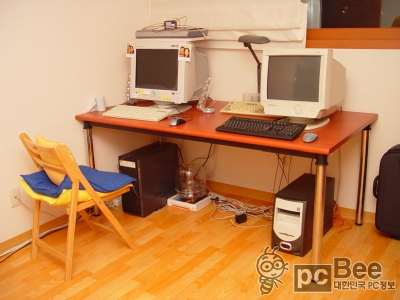
작은방에서 서재방으로 건너온 랜 케이블(대략 8~9미터 쯤은 되어 보인다)을 클라이언트 PC에 연결해서 사용하고
있었다. |
|
그래서 본지 일행은 그간
주인공의 PC 환경에 큰 불편함을 야기했던 케이블을 싹 없애는 작업부터 착수해 본격적인 무선 네트워크 환경을 구축하는 작업을 바쁜 손 놀림으로
시작했다!
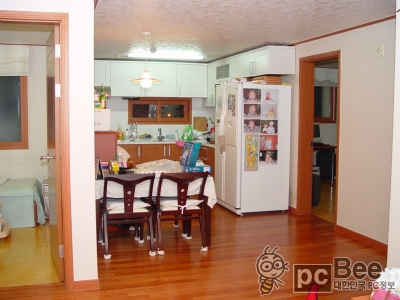
|
PC 환경에 큰 불편함을 야기했던 케이블을 싹 없애는 작업부터 착수해 본격적인 무선 네트워크 환경을 구축하는 작업
시작! 지저분한 케이블을 없애니 미관이 한결 산다..후련하다.. |
|
|
|
|
케이블을 연결하고 전원만 켜면 편리한 무선 네트워크 환경 속으로 풍덩~ |
|
|
설치는 간단하게
이루어졌다. 참고로 DIY 상품 패키지는 유무선 공유기 1대와 무선 PCI 랜카드 1개로 구성되어 있어 무선 랜 환경은 2대의 PC에서
이루어졌다.  무선 DIY 행사 제품 간략한
소개. 무선 DIY 행사 제품 간략한
소개.
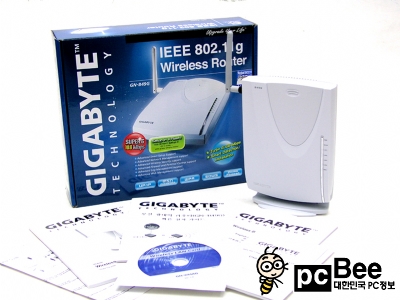
[무선 DIY 제품.1] 우선, 54Mbps 전송속도를 지원하는 기가바이트의 IEEE
802.11g 유무선 라우터가 되겠다. 본 제품은 유선상에서는 ADSL, VDSL, 케이블 등의 여러 초고속 전용회선과 연결해 최대 4개의
WAN 환경 구성에 다이렉트로 최대 4대의 PC와 연결해서 홈 네트워크를 구축할 수 있으며, 무선상에서는 IEEE 802.11g 표준을 지원해
54Mbps 무선 전송 속도를 제공할 수 있다.
|
54Mbps 전송을 지원하는 기가바이트의 IEEE 802.11g 유무선 AP 라우터!
GN_B49G. |
|
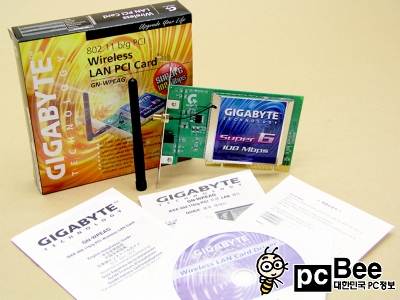
[무선 DIY 제품.2] 기가바이트 내장형 무선 PCI 랜 카드인 GN_WPEAG 제품은
IEEE 802.11b와 IEEE 802.11g 표준 모두 지원할 수 있고, 효율적인 자동 파워 관리 기능을 내장하고 있어 전력 소모를 줄여줄
수 있다. 또한, AES, 802.1x 보안 인증 및 WEP, WPA 암호 프로토콜을 내장해 안전하게 네트워크에 접속해서 사용할 수 있다는 점이
큰 특징이다.
|
11Mpbs 속도를 지원하는 IEEE 802.11 b 표준과 최대 54Mbps 속도를 지원하는 IEEE
802.11g 표준을 동시에 지원해주는 802.11b/g 듀얼 모드 기능을 갖춘 PCI 타입의 무선 랜 카드!
GN_WPEAG. |
|
우선 그간 사용해오던
5포트 스위치 허브와 IP 공유기 기능을 대신 했던 서버를 뒤로 하고 54Mbps 무선 데이터 전송 속도을 지원하는 기가바이트 유무선 IP
공유기로 교체하였으며, 건너방에 있는 윈도우XP가 설치된 클라이언트 PC에 IEEE 802.11b/g 듀얼 모드를 지원하는 기가바이트 무선
PCI 랜 카드를 장착했다.  유.무선 IP 공유기 설치 모습. 유.무선 IP 공유기 설치 모습.
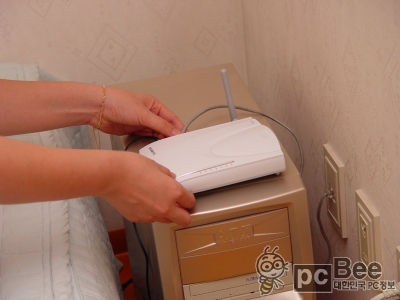
|
공유기 본체 WAN 포트에 인터넷 전용 회선을 WAN 포트에 연결시키고, LAN 포트에 랜 케이블로 서버 PC 랜
포트에 연결시켜 설치한다. 또한, 전원 공급 어댑터도 반드시 공유기 DC 단자에 연결해주도록 하자. |
|
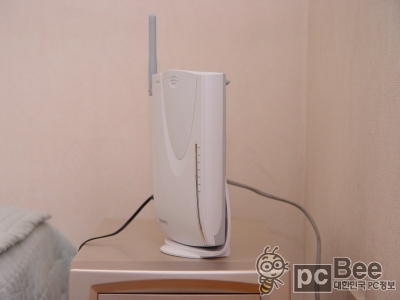
|
수직용 고정 받침대를 사용해 공유기를 수직으로 세워 설치할 수 있다. |
|
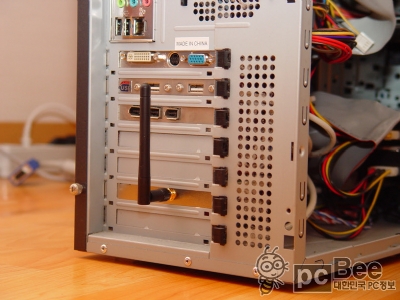
무선 랜 PCI 카드 설치 모습.
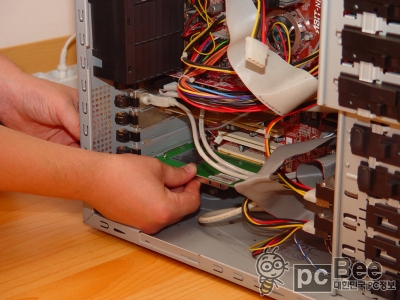
|
비어있는 PCI 슬롯에 잘 맞춰서 본 무선 랜 PCI 카드를 설치하자. |
|
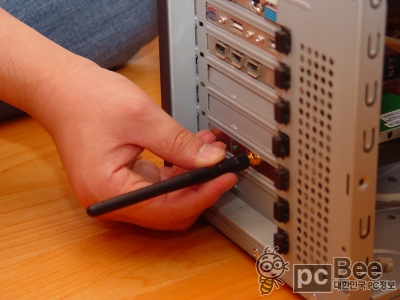 
|
이어 AP 무선 안테나를 무선 랜 PCI 카드 안테나 단자에 맞춰서 끼워 설치해주고, 설치가 완료 후에는 데이터
송수신이 잘 이루어질 수 있도록 안테나를 위방향으로 수직으로 세워 고정시켜주도록 하자. |
|
|
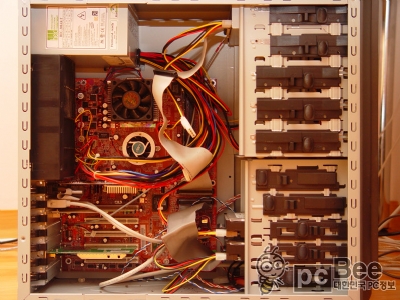
무선 랜 PCI 카드를 설치한 PC 내부 모습. |
|
물리적인 설치 완료 이후
IP 공유기가 다이렉트로 물린 서버 PC에는 별도의 드라이버 설치 없이 DHCP로 IP를 할당 받을 수 있도록 무선 환경을 새로 세팅해서
변경해주었고, 무선 PCI 랜 카드가 장착된 클라이이언트 PC에는 제품 구성물로 제공되는 드라이버 CD를 설치해서 장치를 올바르게 인식해서
동작할 수 있도록 간단하게 세팅해주었다.
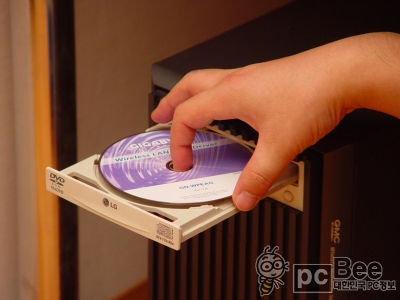
|
무선 랜 PCI 카드를 설치한 PC에는 별도의 드라이버 CD를 설치해 장치를 올바르게 인식시켜 동작할 수 있게끔
세팅해야 한다. |
|
모든 작업을 완료한 후
전용 WAN이 연결된 무선 IP 공유기를 통해 IP를 할당받아 무선 랜 PCI 카드를 장착한 윈도우 클라이언트 PC에서 무선으로 인터넷 연결
접속을 시도했다. 연결 접속 성공!
그럼 실제 무선 네트워크
전송 속도는 어느 정도를 보여줄까?
하나로 통신의 VDSL
회선을 사용하고 있는 정재성 회원은 평상시 유선 상태에서 평균 약 8Mbps 다운로드 속도 및 약 4Mbps 업로드 전송 속도로 인터넷을
이용하여 왔다. VDSL 라인 치고는 다운로드 속도가 그다지 만족스러운 상태는 아니었다. 어쨋든 무선 환경을 구축하고 인터넷 속도 측정 사이트인
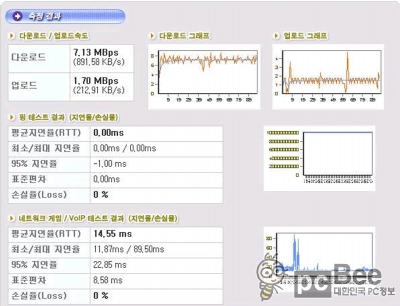
벤치비( www.benchbee.co.kr)를 이용해 건너방에 연결된
유무선 IP 공유기로부터 무선으로 연결된 PC까지 무선 전송 상태를 측정해 보았다. 그 결과 다운로드는 약 7.13 Mbps 전송 속도를
업로드는 약 1.7Mbps 전송속도를 볼 수 있었다. 본 기자단이 방문한 시간이 저녁 시간대로 인터넷 트래픽이 몰리는 시간이어서 정확한 측정
수치라고는 볼 수 없지만 VDSL 스펙을 충분이 수용하는 성능을 볼 수 있었다.
이번 기가바이트(강원전자)
유무선 공유기와 PCI 무선 랜카드를 이용해 편리한 무선 환경에서 인터넷을 사용할 수 있다는 점과 몸소 체감할 정도로 심하게 전송 상태가
급감하는 것은 아니라는 점에서 오늘의 무선 DIY 주인공은 어느 정도 만족스러운 듯 하다.

|
작은방 서버용 PC에 연결된 유무선 IP 공유기를 통해 IP를 할당받아 인터넷을 연결시킨 무선 랜 PCI 카드가
장착된 클라이언트 PC 시연 모습. |
|
|
벤치비를 통해 테스트해 본 실제 무선 네트워크 전송 속도 결과. |
|
이상으로 간략하게 무선
DIY 행사 취재기를 마치고, 끝으로 찌는듯한 무더운 살인 더위에 비오듯 땀 흘리며 본 취재에 함께 동행해주신 우리 푸우 기자님과 더불어 행사
제품을 협찬해주신 강원전자에게도 이 자리를 빌어 진심으로 감사의 말씀을 전한다. pcBee 회원 여러분도 남은 더위 잘 보내기 바라며 이만 글을
줄인다.
작성자 : 이현정
04-08-02
출처 : pcBee (http://www.pcbee.co.kr/)
|

 다음글
다음글

 이전글
이전글
 공정거래 위원회
 현금영수증
현금영수증 상표등록
상표등록 방송통신위원회
 KCP 전자지불
 KCP 에스크로
 롯데택배
롯데택배 ISO 9001
 2018년
2018년 소프트웨어
소프트웨어 생산물배상
생산물배상
 카테고리
카테고리



 장바구니
장바구니 공지
공지 자료실
자료실 최근본상품
최근본상품

 폭탄세일
폭탄세일 견적
견적 A/S
A/S





