 강원전자판매하는 유무선 공유기
입니다. 사양은 위에
있는것처럼..802.11g 를 지원하여 54M 를 지원 합니다. 요즘 유무선 공유기가 유선 공유기
가격으로 가격이 하락하면서 점차 많은 인기를 끌고 있는 추세
입니다. 조금더 지나면 단일 유선 공유기는
사장되고 유무선 공유기만이 남으리란 예상이 드는 시점입니다. 필자도 강원전자와 기타 많은 곳에서
나온 유선 공유기를 사용해 왔는데 노트북 환경에서는 단연 무선 공유기가
훨씬 편리하다는 것을 느낄 수 있었습니다. 물론 대스크탑 환경이라도 무선이 선을
깔끔하게 정리할수 있어서 좋은 선택이지만 문제는 가격적인 압박이
아직은 존재 한다는 단점이 무선 환경으로의 이행을 방해하는
요소 입니다...^^ 그럼 이제 제품에 대해서 알아 보도록
하겠습니다...^^
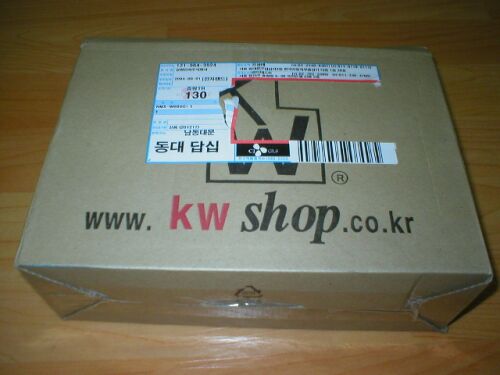
강원전자 박스에 넣어져서
왔습니다.
안에 뽁뽁이 비닐을 이용하여 물건에
충격이 가지 않도록 이중 포장을 해서
보냈습니다. 이부분은 정말 맘에 드는 부분
입니다.
고객 센타 번호와 NETmate 라는
상표가 보입니다. 필자도 NATmate004
PLUS/GOLD 를 사용해 보았습니다. 이 상표 제품의 특징은 저렴하나
괜찮은 성능을 보여주는 제품이라는 것
입니다...^^
이제품에 대한 전반적인 설명을 해
놓은 부분 입니다. 한글로 되어 있는점이 타 제품에 비해
친숙하게 느껴 집니다. 박스 하나에도 좀더 신경을 써야
하지되지 않을까 하는 생각이 드는 부분
입니다.
안에 든 내용물
입니다. 유무선 공유기와 어댑타,..그리고
매뉴얼시디와,한글 메뉴얼이 들어 있습니다. 물론 달걀 넣는 종이에 들어서
충격으로 부터 보호하고 있습니다.
한글 메뉴얼 입니다.
한글로 메뉴얼이 되어 있어서 보기 좋읍니다. 영어로 된 메뉴얼을 제공하는 것 보다 이 처럼 한글로 번역된
메뉴얼이 제공되는게 얼마나 반가운지는 영어에 강한 사람은 느낄수 없을
겁니다...-_-
유무선 공유기의 외관 입니다.
발열에 대한 대비를 하기 위하여 통풍 구멍이 많이 뚫려 있는
것을 볼수 있습니다. 디자인은 평범한 수준 입니다....
뒷면에는 한국에서 인증 받았다는 내용의 스티커와 발열을
대비하기 위한 큰 통풍 구멍을 볼수 있습니다. 그리고 미끄럼 방지 고무를 저 아래 둥근 부분에 붙이게 되어
있는데 NATmate 제품은 이상하게도 꼭 볼트 2개가 저렇게
고무않으로 들어가게 되어 있습니다. 제가 써본 제품은 다 저런 구조 입니다.
어쨋든 저 볼트 4개를 풀러서 분해를 해
보았습니다. 볼트 4개만 푸르면 쉽게 분해가 됩니다.
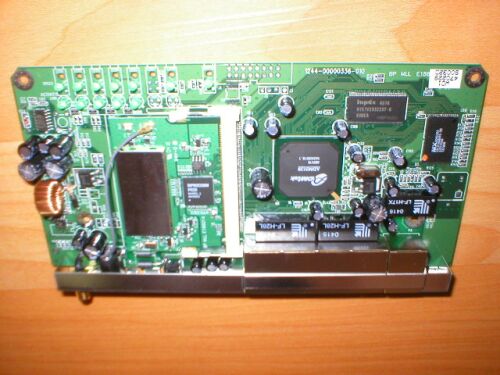
기판을 빼낸 모습 입니다.
이때 무리한 힘을 주어서 잡아 빼면 않됩니다. 뭔가 걸리는 듯한 느낌이 있으면 그 부분이 어디인지 세밀히
살펴서 작업을 해야 판손등의 피해를 입지 않습니다.
뭐 느낌은 일반 유선 공유기와 크게 틀리지
않습니다. ]단지 무선랜을 위한 모듈이 더 달려 있는것을 알수
있습니다.
I nprocomm mini-PCI
Card (IEEE 802.11g) RF 모듈 입니다. 이 부분이 무선랜 기능을 수행하는
부분 입니다. 유무선 공유기 중에서 가격이 비교적
싼 제품이 있는데 무선 모듈 장착시 무선지원 이라는
글이 있는 제품이 제법 있습니다. 그 제품은 다 이 부분이 빠져 있는
것 입니다. 즉 유선 공유기를 비싸게 팔고 있다는
것 입니다. 살때 주의가 필요한 부분
입니다. 이 부분 가격이 결코 싸지
않습니다...-_-
유선공유기의 핵심 담당하는 칩
입니다. ADMtek 5120 (175MHz
MIPS R4000) 이 칩의 속도에 의하여 유선 공유기의 지원 속도가 결정이
납니다.
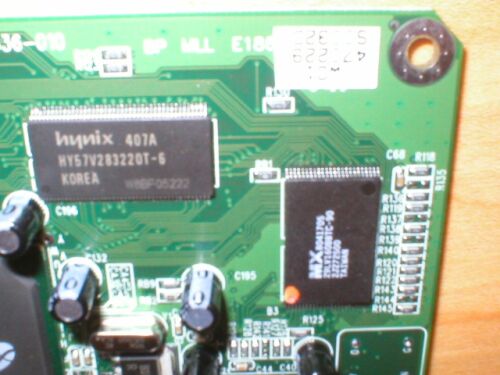
현대램이 장착된 것을 볼수
있습니다. 삼성이나 현대램은 정말 이제 세계적인
제품으로 어디서나 자주 접할수 있다는 것을 컴 부품을 조금만 분해해 보면 알수
있을 것 입니다..^^
유무선 복합 공유기라서 그런지 몰라도
출력 전류가 일반 공유기에 비해 놓은 것을 알수
있읍니다. 보통 500mA 를 필요로
하는데,..무선랜 모듈의 영향인지 2배인 1000mA 를 요구하는 어댐터를 필요로 하고 그로
인하여 발생하는 열도 상당하다. 공유기라는 것이 항상 커 놓아야 하는
제품임을 감안한다면,..이런 차이는 요즘같은 누진세율의 전기세를 내는
일반 가정에서 분명 문제가 될 소지를 가지고 있다고 생각
한다.
무선 안테나를 곱은
모습니다. 그 옆이 전원 커넥터홈,..리셋
스위치....등등이 위치 한다.
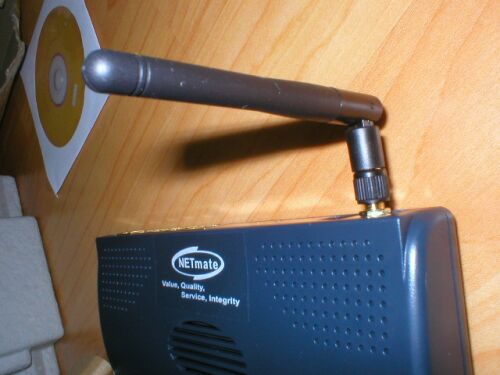
무선 안테나는 이런 식으로 생겨서 방향을 조절할수 있게 되어
있다. 잘 되지 않는다면,..안테나 방향을 조절해 보도록
하자...^^
세팅하기..
이제
세팅으로 넘어 가도록 하자..... 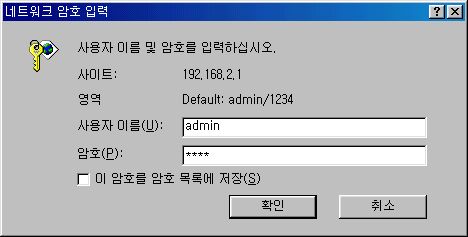
익스플로워 화면에서 주소창에 192.168.2.1 을 넣고
엔터를 치면.... 유무선 공유기의 펌웨어 세팅 화면으로 들어가게 되어
있다.... 이때 유무선 공유기와 컴1개만을 연결한후 위의 작업을 해야만
한다.... 그러면 이렇게 이름과 암호를 물어본다,.., 물론 이 이음과 암호는 설명서에 어떻게 넣으라는 자세한
설명이 따라 온다.... 한글이니 읽기도 편하다....
처음 세팅으로 들어가면 나오는 화면 이다..... 물론 가장 손쉬운 방법은 퀵 셋업 위자드를 실행 시키는
것이다.... 이것이 가장 효율적이고 빠르게 세팅을 완료할수 있는
지름길이다.....
처음에는 시간을 정하게 되어 있다.... 물론 한국에 사는 사람은 SEOUL 을 선택하면
된다....
다음은 초고속 인터넷 써비스를 무엇을 사용하는지 세팅하는
부분이다.... 자신의 세팅 환경에 맞게 선택을 해 주면 된다.... 필자는 케이블 모뎀을 선택했다.... 왜냐 케이블 모뎀이 설치 되어 있기 때문이다...^^
이름은 지정하지 않아도 무방하다.... 단지 맥어드레스는 복사를 해 주고 ok를
선택하자.....
이 공유기의 정보이다.
무선 공유기라는 것을 알수 있다.
인터넷에 연결된 것을 확인 하는 것이다.
이 확인을 하지 않고 나가 버리면, 다시 위와 같은 과정을 반복해야 한다.
꼭 인터넷 연결 상태를 확인 하도록 하자.
DHCP설정은 공유기에 연결되어있는 장비들에게 자동으로
IP를 할당하겠다라는 설정입니다.
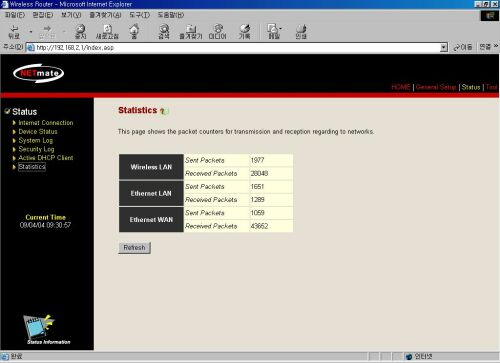
이 공유기의 부가 기능들 입니다.
TOOLs 로 들어가면 됩니다.
이 부분은 중요한 부분인데
먼저 강원전자 홈페이지로 가서 펌웨어를 다운
받읍니다. 그리고 나서 이 부분으로 들어가서 펌웨어 업그레이드를
선택하고 NEXT 를 누룹니다.
그럼 찾아 보기가 나옵니다.
여기서 하드에 받아둔 펌웨어가 있는 부분을 선택하고
Apply 를 누루면 펌웨어가 업그레이드 됩니다. 이부분은 초고속 통신 회사의 농간을 피하거나 유무선 공유기의
성능향상이나 안정성 향상을 위해 필요한 부분 이므로 꼭 숙지 하고 있어야
할 부분 입니다.
그리고 이 부분도 중요한데. 사실 공유기를 사용하는 부분중 하나는 이 하드웨어적인
FIREWALL 때문 입니다. 각종 바이러스등을 효과적으로 차단해 주는 기능을 제공
합니다. 인터넷 대란때도 공유기에 연결된 컴퓨터는 안전했다는 말이
있을 정도 입니다. 이때문에 컴 한대를 쓰는 가정에서도 공유기를 사용하는 사람도
있읍니다. 공유기를 사용하면 안된다는 것은 정말 말도 않되는 생각이라고
생각 합니다. 공유기는 자신이 할당받은 속도내에서 나누어 쓰는 것이지
자신의 컴 속도가 5Mbps 인데 공유기를 쓰면 10Mbps 로 속도가 증가
되는것이 아닙니다....-_- 자신의 물을 두갈래 호수로 받아 쓰던 한갈래 호수로 쓰던지
그건 사용자의 마음 입니다....!!!
속도
테스트.... 이제 속도
테스트에 들어 가도록 해 봅시다. 위에서
전반적인 유무선공유기의 구조와 펌웨어 세팅 방법을 다루었습니다. 그럼 이제는
무선랜을 잡는 방법과 무선랜의 거리에 따른 속도 변화를 다루어 보려고 합니다. 이점 숙지
하시고 봐 주시기 바랍니다...^^ 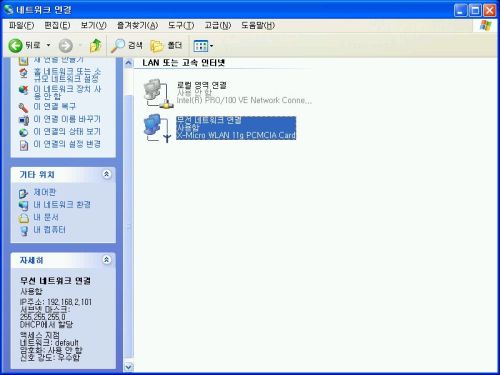
무선랜 설정
방법 입니다. 네트워크
연결로 들어가서 무선랜을
제외한 부분을 사용 않함으로 설정 합니다.
그리고 나서
무선랜 환경으로 들어가면 이런 화면을 볼수 있습니다. 확인을 누르면 만사 OK
입니다...^^ 참고..무선랜 설정법!!!
이 부분에서
다른 이름으로 설정시 이름이 바꿔서 나옵니다.
인터넷
접속을 막아서 위험을 줄일수 있는 부분 입니다....^^
확인을
누르면 만사 OK 입니다...^^ 그럼 유선
환경에서의 속도를 우선 측정해 보도록 하자....
nate004PLUS 에서의 측정치 입니다.
사용한
컴퓨터는 컴팩 프리자리오 2818KR 노트북을 사용 했습니다. 이제
NMX-WB04G 유무선 공유기의 유선 속도를 보도록 하겠습니다.
거의 속도
차이가 없습니다. 물론
속도차이는 조금 있지만 이건 오차 범위이니 넘어 가도록 합시다...^^ 이제 무선
환경에서의 속도 측정 입니다...... 무선속도
바로옆일때..
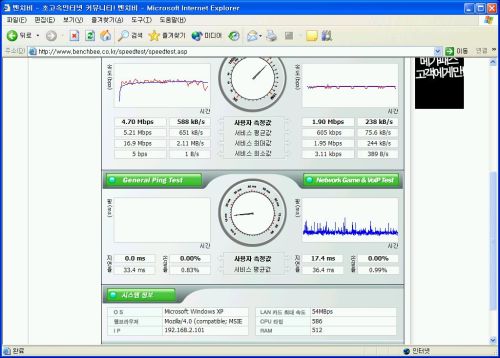
유선 보다는
조금 속도가 낮지만 거의 비슷한 속도를 보여 줍니다. 그리고 랜
카드도 54MBps 로 잡아서 정상적인 속도를 보여 줍니다. 벽하나를
사이에 둔 13M 환경일 때..
옆에서
사용하는것 하고 별 차이가 없습니다. 약간 더
속도가 나오는 결과를 보여 줬읍니다. 무선
공유기의 안테나가 이쪽으로 기울어져 있었는데 어쪄면 그때문 인지도...^^ 하지만 오차
범위 이므로 안테나 기울기 테스트는 생략 합니다...^^ 아래층에서
사용시 30M 거리시...
전반적인
속도는 차이가 없습니다. 하지만...이때 주의해야 할점은 랜카드를 36Mbps로 잡았다는 것 입니다.
즉 최대의
속도로 연결이 불가능 하다는 말이된다. 참고.. ############################################### 802.11은 IEEE(Institute of
Electrical and Electronics Engineers, 미국전기전자학회)의 워크그룹이 규정한 무선LAN 표준 모음으로, 현재 표준화가
완성된 규격은 802.11b/a/g다.
먼저
802.11b는 가장 널리 이용되는 무선LAN 규격으로 2.4GHz대 주파수를 이용하며 최대 11Mbps의 속도를 제공한다. 와이파이(Wi-Fi)라는
이름으로 잘 알려진 802.11b는 가장 대중화된 무선LAN 표준이지만 네트워크 용량과 속도에
한계가 있으며 보안이 취약하다는 단점이 있다.
802.11a와 g는
802.11b를 이을 차세대 표준으로 각광받는 기술로 802.11a는 5∼6GHz의 무선 주파수를 이용하며 최대 데이터 전송 속도는
802.11b보다 5배 정도가 빠른 54Mbps이다. 802.11a는 대역폭이 넓고 데이터 전송 속도가 빠르다는
장점이 있지만 802.11b와는 호환되지 않는다. 반면 802.11g는 802.11b와 같은 2.4GHz
주파수를 이용하기 때문에 802.11b와 호환될 뿐만 아니라 54Mbps의 데이터 전송 속도, 향상된 보안 기능을
제공한다. 하지만 이 규격도 전송거리가 짧다는 단점이 있다 ################################################ 아래층에서
도 벽하나 지난 45M 거리에서.. 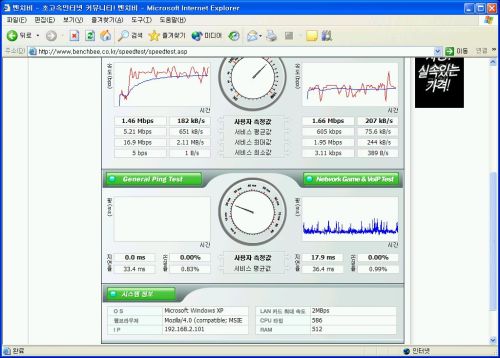
현저하게
떨어진 속도를 볼수 있습니다. 그리고 랜
카드도 802.11b 규격으로 붙는것을 볼수 있읍니다
이것은
위에서 언급한 규격의 차이와 거리상과 장해물로 인한 속도 감소 입니다. 방해물이
많이 장치되어 있을시에는 무선랜 환경 구축이 어렵다는것을 보여주는 한 예라고
생각 합니다. 결론... NMX-WB04G 공유기는 저렴하면서도
성능이
떨어지지 않는 대표적인 보급형 유무선 공유기가 아닌가 합니다. 위 테스트를
할수있는 기회를준 강원전자에
감사하며 이만 마치고자 합니다.
읽어 주셔서 감사 합니다.
확실히 무선
환경이 노트북을 사용할때는 유선보다 편하다는것을 느꼈읍니다..^^ 감사 합니다...
|

 다음글
다음글

 이전글
이전글
 공정거래 위원회
 현금영수증
현금영수증 상표등록
상표등록 방송통신위원회
 KCP 전자지불
 KCP 에스크로
 롯데택배
롯데택배 ISO 9001
 2018년
2018년 소프트웨어
소프트웨어 생산물배상
생산물배상
 카테고리
카테고리



 장바구니
장바구니 공지
공지 자료실
자료실 최근본상품
최근본상품

 폭탄세일
폭탄세일 견적
견적 A/S
A/S





