강원전자 기가바이트 11g 무선
패키지(USB)
브레인박스에서 선정된 강원전자 유통 기가바이트 무선 공유기 필드테스트를 진행하도록 하겠습니다. 우선 글을 시작하기 전에 앞서
최신 제품을 직접 사용해 볼 수 있는 자리를 만들어준 브레인박스와 강원전자에게 감사드립니다. 필드테스트 진행상 편하게 존칭을 생략하고 각
항목별로 알아보도록 하겠습니다. 1. 제품 살펴보기 (1)유무선 공유기 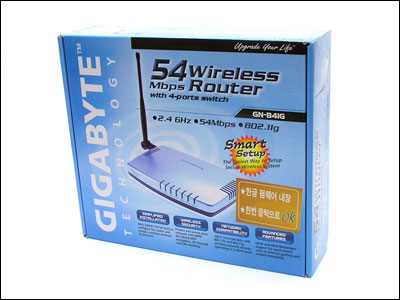
|
GN-B41G
(802.11G 유무선
IP공유기) |
|
규 격 |
통신 규격 |
IEEE802.3(10Base-T),
IEEE802.3u(100Base-TX),
IEEE802.11b/g(무선) |
| 포트 / 버튼 |
LAN 포트 - 4 port 10/100 Ethernet (auto-MDIX), RJ-45
WAN
포트 - 10/100 Ethernet (auto-MDIX), RJ-45
Init (리셋) 버튼 |
| 전 원 |
외부아답타 DC 5V 2A |
|
제품 성능 |
주파수 대역 |
2412 ~ 2483 MHz(지역 규격에 따름) |
| 전송 방식 |
QFDM and DSSS
64QAM, 16QAM, QPSK, BPSK, DBPSK, DQPSK,
CCK |
| 전송 속도 |
Up to 54 Mbps |
| 송신 출력 |
20dBm @ Nominal Temp Range |
| 수신 감도 |
-68dBm @ 54Mbps |
| 안테나 |
외부 안테나 |
| 무선 범위 |
실외 : 100 ~ 300m , 실내 : 30 ~ 100m |
|
안전 규격
&
동작
환경 |
EMC 인증 |
FCC Part
15(미국) |
CE(유럽) |
| 동작 온도 |
동작 온도 : 0 ~ 40 ℃, 저장 온도 : -20 ~ 65 ℃ |
| 동작 습도 |
10% ~ 85% non-condesing |
|
통신 지원 |
통신 지원 |
유동, 고정 IP 지원 TCP/IP
NAT, PPTP, PPPoE
VPN Pass -
Through (IPSec, L2TP)
DHCP (Client & Server) |
| 보 안 |
64/128 bit WEP; WPA-PSK; WPA |
|
제 품 |
LED 표시 |
Power/Status; WLAN; LAN (1-4); WAN |
| 무 게 |
240± 5g |
| 크 기 |
110mm × 160mm ×
25mm |
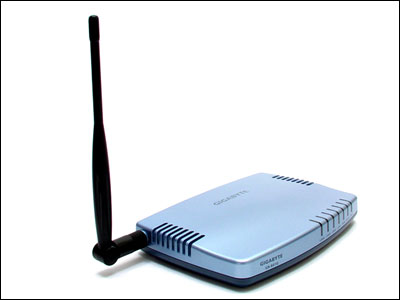
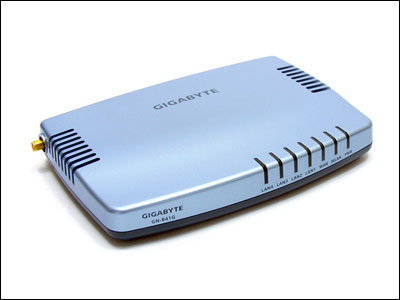
이 제품의 가장 큰 특징은 기존 기가바이트 무선 공유기의 단점인 펌웨어를 한글화했다는 점을 들 수 있다. 국내 실정에 맞게 한글 지원으로
초보자도 사용할 수 있는 제품을 다가섰다는 것은 강원전자에서 노력했다는 것까지 연관시킬 수 있을 것이다. 제품은 안테나 한개만을 사용하고,
안테나 용량은 일반적으로 사용하는 2DB로 보인다. 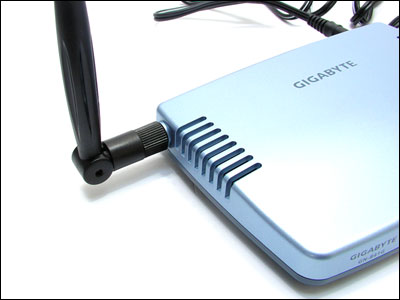
안테나 연결되는 부위는 꼼꼼하게 잘 맞고, 양쪽 측면에 열 방출을 위한 환기구가 있다. 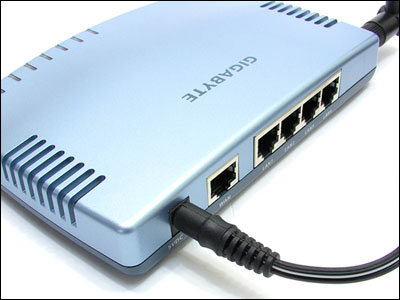
어댑터가 연결된 사진과 뒤에 있는 포트 구성을 알 수 있다. 포트는 일단 유선 공유기와 동일한 한개의 WAN 포트와 4개의 LAN 포트가
있다. 사진에서는 볼 수 없으나 대부분의 공유기가 그러하듯이 벽에 장착할 수 있는 후크가 있다. 그리고 밑면의 공기 순환을 위해 고무 받침대로
제품을 지지한다. 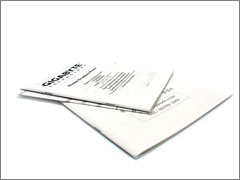 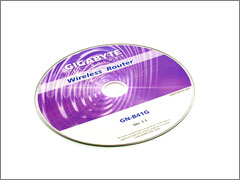
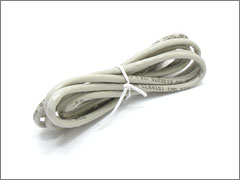 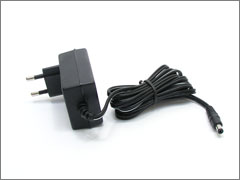
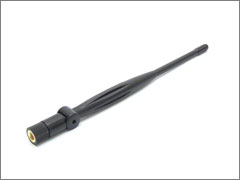
제품의 구성물 역시 다른 제품들과 차이가 없다. 국내 제품이 아님에도 불구하고 자세한 한글 사용설명서는 칭찬할만하다.
(2)USB 무선 랜카드 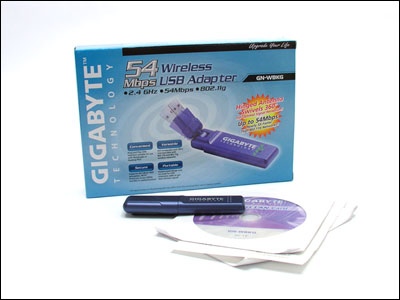
|
802.11 b/g
Wireless USB LAN Card |
|
규 격 |
인터페이스 |
USB 2.0/1.1 |
|
동작
전압 |
컴퓨터 USB전원(5V) |
|
제품성능 |
통신
규격 |
IEEE 802.11g(802.11b 호환) |
|
주파수
대역 |
2412 ~ 2484 MHz(지역 규격에 따름) |
|
전송
방식 |
QFDM and DSSS
64QAM, 16QAM, QPSK, BPSK, CCK, DQPSK,
DBPSK |
|
전송
속도 |
Up to 54 Mbps |
|
사용
전압 |
대기상태 : 270mA, 통신상태 : 320mA |
|
송신
출력 |
20dBm @ Nominal Temp Range |
|
수신
감도 |
-68dBm @ 54Mbps , -85dBm @ 11Mbps |
|
안테나 |
내장형 안테나 |
|
안전 규격
&
동작
환경 |
EMC
인증 |
FCC Part
15(미국) |
DGT(대만) |
| CE(유럽) |
|
|
동작
온도 |
동작 온도 : 0 ~ 55 deg C, 저장 온도 : -20 ~ 65 deg
C |
|
동작
습도 |
Max. 90% non-condesing |
|
스프트웨어 지 원 |
드라이버 |
Windows 98SE/Me/2000/XP |
|
보안 |
WPA-PSK(TKIP, AES), 802.1X client for Windows
XP,
64/128 bit WEP |
|
통신
지원 |
IEEE 802.11b/g AP 호환 |
|
관련
유틸리티 |
네트워크 환경 체크 프로그램 |
|
제 품 |
크기 |
109mm*25mm*16mm |
|
무게 |
24±1g |
|
포장 |
기가바이트 표준 제품 페키지 |
|
LED
표시 |
네트워크 검색, 데이타 전송, 송수신 감도
표시 |
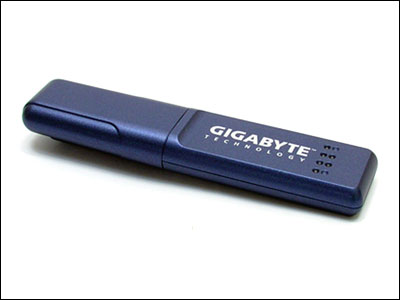
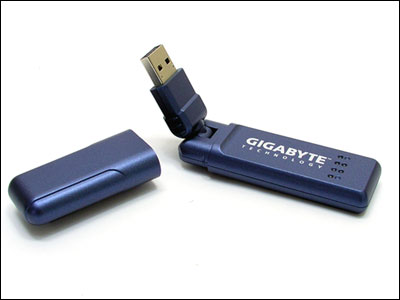
상태를 나타내는 LED가 있고, 보호 덮개가 있다. 동일 제품의 하위 모델은 USB 메모리까지 사용할 수 있는 반면 이 제품은 그렇지
못하다. 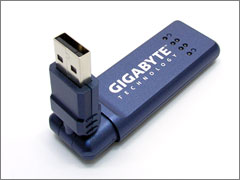 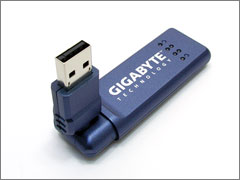
제품 연결부분이 자유롭게 움직일 수 있어 멋스러움까지 연결할 수 있다. USB 드라이브 형식의 랜카드 단점은 제품 자체의 열이 많다는
점을 빼고는 PCI 방식과 차이가 없다. 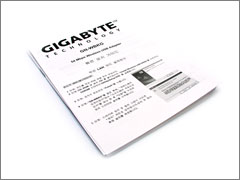 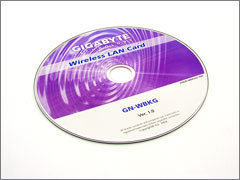
[기본으로 주는 한글 설명서와 드라이버]
2. 제품 설치하기 (1) 공유기 본체 설치 제품을 사용하기 위해서 설정하는 법을 간단히 그림을 통해 살펴보았다. 우선 익스플러 창에 192.168.1.254를 입력 후 제품 설정에
들어 갈 수 있다. 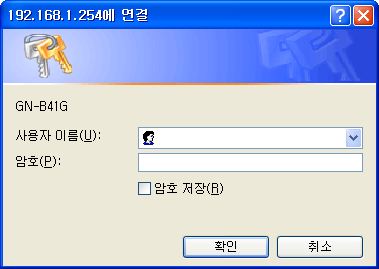
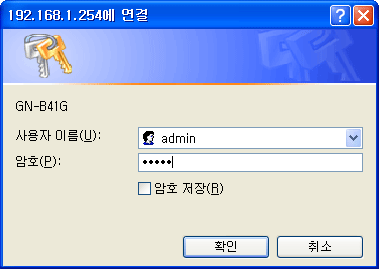
[로그인 암호와 사용자는 'admin'이다]
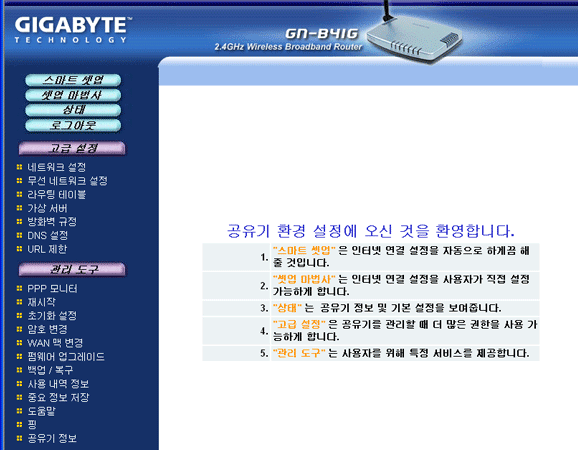
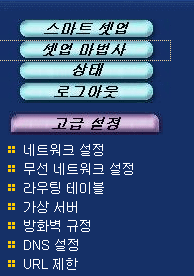
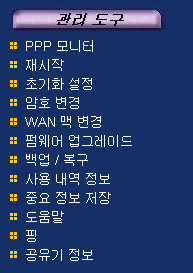
[초기 접속화면] 초기 접속화면에서는 사용자가 원하는 곳으로 메뉴를 통해 바로 이동하면 된다. 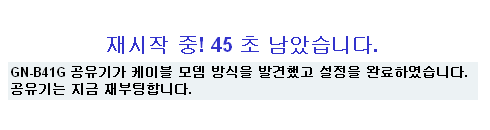
[간단한 설정을 보여주는 것이다]
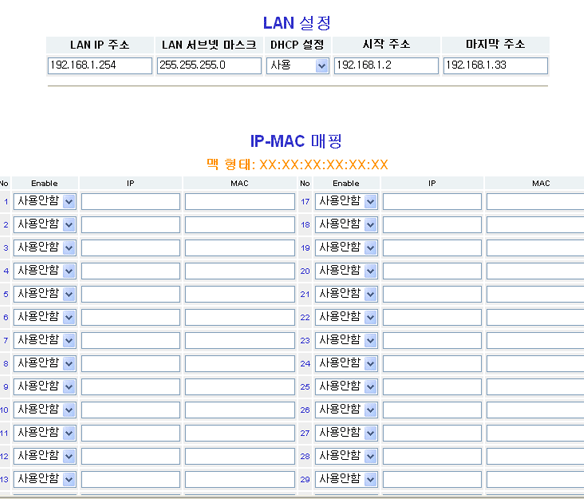
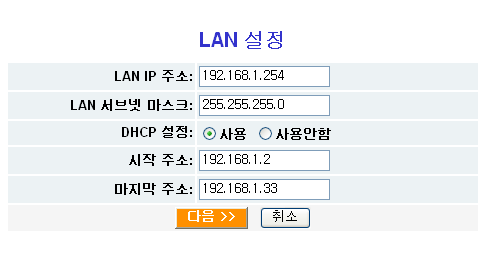
[LAN 세부 설정을 할 수 있다]
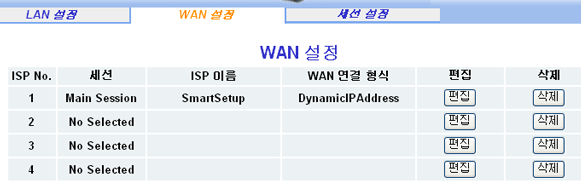
[WAN에 관한 것을 설정한다]
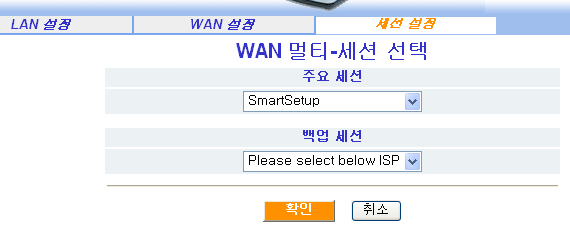
[세션 설정에 관한 것이다]
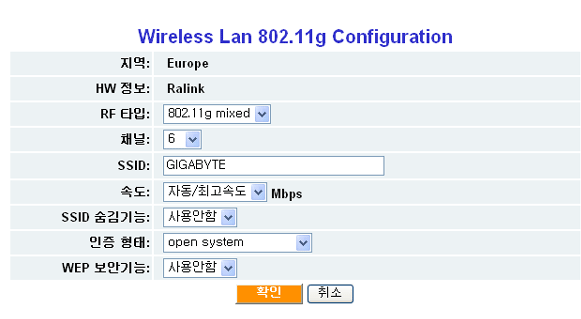
[무선 설정에 관한 것이다]
무선 설정에서 가장 중요한 것으로 WEP키 보완에 관한 것으로 무선 성능이 좋아질수록 꼭 필요한 부분이라 하겠다. 
[무선을 설정을 재시작한 것이다]
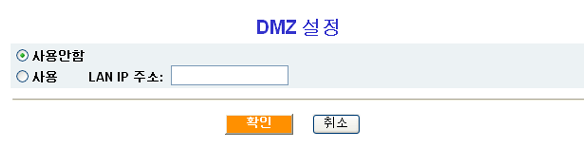
[DMZ 설정을 할 수 있다]
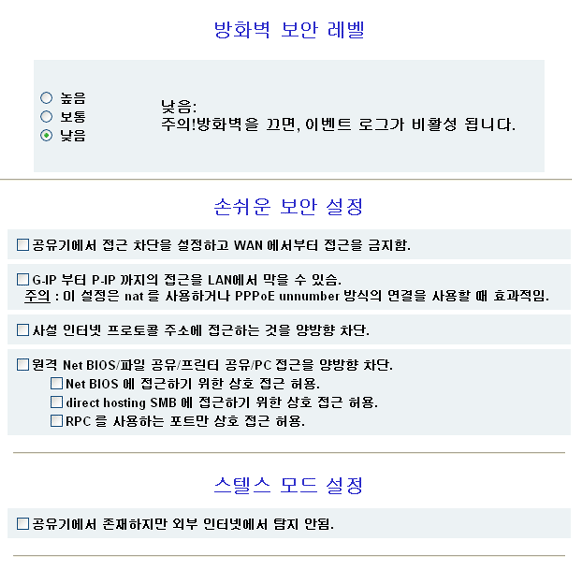
[방화벽과 보완 설정을 할 수 있다]
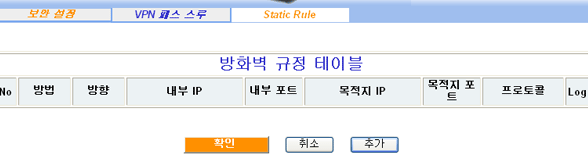
[방화벽 규정이 가능하다]
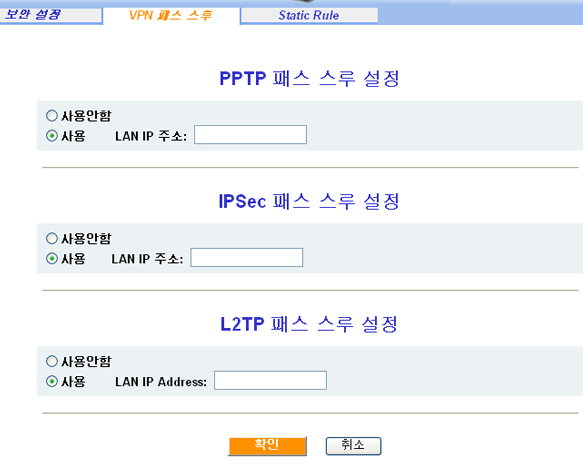
[VPN 세부 설정에 관한 것이다]
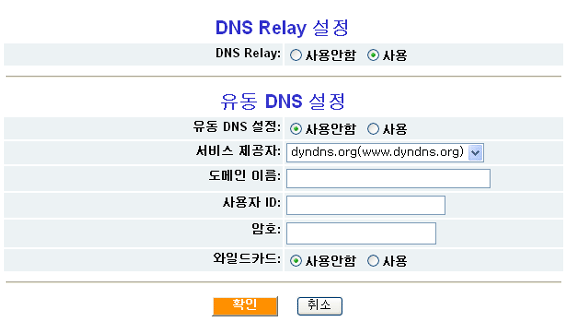
[DNS 설정에 관한 것이다]
각 항목이 어떠한 것인지는 도움말에서 자세히 설명이 나와 있기 때문에 굳이 설명하지 않았다. 이 제품은 구입하기 전에 어떻게 메뉴가
구성되어 있는지 확인이 가능하도록 그냥 나열한 것이다. 아무튼 한글 설정은 더불어 도움말 기능을 통해 초보자도 쉽게 사용할 수 있는 제품이라는
것을 부각하고 있는 점이다. (2) USB 랜카드 설치 USB 랜카드는 제품을 연결하기 전에 먼저 CD에 있는 드라이버를 사용해 설치하면 간단히 사용할 수 있다.(설치에 관한 것은 캡춰한
파일을 분실한 바람에 보여드릴 수 없다. 이 부분은 일단 사용기 등록 후 집에 들어가면 다시 수정해 올리도록 하겠다. 3. 테스트 (1)일반적인 환경에서 유무선 속도 테스트 측정 : KT ADSL Pro 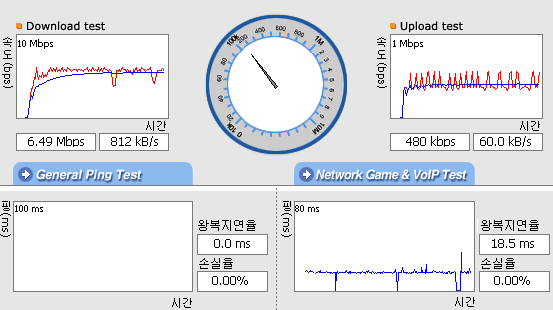
[공유기 유선 측정값]
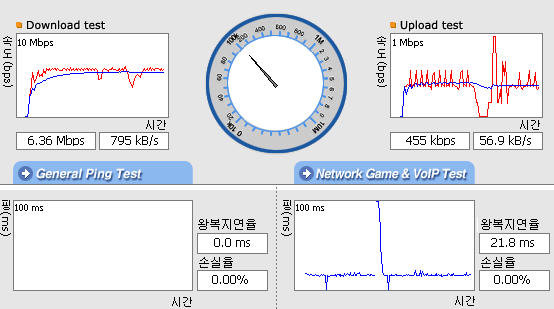
[무선 속도 측정값 - USB 랜카드]
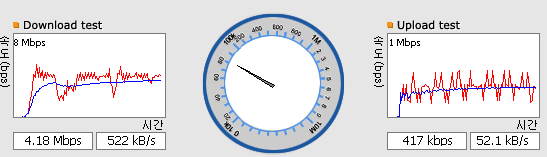
[802.11b 무선 테스트 결과값]
802.11g 즉 54Mbps 지원을 하는 무선을 사용해 얻는 이점은 802.11b에 비해 안정성 있는 속도 구현과 유선과 큰 차이를
보이지 않는다는 것을 알 수 있다. 이러한 결과는 일반적인 회선에서 사용했을 경우 내릴 수 있는 결론이다. KT ADSL의 평균 측정 속도는
6Mbps 정도로 공유기 사용 시 차이가 없고, 무선 사용 시 차이가 없다는 것이다. 참고로 무선테스트는 같은 방에서 이루어진 결과이다. 위치를 달리할 수 있는 여견이 되지 않아 테스트를 추가하지 못했다.
(2)고급 환경에서의 유무선 테스트 측정 : KT 엔토피아 아래의 테스트는 친구에게 부탁하여 측정한 것으로 사용지역 회선에 따라 차이를 보일 수 있다. 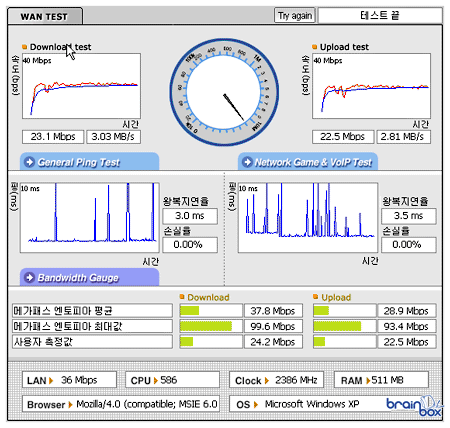
[무선 측정값]
무선 측정에 관한 것으로 USB 랜카드도 23.1Mbps의 측정값을 보일 수 있다는 것을 확인할 수 있다. 친구가 해준거라 정확한
상황이나 사용 시 문제점 들은 확인할 길이 없다. 우리나라 인터넷 회선의 문제점은 신도시 아파트나 대형 빌딩에서만 최고 속도의 라인을 사용할 수
있는 점이다. 왜 일반 가정에서는 보다 높은 속도의 회선을 사용할 수 없느냐 하는 점이다. (3)기본 어플리케이션 호환 테스트 인터넷을 나눠 쓸 때 자주 쓰는 프로그램이 잘 돌아가는지 테스트는 이미 여러 공유기 테스트에서 사용되는 방법이다. 일단 집에서 PC
두대를 사용해 인터넷 게임과 메신저를 동시에 쓸 수 있는지 체크했다.
| 비 고 |
사용 여부 |
비
고 |
|
스터크래프트 배들넷 |
가능 |
별도
설정 없음 |
|
워크래프트 3 배들넷 |
가능 |
별도
설정 없음 |
| 한게임 |
가능 |
별도
설정 없음 |
|
MSN 메신저 6.0 |
가능 |
별도
설정 없음 |
| PS2, XBOX |
가능 |
별도
설정 없음 |
|
구루구루 |
가능 |
별도
설정 없음 |
MSN 메신저 파일 받기와 워크래프트 3 배들넷의 같은방에 들어가 게임을 할 수 있다.
기타 다른 프로그램에서도 별 문제 없다. 4. 결론 한마디로 쓸만한 제품이라 평가할 수 있다. 가격도 다른 제품에 비해 싸고, 성능도 만족스럽기 때문이다. 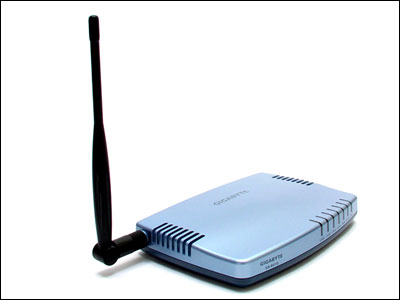
제품 가격은 9만원대로 경쟁력 있는 가격이라 할 수 있다. USB 랜카드는 구형 노트북에서 이동성을 주기 위해 사용하거나 가정에서
사용해도 전혀 문제가 없었다. 그리고 사용자에 따라 2만원 정도의 추가 비용을 주고 신호가 보다 좋은 무선 안테나를 구입해 장착할 수 있다.
마지막으로 무선은 벽을 통과하는 것이 아니라 빈틈을 통해 전달되는 것이므로 자기에게 적합한 패키지를 구성하는 것이 가장 중요하다고 할 수 있다.
기가바이트 제품은 여러 구성을 만들 수 있도록 각종 무선 랜카드를 판매하고 있으며, 동일 제조사 제품을 사용하는 것이 보다 효과적인 성능을 보일
수 있다. 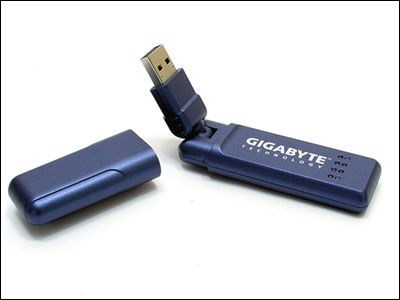
마지막으로 브레인박스와 강원전자에게 감사드린다. 작성자 : 박근재 04/11/16 출처 : 브레인박스 (http://www.brainbox.co.kr)
|

 다음글
다음글

 이전글
이전글
 공정거래 위원회
 현금영수증
현금영수증 상표등록
상표등록 방송통신위원회
 KCP 전자지불
 KCP 에스크로
 롯데택배
롯데택배 ISO 9001
 2018년
2018년 소프트웨어
소프트웨어 생산물배상
생산물배상
 카테고리
카테고리



 장바구니
장바구니 공지
공지 자료실
자료실 최근본상품
최근본상품

 폭탄세일
폭탄세일 견적
견적 A/S
A/S





