|
안녕하십니까 이번 제 14차 필드테스터에 참가하게 된 권백송 이라고
합니다.
혹 컴퓨터전공이라 저를 아시는 분들도 계실 것 같아 익명으로 하려 했지만 그냥 쓰도록 하겠습니다.
우선 필드테스터 이벤트에 당첨 된 것에 대해 강원전자에 감사 드립니다.
강원전자의 제품들은
제가 여태 몇 가지 제품을 써본 결과 가격 면이나 성능 면에서 타 제품과 비교할 수 없을 정도로
우수했습니다.
이번 제품은 NETmate KVM스위치였는데.. 처음 받아보고 정말 기뻤습니다.
왜냐면 제가 꼭 사고 싶었던 제품이었기 때문입니다.
이제 필드테스트 (제품사용기)를 시작하겠습니다.
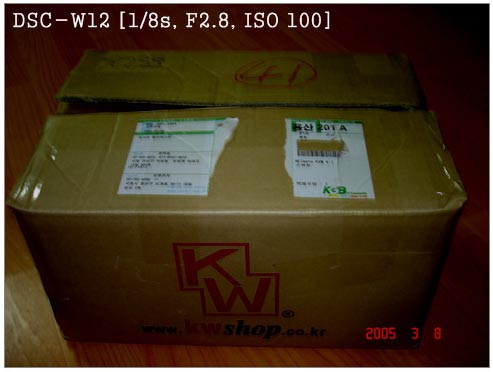
박스가 상당히 커서 처음에는 당황을 했습니다. 그러나 속안에 내용물은 최고였습니다.
|
|
|
|
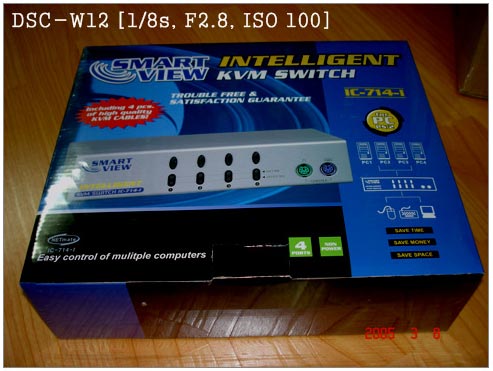
박스 겉모습입니다. 수출도 해서인지 온통 영어로…
INTELLIGENT하다고 눈에 띄게 나와있군요~!!
|
|
|
|
|
|
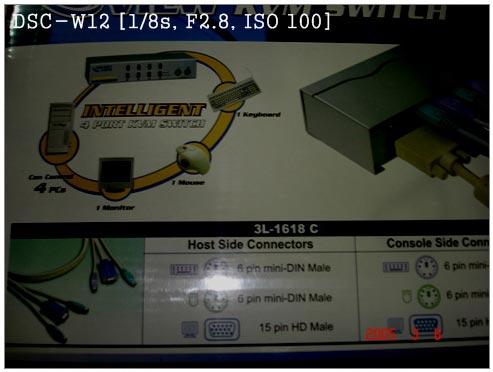
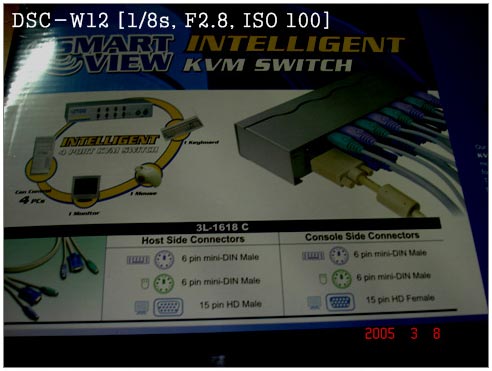
박스에 뒷부분입니다. Host Side connectors 와 console side
connectors에 대한 설명과
본체는 4개 모니터 1EA 마우스 1EA 키보드 1EA 만 있으면 모든 것이 해결된다는 이미지와 모두
연결 된
그림이 뒷 박스에 있습니다.
|
|
|
|
|
|
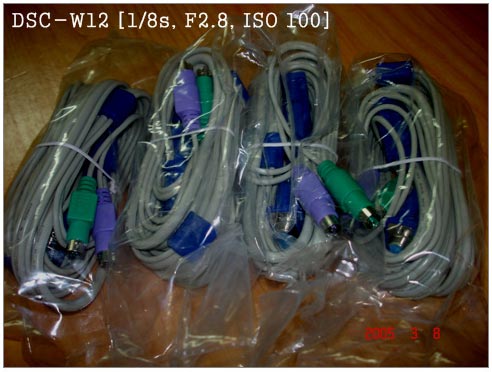
제품에 포함되어있는 케이블 4EA 입니다. 길이는 약 1M 이상 되는것 같습니다.
생각외로 길어서 다행이라 생각 했습니다.
|
|
|
|
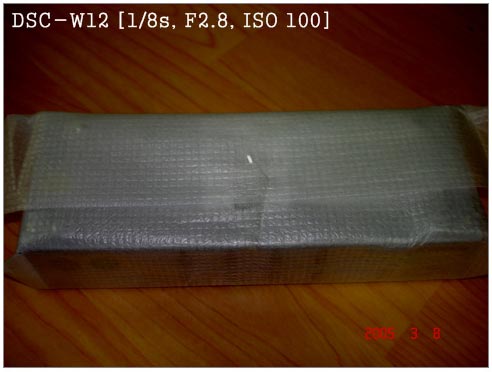
메인이 싸여있습니다. 사진을 찍으면서 얼마나 뜯고 싶었던지……
|
|
|
|
어댑터 박스 입니다.
|
|
|
|
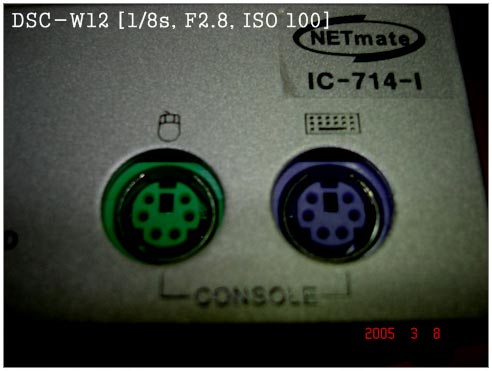
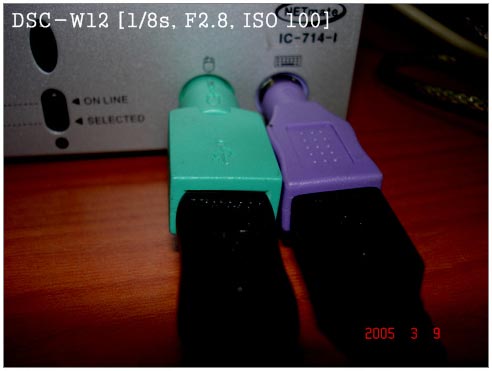
메인의 전면부 Console 부분 입니다. 대부분 요즘은 USB 로 키보드나 마우스가 나오기에 젠더를
연결후에 연결했더니 약간 빡빡 했습니다.
다음 그림에서 보시면 자세히 보실 수 있을 것입니다.
|
|
|
|
이점 때문에 많이 아쉬웠습니다. 좀 더 간격을 넓혔으면 서로 불편이
없었을텐데…
약간 불안함을 안고 힘겹게 연결이 되어있습니다.
|
|
|
|
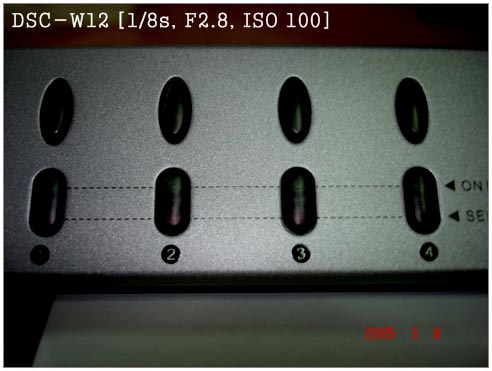
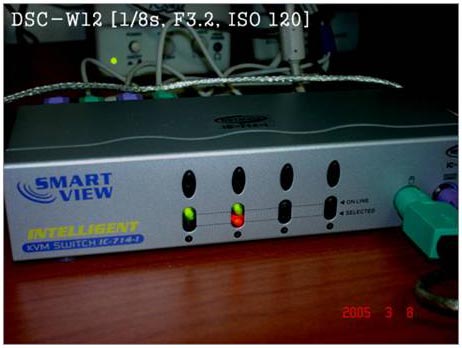
전면부 모양입니다. 본체가 select 되면 숫자 부분위에 red 불이
깜빡이고 online이라 글씨가
안보이지만 ‘on’이라 나와있는 윗부분에서는 pc 가 연결 된 만큼의 색이 켜집니다.
저 같은 경우는 2대를 연결했으므로 1번과 2번의 불이 들어왔습니다. 그리고 맨위에 계란 모양
비슷한 것이 있는데 이것이 select 하는 버튼입니다. 터치 느낌은
상당히 좋습니다. Select 할 때
마다 '띠' '띠' 하는 소리가 나더군요~
|
|
|
|
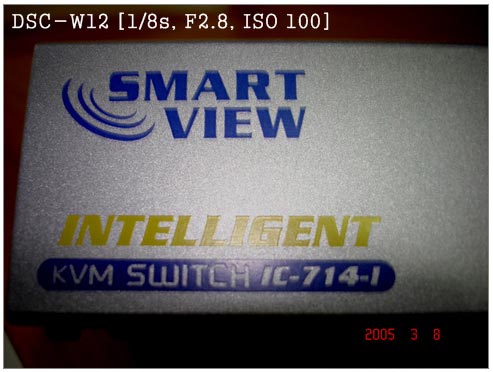
좌측에 로고와 제품명입니다.
|
|
|
|
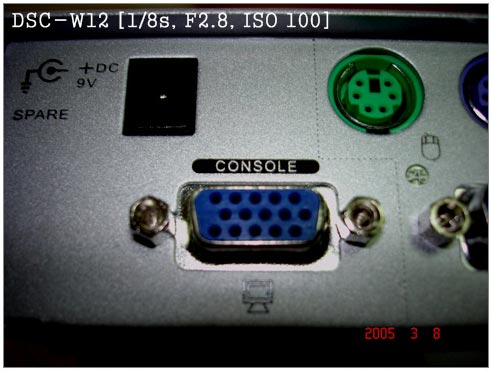
모니터와 어댑터가 연결되는 부분입니다.
|
|
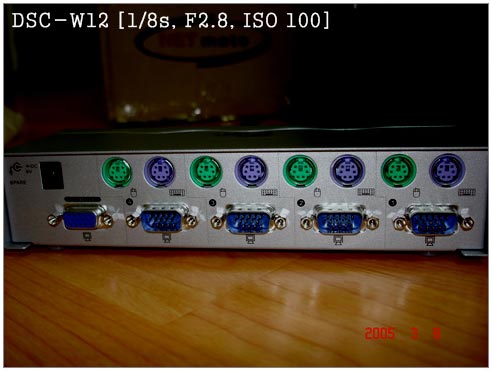
|
|
그래픽카드와 키보드 마우스를
연결하는 부분입니다. 4개가 나란히…. 멋집니다.
|
|
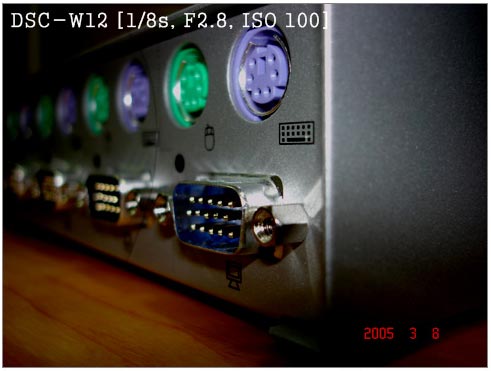
|
|
다른 각도로 한번 그래도 멋집니다.
키보드와 마우스를 연결 할 때 처음 연결해서 그런지 약간 뻑뻑한
느낌이 들었습니다. 너무 힘을 주어 연결을 하시다 잘못되시면 키보드
및 마우스 핀이 부러질 우려가
있습니다. 방향을 보시고 연결을 하시면
될 것 같습니다.
|
|
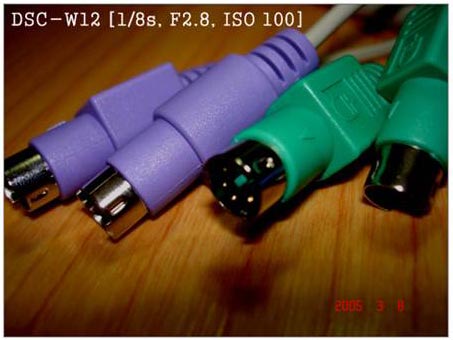
|
|
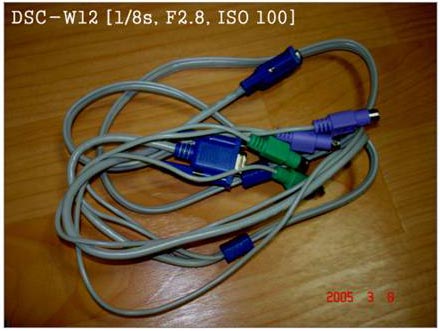
이건 포함되어있는 케이블입니다.
|
|
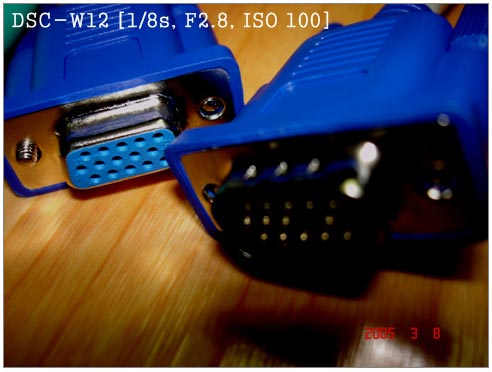
|
|
그래픽 연결하는 부분입니다.
새것이라 빛이 나는 것 같습니다.
|
|
|
|
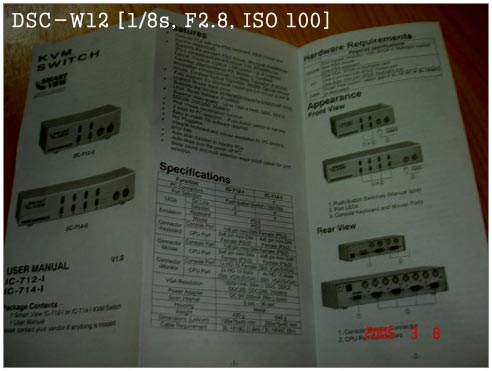
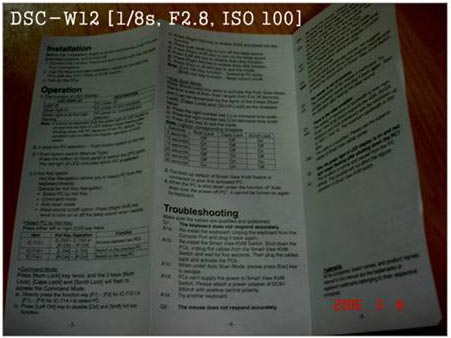
설명서 부분입니다. 영어로 되어있어
당황스러우신 분이 계실지 모르지만 절대 설명서가 필요 없는
제품입니다.
안심을 하셔도 됩니다. 간략한 제품설명과 연결부위에 각각 어떤
것을 연결해야 하는지에
대한 설명이 있습니다.
|
|
|
|
|
|
|
|
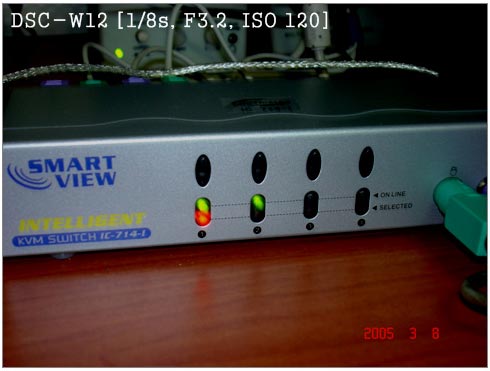
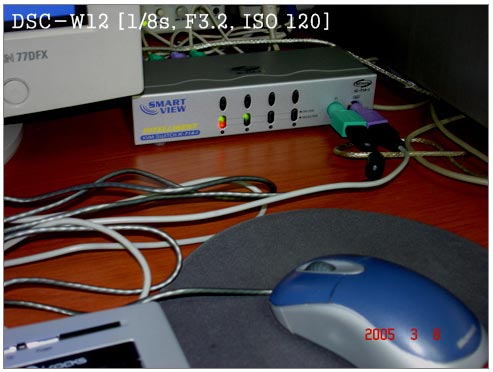
PC 에 연결한 부분입니다.
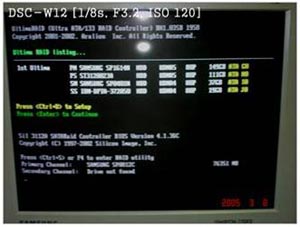
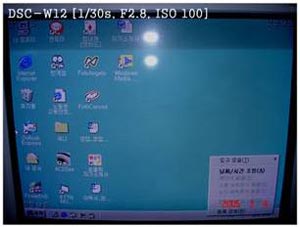
현재 2대의 PC를 연결을 했습니다. 그리고 2번째 PC가 현재 연결된
상태
입니다. 전환버튼을 누르면 아래 그림과 같이 변경 됩니다.
|
|
|
|
|
|
좌측이 1번 PC 우측이 2번 PC 입니다.
전혀 무엇인가에 연결되었다는 것을 못 느낍니다.
간단한 버튼 조작으로
여러 가지 편리했습니다.
|
|
|
|
제품에 대한 설치 과정에 대해서는
설명을 마치도록 하겠습니다.
그리고 간략한 제품에 대한 설명을
올려놓겠습니다.
|
|
제 품 사 양 |
IC-712-I |
IC-714-I |
|
PC Connectors |
2 |
4 |
|
Port Selection |
Push-button Switc / Hot
Key |
|
LEDs |
On Line |
2 |
4 |
|
Selected |
2 |
4 |
|
Emulation |
Keyboard |
PS/2 |
|
Mouse |
PS/2 |
|
Connector
-Keyboard |
Console Port |
1*6 pin mini-DIN
Female(PS/2) |
|
CPU Port |
2*6 pin
mini-DIN
Female(PS/2) |
4*6 pin
mini-DIN
Female(PS/2) |
|
Connector
-Mouse |
Console Port |
1*6 pin mini-DIN
Female(PS/2) |
|
CPU Port |
2*6 pin
mini-DIN
Female(PS/2) |
4*6 pin
mini-DIN
Female(PS/2) |
|
Connector
-Monitor |
Console Port |
1*HD-15 Female(Std.
VGA/SVGA) |
|
CPU Port |
2*HD-15 Male
(Std.
VGA/SVGA) |
4*HD-15 Male
(Std.
VGA/SVGA) |
|
VGA Resolution |
1920*1440(Max.), DDC, DDC2, DDC2B,
DDC2AB, 200MHz |
|
Power Adapter |
DC9V 300mA(Min.)
spare |
|
Scan Interval |
5 sec ~ 30
sec |
|
Housing |
Metal |
|
Weight |
420 g |
640 g |
|
Dimensions(L*W*H) |
128 * 75 * 45 mm |
200 * 75 * 45
mm |
|
Cable Requirement |
3L - 1618c(1.8m) / 3L -
1630C(3m) |
|
▣ 작동
1. LED 표시의
기능
|
|
LED 표시 |
설명 |
|
꺼짐 |
PC 전원 꺼짐 |
|
녹색 켜짐 |
PC 켜져있고 연결됨 |
|
녹색 켜짐, 붉은색 깜빡임 |
PC 켜져있고
선택됨 |
※ 주의 : PC의 디폴트 값 때문에 PC를 끈 이후에도
그린색 불빛이 켜져있는 상태에서
붉은색 불빛이 계속 깜박이는 경우가 가끔 일어나는데, 이것은
KVM스위치의
일반적인 작동에 영향을 끼치지 않음.
2. PC를 선택하는 2가지 방법 – 선택버튼 또는 HOT
KEY
2-1. 선택버튼 누르기 (수동)
제품 앞면의 버튼을 선택해서 CPU 포트를
변경
LED의 붉은색 빛은 선택된 PC를 알려줌.
2-2. HOT KEY
옵션
Hot key 네비게이션은 키보드를 사용하여 PC를 선택할 수 있도록함.
Hot key
네비게이션을 위한 옵션
◆ HOT KEY로 PC선택
◆ Command
모드
◆ 자동 스캔 모드
◆ 삐 소리 on/off 선택 : 오른쪽 shift 키를 두번 눌러 삐소리를 on/off 할
수 있다.
◆ HOT KEY로 PC 선택 : Left 또는 Right Ctrl key를 두번 누른다.
|
HOT KEY 작동 |
기능 |
|
L Ctrl + L Ctrl 또는R Ctrl + R
Ctrl |
두대의 PC에
접속 |
◆ Command 모드 : [Num Lock] 키를 두번 누르면,
[NumLock], [Caps Lock],
[Scroll Lock]가 Command 모드에 접속하기 위해서
깜박인다.
a) PC를 선택하기 위해 IC-712-I 제품에 대해서는 Function key [F1]~[F2]를
직접
누르고 IC-714-I 제품에 대해서는 Function key [F1]~[F4]를
누른다.
b) [Left Ctrl] 키를 누르면 [Ctrl], [Shift] hot key 기능이
멈춘다.
c) [Right Ctrl] 키를 누르면 [Ctrl], [Shift] hot key 기능이
작동된다.
d) [Left Shift]를 누르면 삐 소리가 꺼진다.
e) [Right Shift]를
누르면 삐 소리가 작동된다.
f) [Left Alt] 를 누르면 자동 SKIP 기능이
정지된다.
g) [Right Alt] 를 누르면 자동 SKIP 기능이 작동된다.
h) 모드를 정지하기
위해 [ESC] 또는 [Enter] 를 누른다.
※ 주의 : [Ctrl] Hot key
기능 – PC 포트 선택
[Shift] Hot key 기능 – 삐 소리 On/ Off
기능
◆ 자동 스캔 모드 : [Scroll Lock]을 두번 누르면, 자동 스캔 모드가
작동된다.
자동 스캔은 5초 에서 30초 사이의 범위내에서 작동되며, [Number
Lock],
[Caps Lock] 그리고 [Scroll Lock]의 3가지 키 불빛으로 인식이
된다.
a) 키보드의 오른쪽 숫자 키와 [+]를 누르면 스캔 시간이 길어진다.
b) 키보드의
오른쪽 숫자 키와 [-]를 누르면 스캔 시간이 줄어든다.
c) [Esc]를 누르면 자동 스캔 모드 기능이
멈춘다.
|
스캔작동기간 |
Num Lock |
Caps Lock |
Scroll Lock |
|
5 초 |
Off |
Off |
On |
|
10 초 |
On |
Off |
Off |
|
15 초 |
On |
Off |
On |
|
20 초 |
Off |
On |
Off |
|
25 초 |
Off |
On |
On |
|
30 초 |
On |
On |
Off |
3. Smart View KVM 스위치의 boot-up 디폴트는 사용자의 첫번째로
작동한 PC에 연결되어
있다.
4. 전원이 꺼져있는 PC에 자동 SKIP 기능으로 PC가 꺼지면, 키보드에 의해 전원이
켜지지
않는다.
|
|
|
위의 설명은 강원전자 홈페이지에
상세히 더 잘 나와있습니다. 그곳에서 발췌를 한것입니다.
주소는
http://kwshop.co.kr/view2.html?Cat=18&cate=38&stockno=7592
참고 하시길 바랍니다.
이제 어느덧 마무리를 해야 할 것 같습니다.
제가
KVM 제품을 써본 결과는 다음과 같습니다. 먼저 PC 여러 대를 하나의
키보드 마우스 모니터에
연결 가능 하다. 그로 인한 장점은 다량의
키보드 마우스가 없어 편하고 간편한 버튼의 동작으로 여러
대를
access 할 수 있다는 것이 가장 큰 장점인 것 같았습니다.
PC가
많다면 당연히 선 역시 뒤엉켜서 아주 복잡하게 연결 되어있지요 단순히
키보드와 마우스만
연결했는데 한결 깨끗해 보였습니다.
헌데
단점으로는 우선 버튼을 누루기 위해선 사용자가 누르기 편한 위치에
KVM 을 설치해야 하는데
저 같은 경우는 모니터 옆에 두었습니다.
그리하다 보니 마우스와 키보드의 긴 선을 정리해야 하더군요.
쉽게
말해 그전에는 본체에 연결되어있기에 모니터 앞으로 선이 나와있지
않았지만 이제는 모니터
앞으로 선이 길게 늘어져 있게 되었습니다.
따로 묶어 처리를 해야 될 것 입니다. 이 부분은 사용하시는
분들이
알아서 하실 수 있으리라 생각이 듭니다.
다음으로 단점은 ps2
입니다. 앞서 설명한 바와 같이 ps2 방식이라 핀의 부러질 염려가 있으며
앞으로
ps2 보다는 usb 사용이 급증하고 있고 제품역시 젠더 포함이지만
usb키보드 마우스가 상당히 많은
시장에 보급된 것으로 알고 있습니다.
이런 점에서 usb에 젠더를 연결하고 다시 ps2에 연결해야하는
불편이
있습니다.
이 부분은 이 제품을 쓰고 계신분들이나 혹은 앞으로
쓰실 분들이라면 느끼실 수 있을 것 입니다.
마지막으로 이 제품은
중소 혹은 대기업 개인 모두에게 아주 유용한 제품이라 생각이 듭니다.
최소 2대 이상의 컴퓨터를 소유하신분들은 꼭 필요성을 느끼실 수 있을
꺼라 생각이 듭니다.
제가 필드테스트를 해본 결과 대 만족입니다.
서두없이 너무 많은 얘기를 한 것 같습니다.
이쯤에서 필드테스트를
끝마치겠습니다.
그럼 지금까지 봐주신 여러분께 감사드립니다.
강원전자에게 감사드립니다.
|

 다음글
다음글

 이전글
이전글
 공정거래 위원회
 현금영수증
현금영수증 상표등록
상표등록 방송통신위원회
 KCP 전자지불
 KCP 에스크로
 롯데택배
롯데택배 ISO 9001
 2018년
2018년 소프트웨어
소프트웨어 생산물배상
생산물배상
 카테고리
카테고리



 장바구니
장바구니 공지
공지 자료실
자료실 최근본상품
최근본상품

 폭탄세일
폭탄세일 견적
견적 A/S
A/S





