|
유무선공유기 이제는 더 넓게 더
멀리 사용하자.
|
|
|
|
보통의 사람들은 말한다. 내가 날개가 있다면 좋겠다고, 하지만
인간에게는 날개가 없다.
하지만,인간은 사고하는 능력을 가졌고
더 발달된 창의력을 보인다고…
이번에 소개하는 제품은 최근 GIGABYTE
TECHNOLOGY에서 생산하고 강원전자에서 유통하는
2.4Ghz Antenna
GN-AT2050D이다.
|
|
|
|
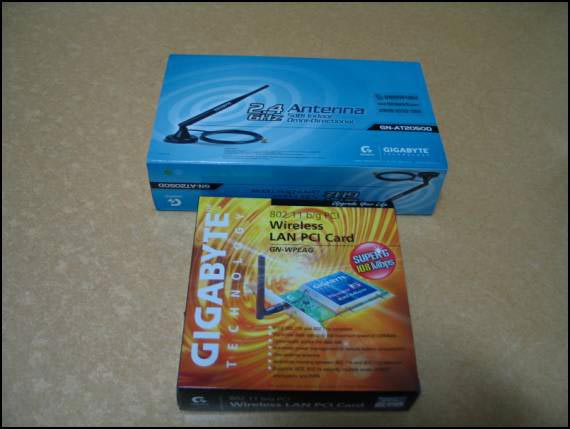
[ 테스트에 사용될 무선 랜카드 와
Antenna]
보통은 Antenna라고 하면 라디오
혹은 텔레비전용으로 생각하기 쉽지만, Antenna는 전파를
흡수하거나 보내기
위한 도체.
전파를 흡수하거나 보내기 위한 도체.
전기적 에너지나 정보를 전송선로(傳送線路)를 이용하지 않고
공간을
통해 보내는 데는, 송신기에서 나오는 에너지를 전파로 바꾸어 공간으로
효율적으로 복사
시켜야 하고, 또한 상대쪽에서는 공간에 복사된 전파를
효율적으로 수신하여야 한다. 이와 같이 전기
적 에너지를 전파로 바꾸거나
전파를 수신하는 장치를 안테나라 한다.
백과사전에서 설명과 같은 정의를
하고 있고 유무선 공유기나 무선으로 동작하는 LAN 상에서 상당히
중요한
역할을 하고 있다.
처음에 테스트용으로 지급된 GN-AT2050D제품의
박스를 받아보고 나서 상당히 실망을 했었다.
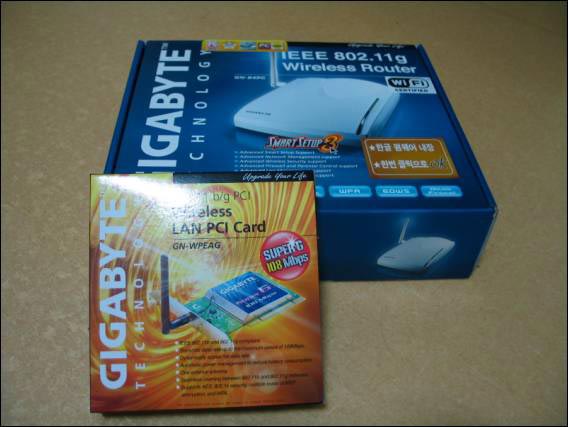
테스트에 사용된 GIGABYTE 유무선공유기
B49G 박스보다 작고 테스트에 사용된 무선PCI LAN CARD
GN-WPEAG
보다는 컸지만 박스를 개봉한 다음 상당히 놀라웠다.
중간에 까만 필기용 잉크 펜 고정
대를 연상시키는 디자인의 테스트용 제품이 들어 있으리라고는 전혀
몰랐다.
상상을 초월한다고 해야 하다면 말이다.
먼저 테스트에 사용된 유무선 공유기의
사양을 살펴 보면.
GIGABYTE B49G의 경우 중 고급형
유무선 공유기로.
* IEEE 802.11g specification
지원
* 데이터 최대 전송속도
108Mbps 지원
* 64-bit/128-bit/152-bit
WEP 암호화, 802.1x, WPA 지원
* PPPoE, PPPoE Unnumbered
DSL connection 지원
* 최대 4 WAN configuration
records 지원
* DHCP client for cable/DSL
connection 지원
* DHCP server with
static and dynamic style 지원
* UPnP IGD 1.0 지원
* MSN messenger, 다양한
internet applications 지원
* Firewall Filtering
지원
* Virtual Server and
DMZ 지원
* Stateful Packet Inspection(SPI)
and DoS Protection 지원
* Stealth Mode 지원
* VPN Packets Pass
Through (Support PPTP/IPSec/L2TP Protocol)
* Log Management(Support
Firewall/UPnP/WAN Connection Log)
* WAN side Remote Management
지원
* DNS Relay and Dynamic
DNS
* URL Blocking 지원
* MDI/MDIX Auto crossover
detect
무선과 유선 모두를 지원하며 최대
지원속도는 108Mbps로 동작하지만
유선에서는 100Mbps로 동작한다.
|
|
|
|
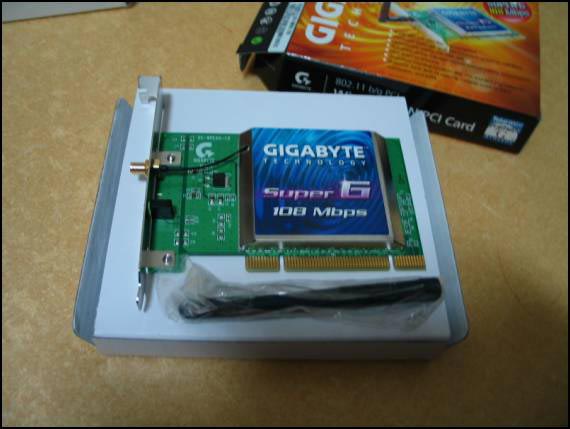
[테스트에 사용된 무선 랜카드GN-WPEAG]
PC에서 데이터를 전송할 때 사용하는
GIGABYTE GN-WPEAG의 경우 내장형 PCI 인터페이스를
지원하고
* IEEE 802.11b and
802.11g 모두 지원
* 최대 데이터 전송률
108Mbps
* 다양한 데이터 전송률
지원
* 배터리 소비절약을
위한 자동파워 조절기능
* One external antenna
* AES, 802.1x security,
multiple levels of WEP encryption, and WPA 지원
유무선 공유기와 같은 최대속도를
지원한다.
GIGABYTE GN-AT2050D
|
|
|
|
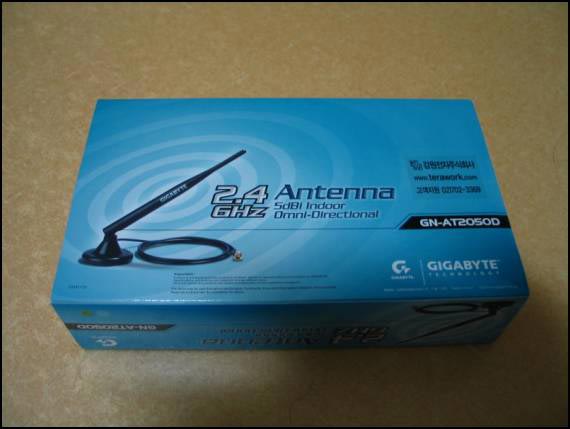
[GN-AT2050D의 박스전면]
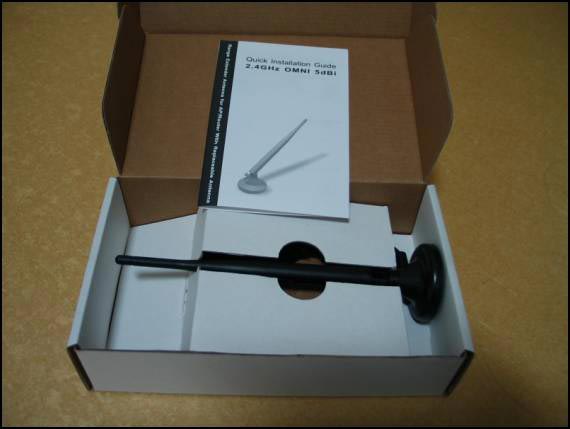
테스트에 사용된 제품의 포장과 내용물.
검은 색 Antenna와 제품 퀵인스톨
가이드북.
|
|
|
|
[박스 속 내용물]
테스트 제품의 주요특징
제품사양
* Frequency Range 2.4~2.5GHz
* Impedance 50W
* Gain(With Cable Loss)
5dbi@2.45GHz
* Storage Temp -20°C
- +80°C
* Operating Temp -10°C
- +60°C
* Cable 1M
* HPBW/H-plane 360°
* HPBW/E-plane 32°
* Dimensions LxWxH
202x50x50(mm)
* Warranty One Year
* Connector SMA Plug
최대전파 도달거리 이론상 300~350M
(장애물이 있는 경우 도달거리는 변할 수 있음).
제품 고정을 위한 영구자석이 설치되어
있어 자기력이 작용하는 곳에는 어디에나 부착이 가능하지만
자기장의
영향을 받아서는 안 되는 곳에는 사용할 수 없음.
|
|
|
|
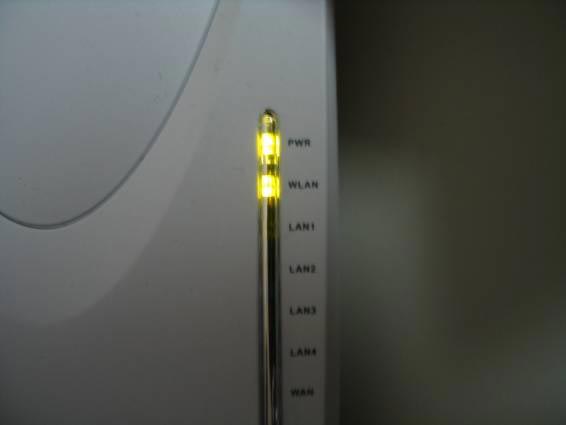
[공유기에서 무선으로 동작하는 경우
LED점등]
제품의 사용법.
유무선 라우터 혹은 엑세스 포인트에서
기존에 부착된 Antenna를 테스트용 Antenna로 교환 부착해서
사용.
제품의 테스트에 앞서서 제품을 테스트
하는 방법에 대한 설명을 잠시 하고자 한다.
제품의 테스트는 실제 동작하는 하드웨어
이지만 단독으로 사용할 수 없는 제품의 특성상 먼저 유무선
공유기에
기본 판매사양을 그대로 사용한 다음 테스트용으로 제공된 Antenna를
사용해서 테스트.
테스트 환경
GIGABYTE 유무선공유기 B49G와 GIGABYTE
PCI 무선랜 GN-WPEAG, 테스트용으로 사용된
GN-AT2050D.
테스트 방법 설명
테스트에 사용된 기본 Antenna를
사용했을 때 최대 전파강도.
그리고 테스트용도로 제공된 별 매
Antenna를 사용했을 때의 최대 전파강도. 테스트 1과 2를 비교했을
때 어느것이
더 사용하기 좋은가. 마지막으로 테스트용도로 제공된
Antenna를 랜카드에 사용했을 때를
비교하고자 한다.
테스트 하드웨어의 설치
상당히 간단하다 설치된 공유기에서
기본Antenna를 대신해 GN-AT2050D를 설치하는 것으로 테스트
준비는 끝났다.
먼저 GN-AT2050D으로 테스트 하기에
앞서 기본 유무선 공유기가 설치되어 있는
상태에서 전송속도와 장소 이동의
경우 얼마나 측정값이 변경이 되는지 살펴보기로 하겠다.
|
|
|
|
|
|
|
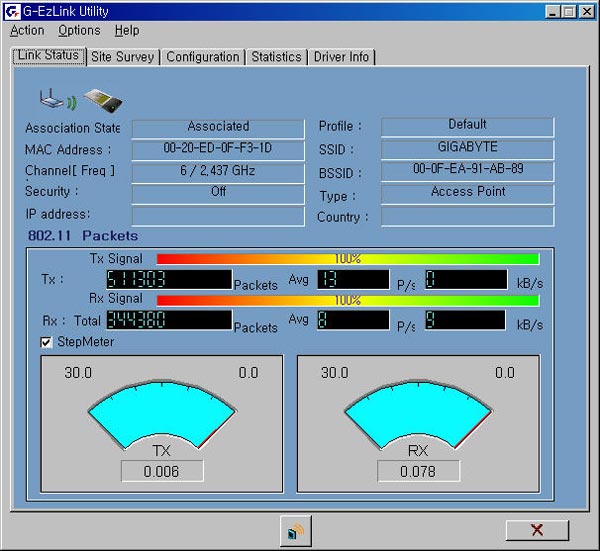
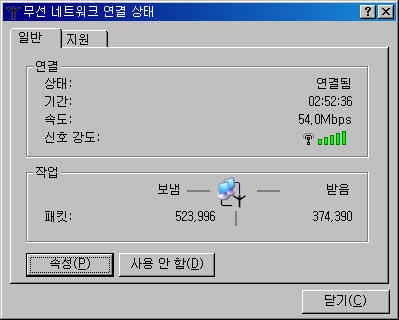
[유틸리티를 사용한 무선랜의 최대 전송속도 측정]
|
|
|
|
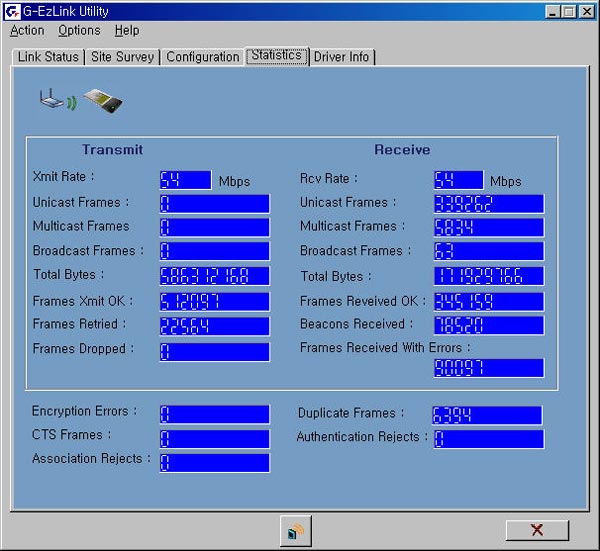
[윈도우 정보에서 보여지는 무선랜의
최대전송속도]
파일이동 테스트
|
|
|
|
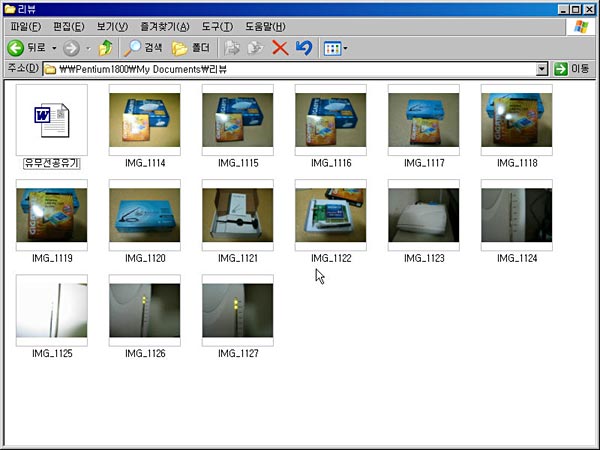
[파일이동 테스트에 사용된 폴더와
폴더의 내용들]
유선랜에서 무선랜 환경으로 파일이동
테스트.
유선랜의 환경은 Window XP Pro,
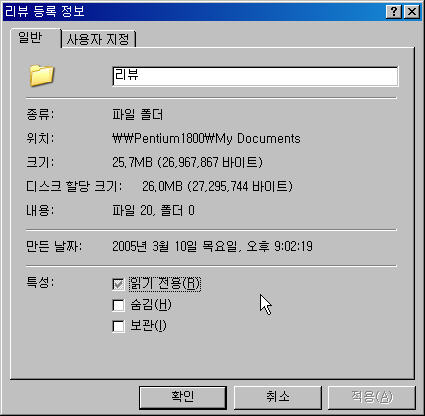
Gigabyte 865메인보드, 인텔기가비트랜 온 보드형으로 25.7메가
용량의 폴더를 복사했을 때 약 12초 정도의 시간이 걸렸으며
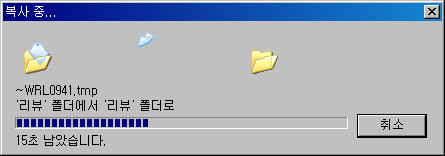
반대로 무선에서 유선랜으로 복사를
했을 때는 그보다 늦은 15초 정도의 시간이
걸렸다.
|
|
|
|
|
|
|
|
[무선랜에서 유선랜으로 파일복사
시 경과시간]
결과적으로 파일전속에 걸리는 시간은
전송속도의 영향보다는 파일이 이동되는데 걸리는 하드웨어
적인
사양에 다른 지연이라고 생각이 되고, 여러 번 반복해서 테스트 해도 비슷한
수치의 전송속도를
얻을 수 있었고, 무선랜이 설치된 컴퓨터는 펜티엄3
급으로 IDE타입의 하드를 ATA133지원하는 레이드
카드에 설치되어 있었고 유선으로
연결된 컴퓨터는 펜티엄4로 SCSI하드 디스크를 사용하기 때문에
엄격하게 말하면 파일테스트는 테스트 오차에 포함이 될 정도의
전혀 다른 사양이므로 테스트의 도출된
시험 값은 단순 참고치라는 것을 밝혀둔다.,
|
|
|
|
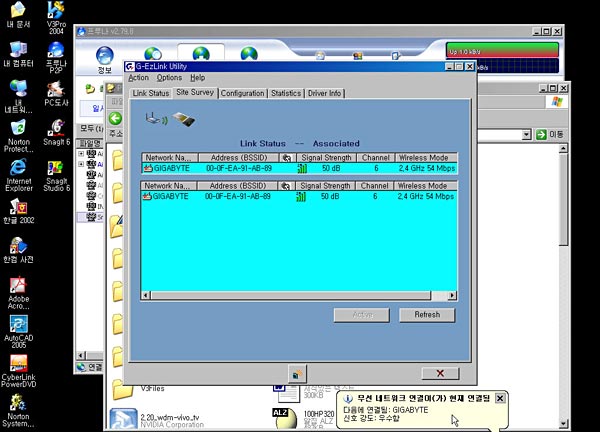
[기본 무선랜의 유틸리티 확인 창]
위의 삽입된 이미지는 기가바이트
무선랜으로 동작한 기본 안테나를 사용했을 때의 신호강도로
50데시벨
정도로 신호강도가 잡히고 있음.
|
|
|
|
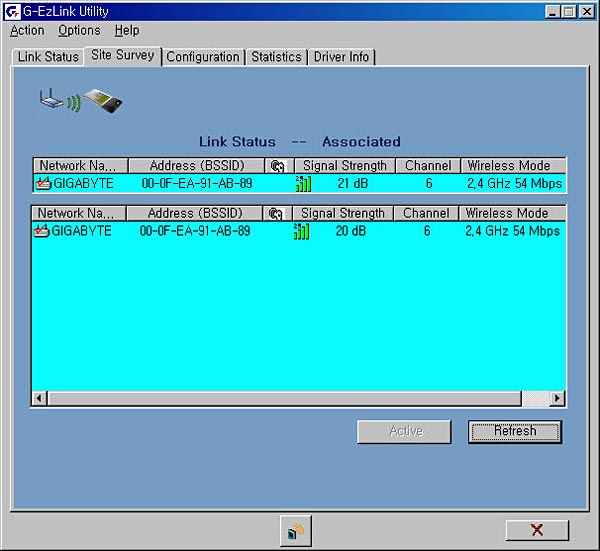
[기가바이트 유무선 공유기에서 Antenna를
제거한 상태]
유무선공유기에서 기본 Antenna를
제거한 상태의 신호강도는 20에서 21데시벨 정도로 절반이하로
신호강도가 약해졌고 공유기에서
무선랜이 설치된 컴퓨터가 공유기와의 거리가 5미터를 벗어날 때
마다 5에서 6데시벨 정도로 감도가 저하되고
12미터를 넘어 섰을 때는 랜상태에서 해제가 되었음.
|
|
|
|
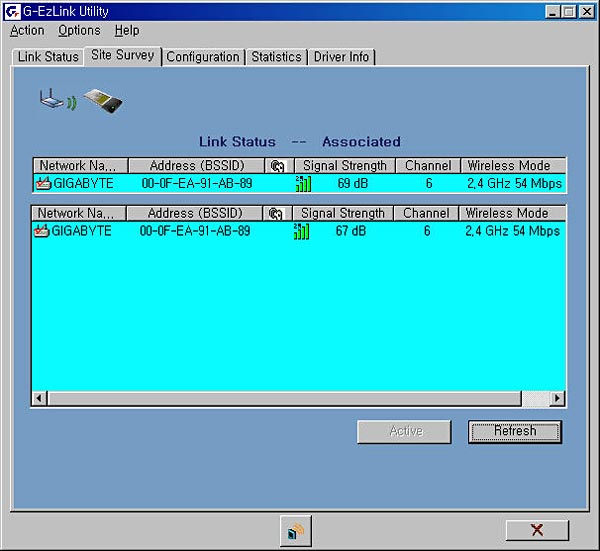
[공유기에 테스트용 GN-AT2050D를
설치한 상태]
처음 Antenna없이 테스터 하던 위치에서
GN_AT2050D를 설치한 상태에서 신호감도는 69에서
67데시벨 정도로
Antenna없이 사용할 때 보다 신호강도가 좋고 공유기에서 부 터 14미터 이하에서는
신호강도의 저하가 없으나 14미터를 벗어나는 경우 약 1에서 2정도의 감도저하가 있고
건물의 벽이나
철근의 영향을 받음.
하지만 기본신호강도는 기본Antenna보다
높아 별문제 없음.
설치된 GN_AT2050D의 방향을 조정한
결과 15미터 이상에서도 감도저하가 없었음.
설치하는 방향이나 설치법에 따라서
감도 저하 혹은 전파장애가 오는 것 같음.
일반적으로 기본 공유기 설치상태에서
주변에 전파장애가 많은 아파트 지역이나 자체적으로
랜공사가 어려운 단독주택이나
연립주택 이라면 별도의 랜선공사 없이 사용가능하기
때문에
출시 가격만 저렴하다면 여러 사람에게 권하고 싶음.
|
|
|
|
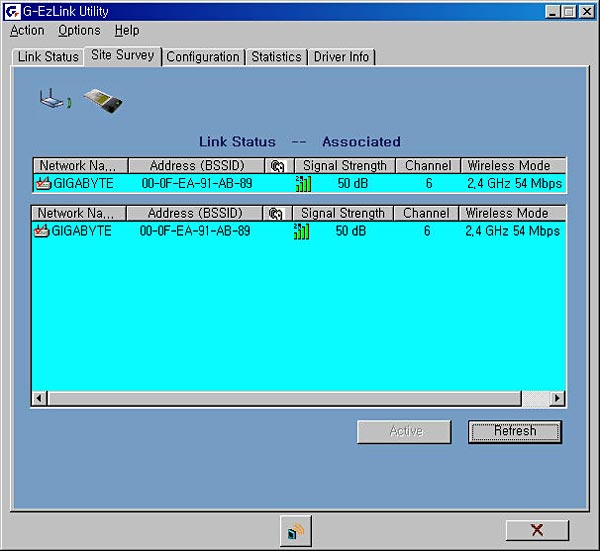
[공유기 기본상태]
공유가 기본상태의 테스트로 Antenna
방향과 상관없이 일정한 신호강도를 보이고 공유기의 위치보다
무선랜의 Antenna가
낮게 설치되는 경우 12미터 이내에서는 별로 장소 구애를 받치 않으나 냉장고와
전력선을 동시에 사용하는 경우 신호가 낮아지는 현상이 생김.
최대 16미터 이상으로 기본적으로
사용가능 하리라 보여짐.
테스트의 결론…
간단히 Antenna만의 교체에도 무선랜의
신도강도의 저하를 막을 수 있고 랜선공사가 까다로운
지역에서 신호강도
저하가 생기는 경우 저렴하게 신호증폭과 같은 가능을
사용할 수 있어서 초보자도
충분하게 사용할 수 있을 것 같음. 하지만, 영문으로 설명서를 표기하고
있어서 아쉬움이 있음.
마지막으로 테스트 제품을 지원해준
강원전자 관계자분에게 감사 드립니다.
|

 다음글
다음글

 이전글
이전글
 공정거래 위원회
 현금영수증
현금영수증 상표등록
상표등록 방송통신위원회
 KCP 전자지불
 KCP 에스크로
 롯데택배
롯데택배 ISO 9001
 2018년
2018년 소프트웨어
소프트웨어 생산물배상
생산물배상
 카테고리
카테고리



 장바구니
장바구니 공지
공지 자료실
자료실 최근본상품
최근본상품

 폭탄세일
폭탄세일 견적
견적 A/S
A/S





