※ NETmate 2:1스위치 IC-612 (KVM) 필드테스트입니다.
|
※ NETmate 2:1스위치
IC-612 (KVM) 필드테스트입니다.

↑
처음 강원전자로부터 받은 택배박스 상태입니다.
↑
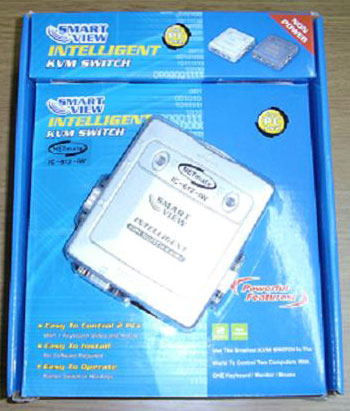
이번 필드테스트를 할 NETmate 2:1스위치 IC-612의 포장상태입니다.
(NETmate
2:1스위치 IC-612 box의 앞 모습입니다.)
↑
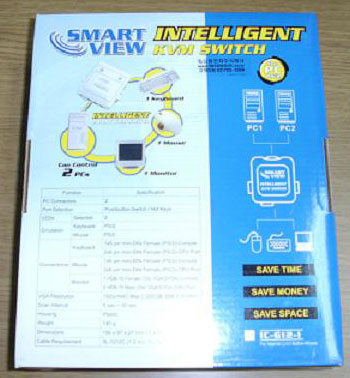
(NETmate 2:1스위치 IC-612 box의 뒷모습입니다.)
↑
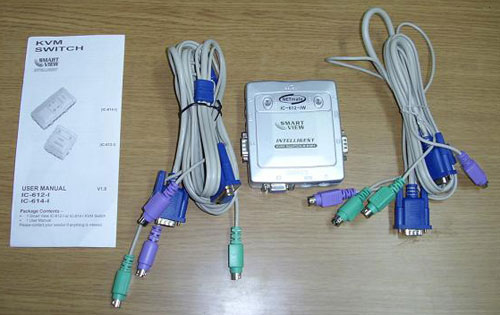
∴제품의 구성
1. 사용 설명서 2.
KVM 본체 3.KVM
케이블 2개
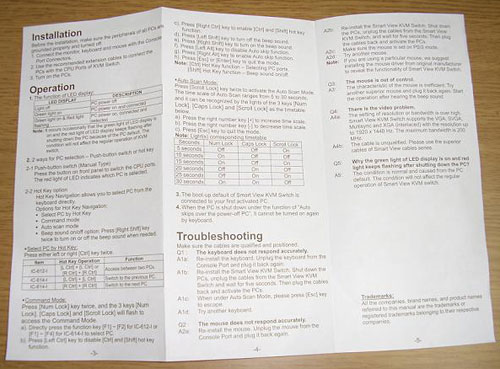
↑
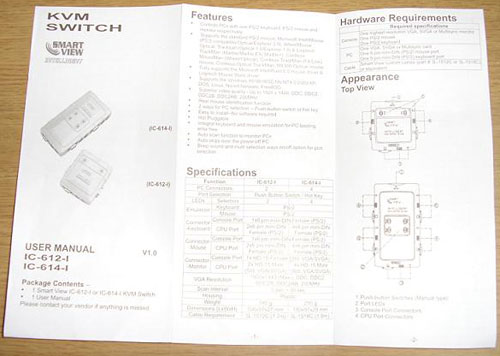
제품 (NETmate 2:1스위치 IC-612)에 대한 설명서로서 영문으로
되어 있어
설명서 보기가 힘든 부분이 있으나 주로 그림과 표로
되어있어 이해하기 쉽게 되어있다.
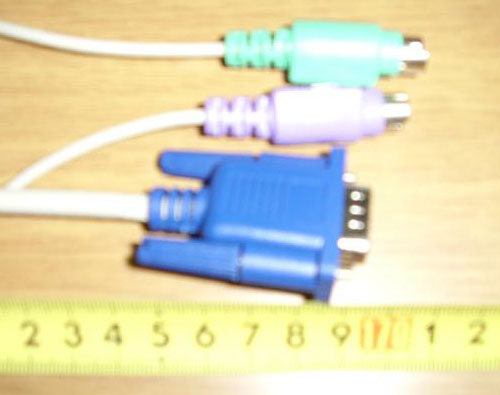
↑KVM
케이블 중 하나로 전체길이가 170Cm 정도이다.
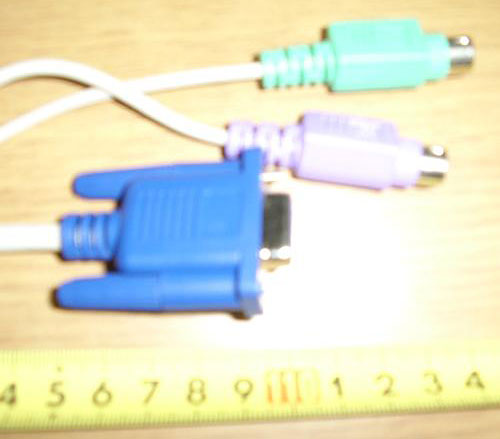
↑KVM
케이블 중 하나로 전체길이가 110Cm 정도이다
★ KVM 케이블은
총 2개로서 하나는 170Cm이고,
다른 하나는 110Cm로 두 케이블의
길이가 차이가 난다.
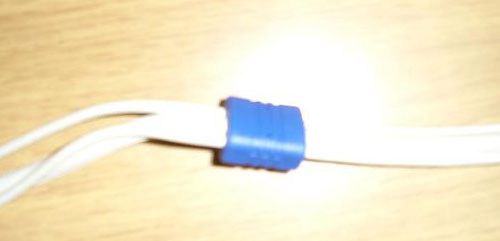
↑
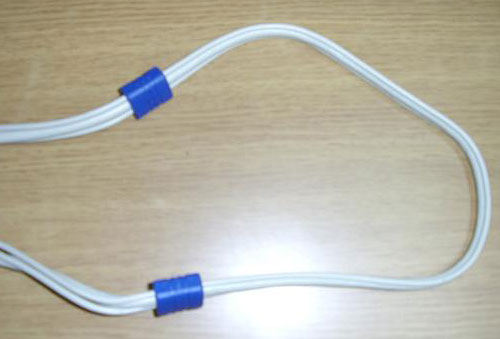
양쪽 포트 갈라지는 케이블 부분으로서 세심한 처리가 돋보인다.
↑
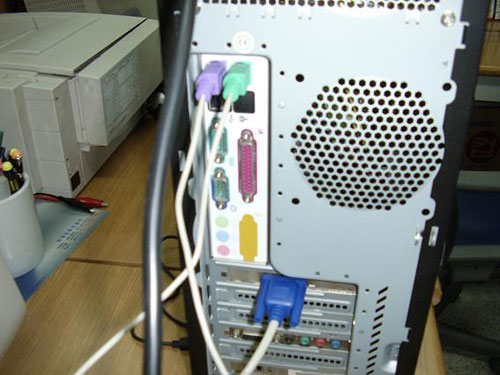
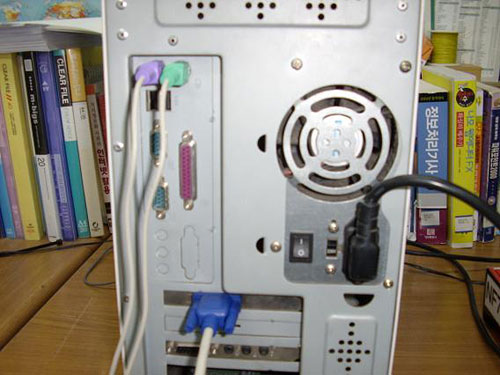
이번 필드테스트에 이용된 pc본체 2대로서 현재 KVM 케이블을 각각
연결한 상태이다
↑현재
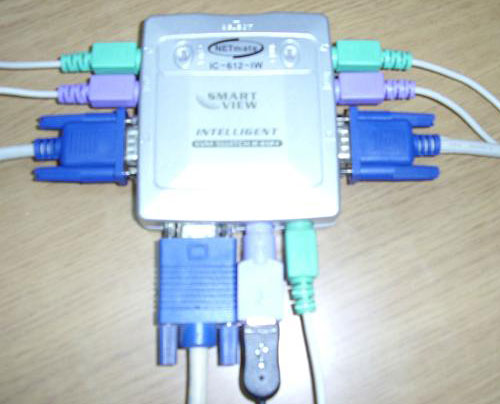
NETmate 2:1스위치 IC-612 (KVM) 본체에 pc와 연결된 케이블
두
부분과 모니터와 실제 필자가 사용하는 키보드와 마우스를 연결한 상태이다.
★ 본체에서 양쪽 옆으로 연결한 케이블은 pc에서 온 케이블이고,
★
아랫부분으로 연결된 케이블은 모니터와 키보드 마우스와 연결되어 있다.
↑
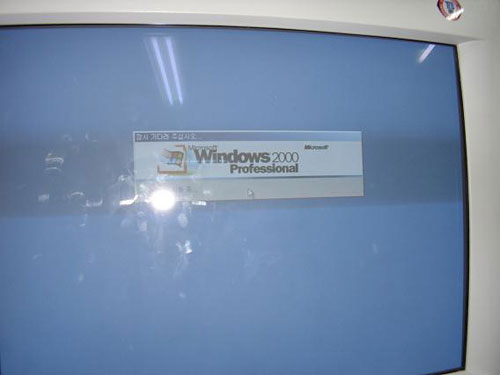
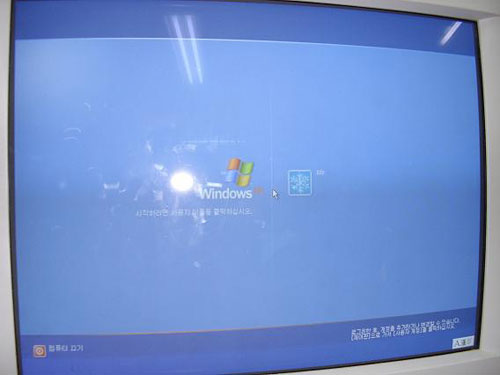
각각의 pc에는 서로 다른 운영체제가 설치되어 있으나 KVM이 정상작동
되는 것을 확인할 수 있다.
★ pc1 : windows 2000, pc2 :
windows xp
↑
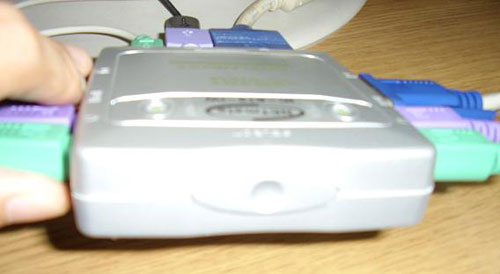
수동으로 pc를 선택할 수 선택버튼이다..
↑
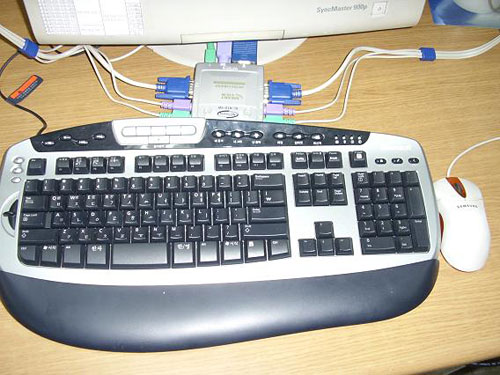
최종적으로 연결한 모습이다.
KVM본체를 모니터 밑에다 놓고, 그
앞에 키보드와, 마우스를 배치하였다.
↑
스위칭 핫키가 ctrl+ctrl 이어서 ctrl을 쓰는 게임으로 테스트 한 결과
그 속도가 pc를 스위칭하기
위해서는 마우스 더블클릭하는 정도의
속도로 해야 KVM이 자동으로 인식하여 스위칭 되기 때문에
게임
하는데 필자의 경험으로 보아 아무런 이상이 없었다.
|
|
|
|
|
Function
|
IC-612-IW |
IC-614-IW |
|
PC Connectors
|
2 |
4
|
|
Port Selection
|
Push
Button Switch / Hot Key |
|
LEDs
|
Selection
|
2 |
4
|
|
Emulation
|
Keyboard
|
PS/2 |
|
Mouse
|
PS/2 |
|
Connector
-Keyboard
|
Console
Port
|
1
x 6 pin mini-DIN Female(PS/2)
|
|
CPU
Port
|
2
x 6 pin mini-DIN
Female(PS/2)
|
4 x
6 pin mini-DIN
Female(PS/2)
|
|
Connector
-Mouse
|
Console
Port
|
1
x 6 pin mini-DIN Female(PS/2)
|
|
CPU
Port
|
2
x 6 pin mini-DIN
Female(PS/2)
|
4 x
6 pin mini-DIN
Female(PS/2)
|
|
Connector
-Monitor
|
Console
Port
|
1
x HD-15 Female (Std. VGA/SVGA)
|
|
CPU
Port
|
2
x HD-15 Male
(Std. VGA/SVGA)
|
4 x
HD-15 Male
(Std. VGA/SVGA)
|
|
VGA
Resolution
|
1920
x 1440 (Max.) DDC, DDC2, DDC2B, DDC2AB,
200MHz
|
|
Scan
Interval
|
5
sec ~ 30 sec
|
|
Housing
|
Plastic
|
|
Weight
|
140
g
|
250
g
|
|
Dimensions(L
x W x H)
|
106
x 97 x 27 mm
|
180
x 97 x 28 mm
|
|
Cable
Requirement
|
3L-1512C(1.2M)
/ 3L-1518C(1.8m)
|
|
|
|
※
분홍색 처리된 부분은 본 제품에 해당하지 않습니다.
|
|
|
| ▒
주요특징 ▒ |
- 표준 PS/2 마우스, 마이크로소프트
IntelliMouse(PS/2 호환/Optical/Explorer 3.0),
WheelMouse
Optical, Trackball(Optical 1.0/Explorer1.0) & Logitech
TrackMan(Marble/Marble FX/Marble+), Cordless MouseMan(Wheel/Optical),
Cordless TrackMan(FX/Live) mouse, Cordless Optical TrackMan,
MX300 Optical
mouse 등을 지원
- 마이크로소프트 IntelliPoint
5.0 마우스 Driver & Logitech 마우스 Ware driver를
완벽 지원
- 윈도우 95/98/98SE/Me/NT4.0/2000/XP,DOS,LINUX,Novell
Netware, FreeBSD 지원
- 뛰어난 비디오 품질 – 1920X1440,
DDC, DDC2, DDC2B, DDC2AB, 200MHz 까지 지원
- PC 선택에 있어 2가지 방법
– 스위치 버튼 선택 또는 HOT KEY 사용
- 소프트웨어가 필요없는
쉬운 설치
- Hot pluggable
- 키보드와 마우스 통합형의
에뮬레이션으로 PC 부팅 시 에러발생이 없음
- 모니터에서 PC간 자동
스캔기능
|
| 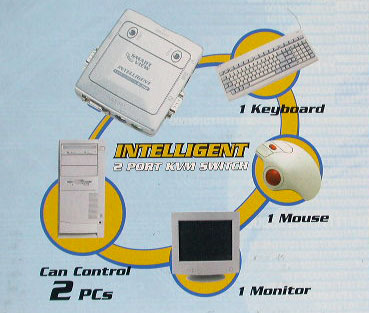
▲ 2대의 PC
or Server를 하나의 키보드, 모니터, 마우스로 관리
| 
|
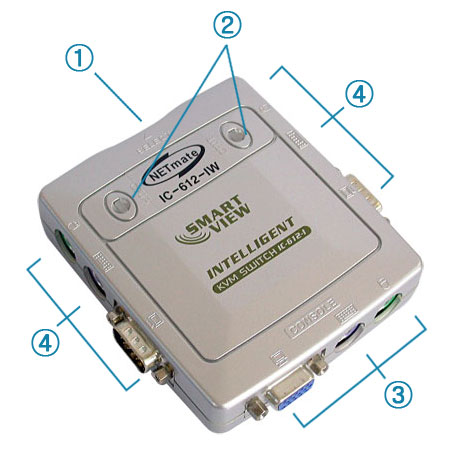
① 선택버튼(수동형)
② 포트
LED
③ 콘솔 포트 컨넥터
④
CPU 포트 컨넥터
|
|
|
▣ 문제점 해결
먼저 케이블이 정상 제품인지,
잘연결되어 있는지 확인한다.
질문1. 키보드 명령에 정확하게
응답을 하지 않습니다.
답1 a : 키보드를 재설치 한다. - 키보드를
콘솔 포트에서 뺀후 다시 끼운다.
b
: 본제품을 재설치 한다. – PC를 끄고 KVM 스위치로부터 케이블을
뺀 후 5 초간 기다린다.
그리고
나서 케이블을 끼우고 PC를 작동한다.
c
: 자동 스캔 모드에서 빠져 나가기 위해서 [ESC] 를 누른다.
d : 다른 키보드를 사용한다.
질문2. 마우스에 정확하게 응답을
하지 않습니다.
답2 a : 마우스를 다시 설치한다. - 마우스를
콘솔 포트에서 뺀후 다시 끼운다.
b
: 본제품을 재설치 한다. – PC를 끄고 KVM 스위치로부터 케이블을
뺀 다.
그리고
나서 케이블을 끼우고 PC를 작동한다.
c
: 마우스가 PS/2 모드에 있는지 확인한다.
d
: 다른 마우스를 사용한다.
※ 주의
: 만약 특수한 마우스를 사용한다면, 해당되는 제품의 드라이버를
설치합니다.
질문3. 마우스가 작동되지 않는다.
답
a : 마우스가 잘 작동되지 않는다면 다른 마우스를 사용하거나 뺀
후 다시 끼운다. 삐 소리가
난
후 다시 작동을 시킨다.
질문4. 화면에 문제가 있다.
답
a : 해상도 세팅 또는 대역폭이 너무 높다.
본
제품은 VGA, SVGA, Multisync 와 XGA(Interlaced)의 1920x1440 Hz를
지원.
최대
대역폭은 200MHz.
b : 고급 케이블이
아니다. Smart View 전용케이블을 사용하십시오.
질문5. PC를 끈 후에 왜 LED
녹색불빛과 붉은색 이 계속 깜박이는지?
답 : 정상적인 상태이며,
PC 디폴트에 의한것이므로 KVM 스위치의 정상적인 작동에 영향을
끼치지 않습니다.
|
|
※ 필드테스트를 마치고 NETmate
2:1스위치 IC-612 (KVM) 필드 테스트를 하면서 제품에 대한
장.
단점을 알 수 있게 되었다.
▲장점: 1. 디자인이 깔끔하다.
이
제품을 사진으로 보았듯이 상당이 깔끔하게 디자인 되었다는 것을
알 수 있다.
2.
수동과 자동이 같이 되는 제품이다.
필자가
전에 사용하고 한 것은 완전수동과, 완전 자동이었는데 이번 제품은
수동과
자동 모두 되는 제품 이라는 것이 상당히 매력적이다.
3.
탁월한 호환성
필자가
2개의 os를 사용 한 결과 호환성에 이상이 없다는 것을 알 수 있었다.
그리고
키보드도 각종 기능을 정상적으로 작동하여 탁월한 호환성을 보여주었다.
4.
화면의 떨림이 없다.
아마
많은 분들이 이제품을 사용하면 화면의 흔들림이나 이상이 생길지
궁금하겠지만
필자가 사용한 결과 이상은 발견되지 않았다.
▼단점: 1. KVM 본체의 재질
KVM
재질을 보면 플라스틱인데 직접만져보면 겉이 약해보인다.
2.
설명서가 영어로 되어있다.
설명서가
영어로 되어있어, 보기가 힘들다.
한글로
된 설명서가 필요할 것 같다.
◎ NETmate 2:1스위치 IC-612 (KVM)에
바라는점 .........
1. USB를 추가되었으면
한다.
필자가 사용하여
설치한 결과 모니터 밑에 두게 되는데 KVM에 USB를 추가 시키면
좀 더 편할것 같다.
2.
케이블에 사운드 선을 추가 하면 좋겠다.
현재
케이블을 보면 RGB선과, 마우스, 키보드 선으로 되었는데 사운드
선까지
추가된다면 좀 더
제품이 한결 UP 될 것 같다.
|
|

 다음글
다음글

 이전글
이전글
 공정거래 위원회
 현금영수증
현금영수증 상표등록
상표등록 방송통신위원회
 KCP 전자지불
 KCP 에스크로
 롯데택배
롯데택배 ISO 9001
 2018년
2018년 소프트웨어
소프트웨어 생산물배상
생산물배상
 카테고리
카테고리



 장바구니
장바구니 공지
공지 자료실
자료실 최근본상품
최근본상품

 폭탄세일
폭탄세일 견적
견적 A/S
A/S





