|
금번 필드테스트는 강원전자(주)의 이벤트로 진행되었음을 먼저 밝힙니다.
전산업무를 직업으로 가지고 있다보니 아무래도 다른 사람들보다 IT기기에 더욱 민감한 것은
사실이다. 인터넷 역시 마찬가지로 처음에 한국통신에서부터 현재 사용하고 있는 하나로 광랜에
이르기까지 속도만을 바라보고 좋은 서비스로 바꿔왔다.
하지만 늘어나는 기기들은 유비쿼터스라는 명목하에 모두 인터넷에 연결되기를 요구하였고
인터넷 1회선으로만은 더 이상 버티기 힘들었다. 사실 최근에 유선 공유기를 구매하였고
나름대로 속도에 만족하고 사용하였으나 집에 있는 무선기기들을 사용하지 못하는것에
부족함을 느끼고 있던차에 이번 테스트 기기를 제공 받아서 그 반가움은 더했다.
인터넷이 전국으로 완전히 펼쳐진 지금은 대부분의 가정에서 1개 이상의 인터넷에 연결되는
기기들을 가지고 있을 것이고 이것들을 모두 인터넷상에 묶어두는 것이 사용자의 소망일 것이다.
그리고 연결된 기기가 스펙상 최고의 속도를 내주기를 바랄것이다. 또 가정에 잘 어울리는 예쁜
외장을 가지면 금상첨와겠다.
결론부터 말하면 금번 테스트기기인 GN-BR01G 는 속도와 안정성 그리고 깔끔한 외장까지
또 집안에서 집밖까지(나중에 말하겠지만 4층에서 1층까지)의 넓은 전파범위를 자랑하는
최고의 기기임이 틀림없다.
0. 테스트물품 구성물
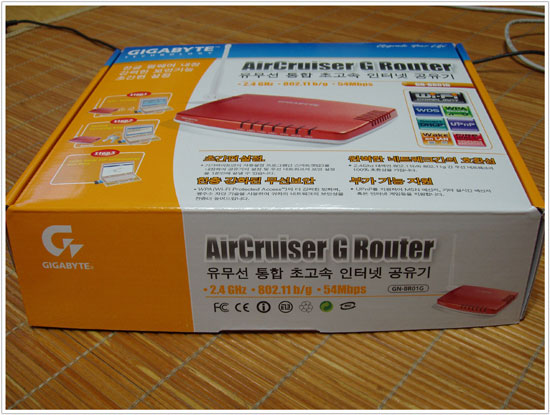
<배송받은 상태 그대로>
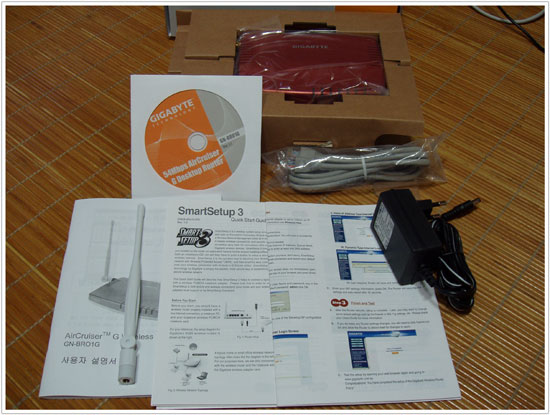
<내용물 매뉴얼은 두꺼우나 내용은?>
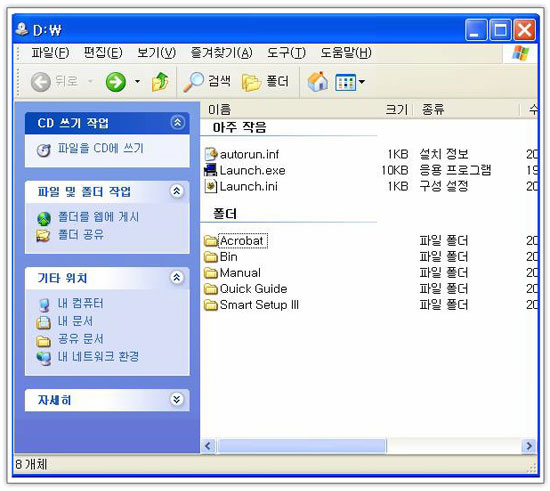
<동봉된 씨디는 그저 메뉴얼일뿐>
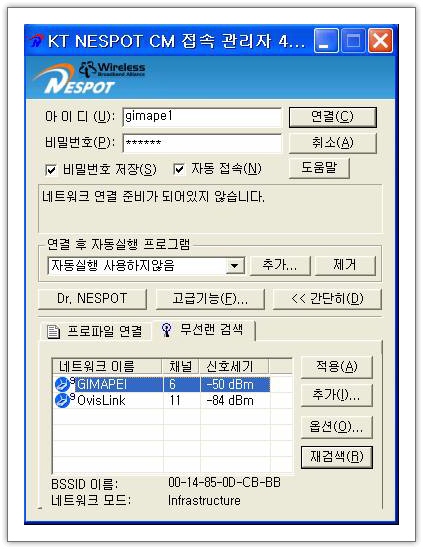
<집에서 가장 전파가 안잡히는 곳에서의 전파수신정도>
금번 테스트에서는
1. 유무선 연결속도와 사용범위
2. 설치 편의성
3. 기타 기기의 지원(PDA, PSP)
순으로 중점을 두고 테스트하였다. 단 인터넷에서 검색만 하면 찾을수 있는 스펙이라든지
기기모양등에 대해서는 테스트결과물에서는 많이 제거하였다.
1. 유무선 연결속도
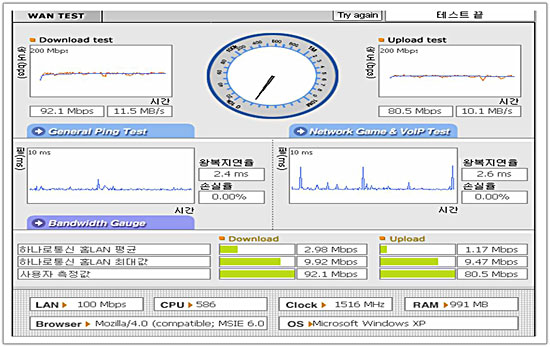
<유선공유기 연결시>
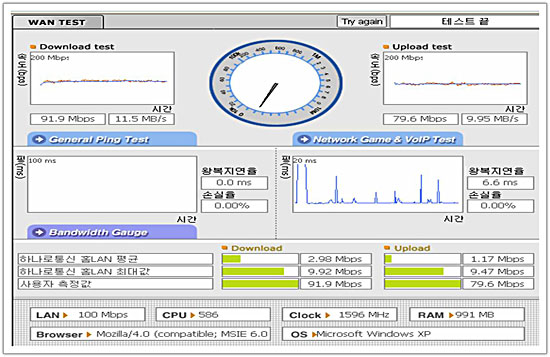
<유무선공유기 연결시 유선속도>
필자는 하나포스 광랜(100M)으로 연결되어있고 총 2대의 컴퓨터와 1대의 노트북 2대의 PSP
1대의 PDA를 사용하고 있다. GN-BR01G를 사용하기 전에는 유선 공유기를 통해서 2대의
컴퓨터와 노트북은 평균 93M정도로 사용하였었다.
PSP와 PDA는 주변에 잡히는 사설AP와 약하게 잡히는 NESPOT을 무료로 사용하였다.
먼저 제공받는 기기를 박스에서 꺼내고 사진찍고 바로 광랜을 WAN포트에 연결하고 노트북과
컴퓨터에 기존에 사용하던 선들을 연결하였다.
아무런 설정도 없었지만 3대의 유선으로 연결된 컴퓨터는 인터넷을 사용할 수 있었다.
속도 측정결과 3대모두 평균 90M정도의 속도를 유지하는 것을 확인할 수 있었다. 그리고 이번에는
노트북을 대상으로 무선인터넷을 시도하였다. 인터넷이 되긴 하였지만 느리다는 느낌을 지울
수가 없었고 확인결과 연결감도가 좋음에도 불구하고 속도는 54가 아닌 1M로 잡혀있는 것을
볼
수 있었다.
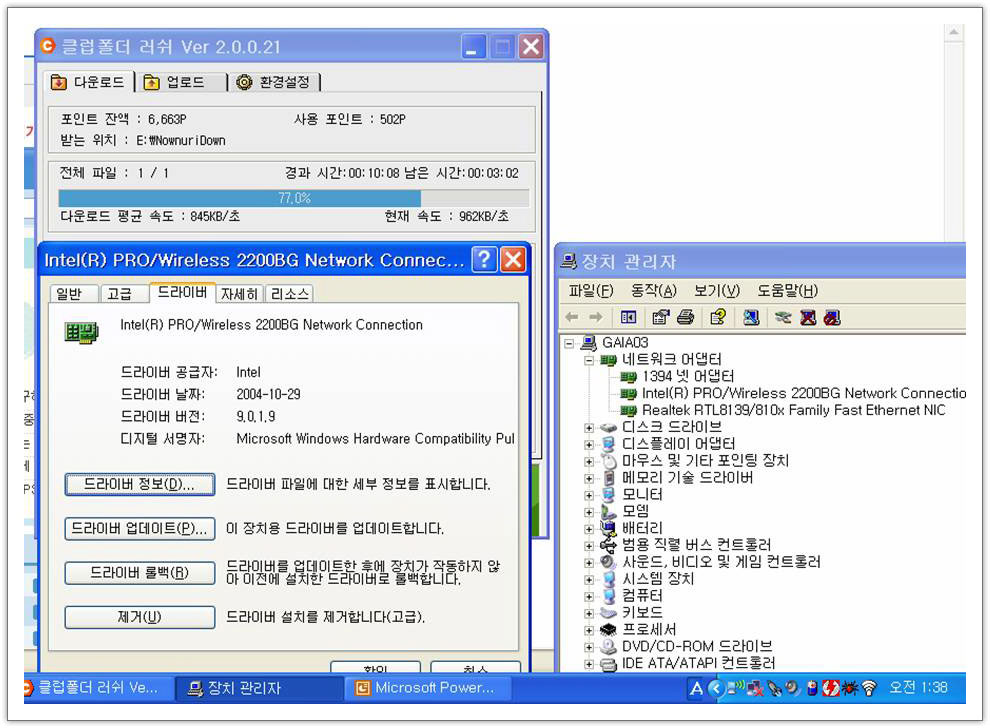
<2200BG의 최신드라이버>
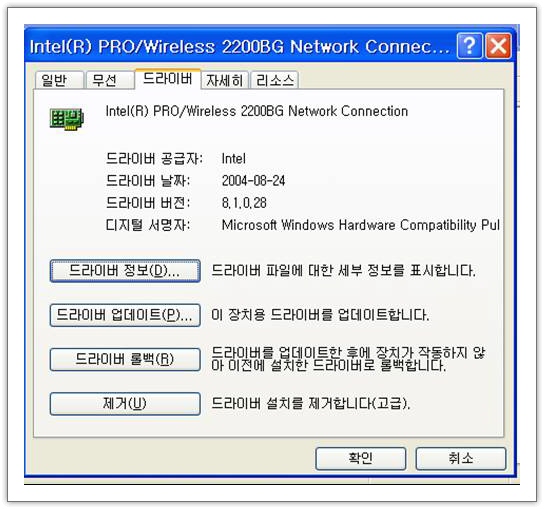
<드라이버 다운그래이드후>
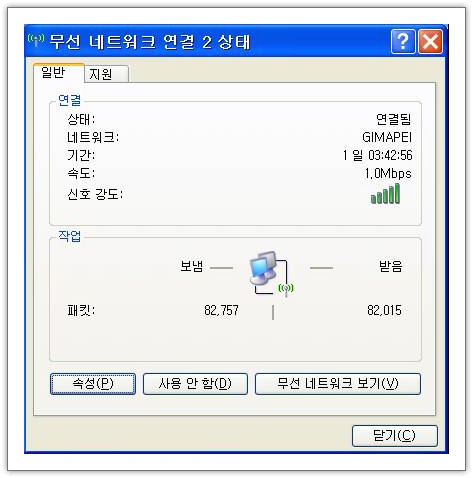
<랜카드드라이버가 최신인 경우>
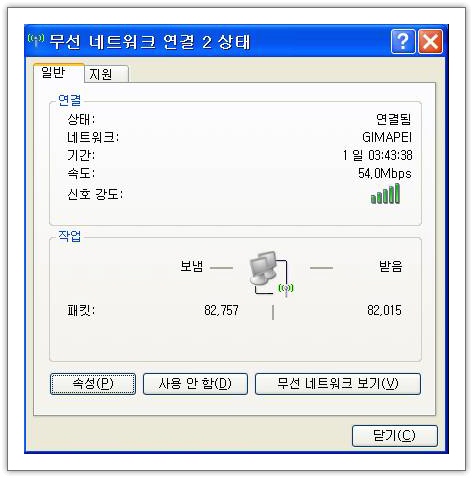
<랜카드드라이버를 다운그래이드후>
분명히 54M를 지원하는 공유기임에도 불구하고 1M로 잡히는 것은 어딘가에 문제가 있어
보였고 여기저기 찾아본 결과 필자가 가지고 있는 센트리노에 포함된 무선랜카드의 드라
이버가 문제였다. 필자가 사용하던 드라이버의 버전은 9.대 버전이었는데 이버전에서는
무선인터넷 속도가 문제를 일으키는 사실을 알았다. 인텟사이트에서 8.대버전의 드라이버로
교체한 후에는 54M의 정상적인 속도로 연결되는 것을 확인할수 있었다.
필자가 공유기를 테스트한다고하니 주변사람들이 유무선 공유기는 유선 속도가 유선 공유기
만큼 지원하지 못한다고 불평하는것을 들었다. 하지만 필자의 테스트결과 유선 공유기보다
다소 낯기(1-5M 20번테스트 평균) 는 하였지만 충분히 말족할 만한 수준을 보여주었다.
무선공유 역시 54M의 스펙 절반정도가 실속도인것을 생각하면 평균 20M에서 최고 22M까지
스펙상의 속도는 충분히 보여주는 것을 확인하였다.
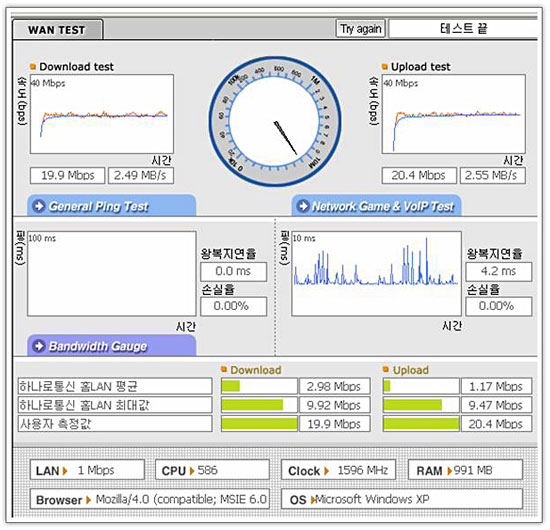
<거실에서의 무선속도(거실까지는 1개의 콘크리트벽 통과)>
마지막으로 무선이 공유되는 거리는 필자가 살고있는집(34평 4층)에 곳곳 어느곳에서나
60%이상의 전파가 잡히고 심지어는 1층에서도 약 40%정도의 전파가 잡히고 충분히 인터넷을
사용할수 있었다. 필자의 아래층분이 사용하는 OvisLink제품은 필자의 집에서 겨우 20%정도로
잡히는 것이 최고인것을 감안하면 실로 놀라운 결과가 아닐수 없다.
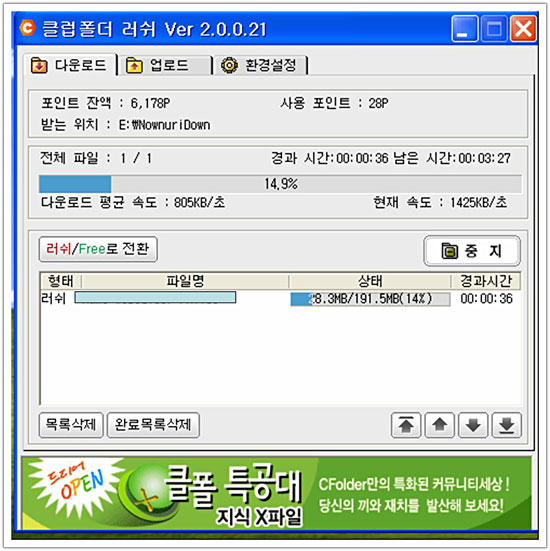
<가장 자주쓰는 클럽폴더의 속도, 유선의 경우 최고 4500, 평균 3800정도>
2. 설치편의성
앞서도 잠깐 언급하였지만 설치는 WAN과 LAN에 잭을 연결하는 것으로 모든 설치가 끝났었다.
더 이상 어떤 편의성이 있는지 필자는 모르겠다. 다만 부가 기능들을 사용하기위해서만 설정화
면으로 들어가야하는 것이 아닐까 싶을정도로 설치는 순식간에 끝나고 만다. 아마도 DMZ라든지
FORWARD기능 또는 기타 기능들을 사용하지 않는 사용자에게는 최고의 설치 편의성을 제공한다.
다만 기기 자체에 하드리셋, 소프트리셋, 파워 스위치가 없는 것은 초보자를 혼란시키는 것 같고,
그런 기능들이 없음으로 인해서 추후에 발생했을 에러에 대응하는 방법에 어려움이 있지 않을까
의심이 되었다.
필자가 테스트하는동안에는 기기에서 문제를 발생시키지 않았으므로 더 이상의 테스트는 불가했다.
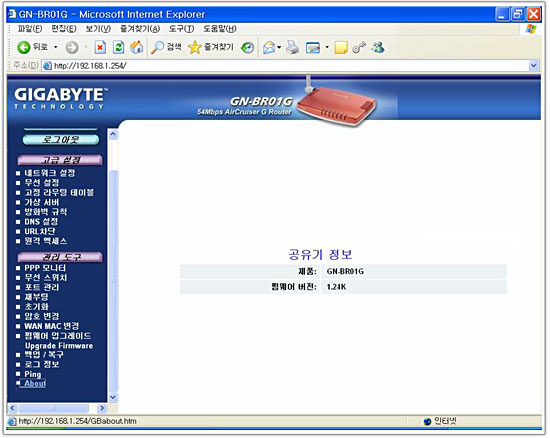
<공유기 펌웨어 버전 최신은 1.24K>
3. 기타기기의 지원
필자가 가장 기대하고 있던 부분이다. 노트북을 무선으로 사용하고 싶은것도 있었지만 PDA와
특히 PSP의 무선지원이 필자의 최대 목표였던 것이다. PDA는 설정도 필요없이 네스팟에
연결이 잘되는 것을 확인할 수 있었다. 그리고 드디어 PSP를 테스트하였다. 먼저 펌웨어가
2.0으로 UPGRADE된 PSP의 내장 브라우저로 인터넷연결을 시도하였지만 불가하였다.
공유기의 감도는 100%로 충분하였지만 이상하게도 인터넷에 연결은 되지 않았다.
때문에 애궃은 PSP만 문제를 찾기위해서 이것저것 고생을하였다. 결국 필자는 공유기의
설정화면으로 들어가는 계기가 되었다. http://192.168.1.254의 주소로 공유기 설정화면에
들어가서 무선랜 설정부분을 살펴보던중 54g모드로만 사용이란 항목에 enable로 되어있
을 것을 발견하였다.
PSP는 11b모드로만 작동하는 기기였던 것이다. 설정을 바꾸고 다시 PSP로의 브라우징을
시도하였고 결국 naver, pspi, ruri web등 각종 사이트를 맘껏 돌아다닐수 있었다. 속도도
PSP의 브라우징이라고는 생각되지 않을 정도로 안정적인 속도를 보여주었다. PSP의 네트
웍게임 역시 안정적으로 사용할수 있는것을 확인하였다. 다만 각종 보안설정(키생성, 키관리)에
대한 내용이 메뉴얼에 없어서 그부분에 문외한인 일반인들은 사용하기 힘들어 보인다.
더불어 모 공유기에서 지원하는 KAI의 네트웍모드는 추후 펌업을 통해서라도 지원하였으면 한다.
아마도 현재 공유기를 사는 대부분의 사람들이 PSP유저라고 봐도 무방할 정도로 많이 사고 있으니
이기능을 지원한다면 더 많은 사용자를 확보 할수 있을 것이다.

<실외에서 psp를 찍었더니 오히려 반사광으로...>
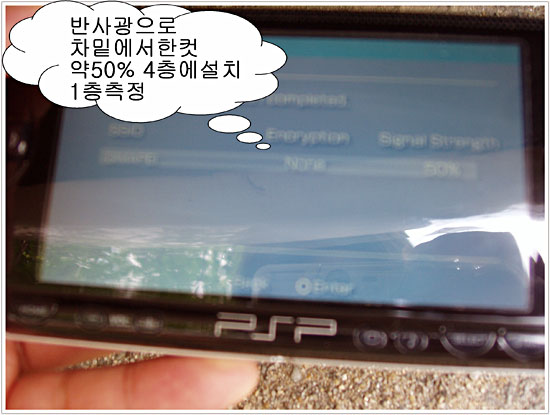
<어쩔 수 없이 차 밑에서 엎드려 한컷 약 50%>
마지막으로 공유기의 기타 기능(DMZ, FORWARD, FIREWALL)들은 사실 필자는 거의
사용하지도 않는 기능이어서 기능테스트 차원에서 한번씩 해보았고 무리없이 작동하는
것을 확인하였다.
다만 이 기능들은 타 공유기에서의 설정방법보다 복잡하거나 UI가 조악해서 이부분에 큰
개선이 필요 것 같다. 공유기의 설정화면이 좋은 WEB사이트처럼 화려할 필요는 없겠지만
최근 추세에 맞추어 깔끔하고 사용하기 편한 UI는 공유기를 사용하는 사용자를 위한 최고의
배려가 아닐까 싶다.
4. 테스트를 마무리하면서
GN-BR01G는 최근 출시된 유무선 공유기와 비교하여서 비교적 깔끔하고
이쁜(외장이 정말 이쁨)것 뿐만아니라 공유기의 본래기능인 공유속도와 분배기능도 뛰어나다.
필자의 컴퓨터2대, 노트북 1대, PSP를 동시에 사용하면서도 안정적인 속도를 유지시키고
먼거리의 장소에서도 안정적인 인터넷을 사용할 수 있었다. 다만 하드웨어적으로 각종 리셋
스위치와 파워스위치가 없는점, 공유기설정 UI의 낮은 이해도는 옥의 티로 지적하고 싶다.
하지만 단점을 뛰어넘는 공유기 자체의 성능은 이 공유기가 많은 사용자들에게 사랑받을 것을
의심치 않게 만든다.
마지막으로 테스트기기를 제공해준 강원전자(주)에 감사한다.
|

 다음글
다음글

 이전글
이전글
 공정거래 위원회
 현금영수증
현금영수증 상표등록
상표등록 방송통신위원회
 KCP 전자지불
 KCP 에스크로
 롯데택배
롯데택배 ISO 9001
 2018년
2018년 소프트웨어
소프트웨어 생산물배상
생산물배상
 카테고리
카테고리



 장바구니
장바구니 공지
공지 자료실
자료실 최근본상품
최근본상품

 폭탄세일
폭탄세일 견적
견적 A/S
A/S





