외장형 스토리지가 부럽지 않다!!
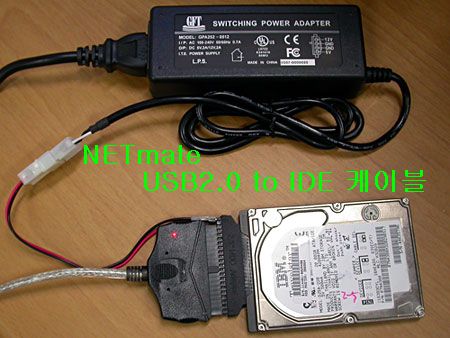
NETmate USB2.0 to IDE
케이블
일전에 강원전자의 제품 중 Firewire 지원 네트워크 카드를 구입/사용한 적이 있는데 꽤 저렴한
가격에 괜찮은
성능을 보여주더군요. 강원전자의 제품은 개인적으로 이번이 두 번째 제품이
되겠습니다. 처음 사용했었던 제품의 좋은 이미지로 이번 제품 역시
기대가 되네요.
그럼 본격적으로 제품 리뷰를 시작해 보겠습니다. 1. 시작
- 제조사 소개 
주로 네트워크 제품을 제조한다고 나와있네요. 실제 강원전자 홈페이지나 강원전자의 쇼핑몰에
들러보면 네트워크 제품 외에도
아주 기발한? 많은 제품들을 제조, 출시하고 있다는 것을 알 수
있습니다. 아시는 분은 아시겠지만 강원전자에서는 Gigabyte社의 네트워크 제품을 공식 유통하고 있습니다.
필자는 아직
사용해 보지 않았지만 주위의 평에 의하면 괜찮더라.. 더군요. 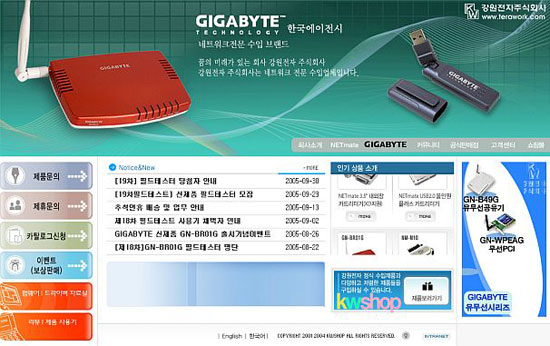
강원전자의
홈페이지 모습입니다. 보시는바와 같이 기가바이트 제품이 떡~하니 메인페이지를
장식하고 있네요. 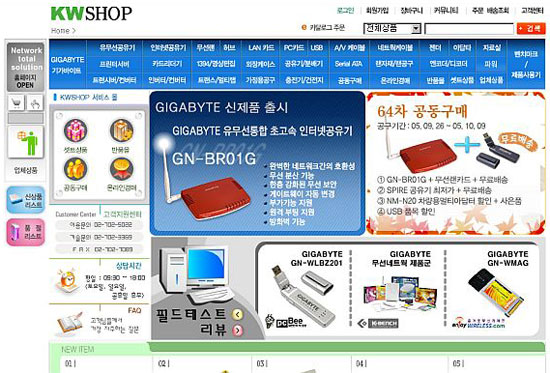
강원전자
쇼핑몰의 메인페이지 입니다.
상위 메뉴에서 확인할 수 있듯이 다양한 네트워크 제품들을 판매하고 있는것을 볼 수 있습니다.
네트워크
전문
쇼핑몰이라는 말이 잘 어울리는군요. 2. 제품 소개 
강원전자 쇼핑몰 에서 보내어 주신 필테 제품의 박스 입니다.
전문 쇼핑몰 답게 박스에도 자사의 로고와 함께 URL을
표기하고 있네요.
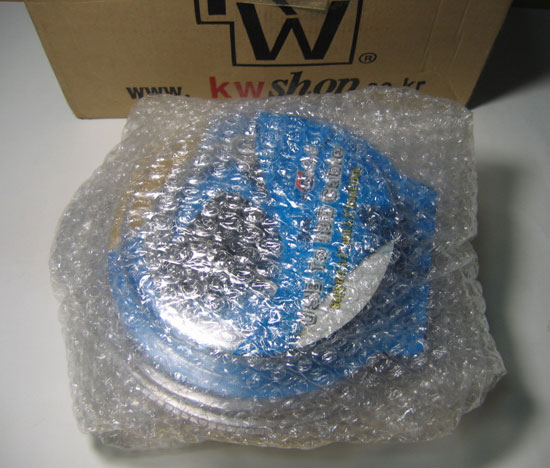
박스를 뜯어 보았습니다. 가장 흥분되는 순간이기도 하죠.
내부 제품을 뽁뽁이 비닐로 잘 포장해 주었네요. 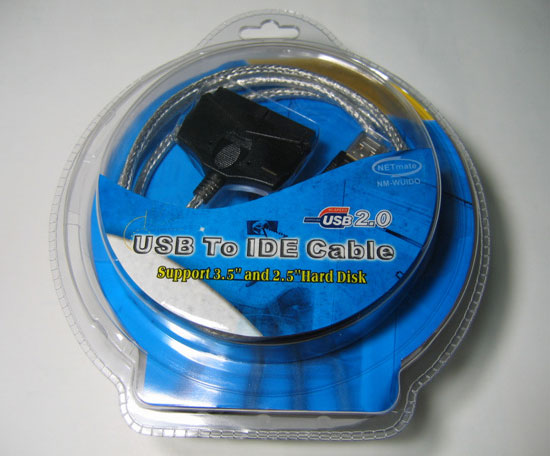
포장재를 걷어내고 나닌 드디어 모습을 드러내는군요.
개인적으로 단순히 케이블만 달랑 올줄 알았는데 견고한 패키지의 모습을
하고 있군요. 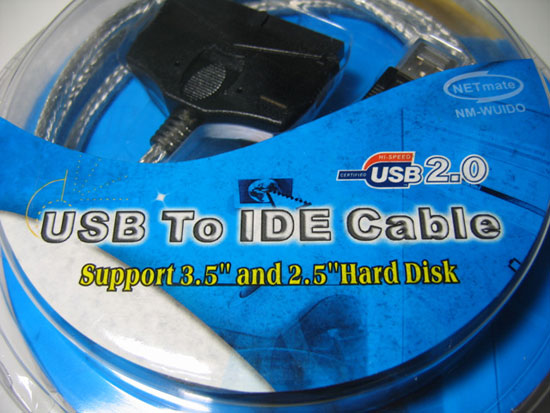
제목에서도 언급하였듯이 USB2.0을 지원하는 변환 케이블 입니다.
3.5인치, 2.5인치 HDD를 지원한다고
적혀있네요. 당연히 ODD도 지원하겠구요.
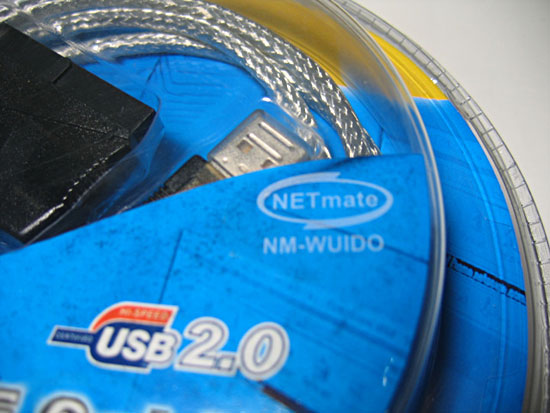
넷메이트. 강원전자에서 출시되고 있는 제품들은 모두 넷메이트 라는 이름을 갖고 있습니다.
언젠가 한번쯤은 들어봄직
합니다.
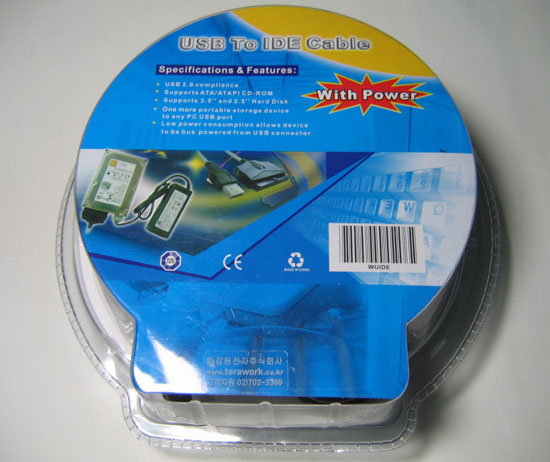
뒷면에는 제품의 간략한 스펙과 함께 오른쪽으로 With Power, 즉 파워어댑터를 포함하고 있다는
것을 알 수
있습니다. 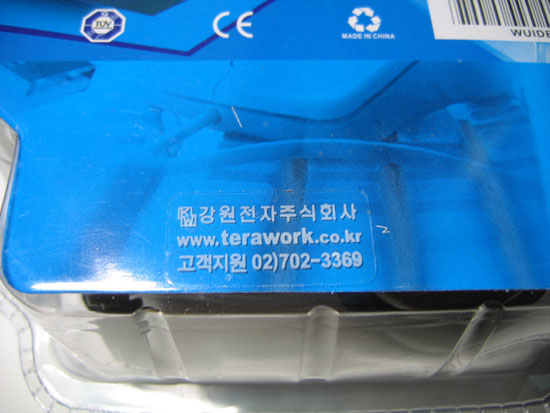
terawork.com 강원전자의 홈페이지 주소가 terawork.com 라니..
강원전자와 쉽게 매치가 되지는
않네요. 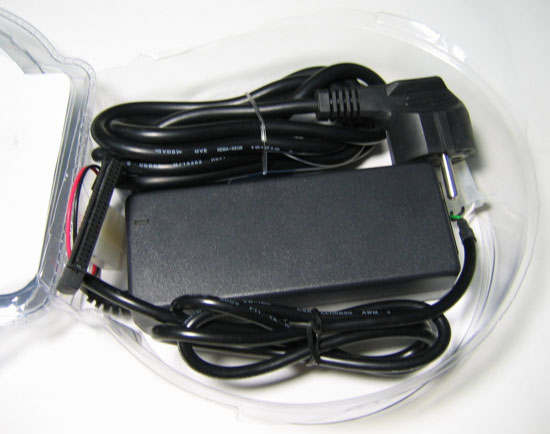
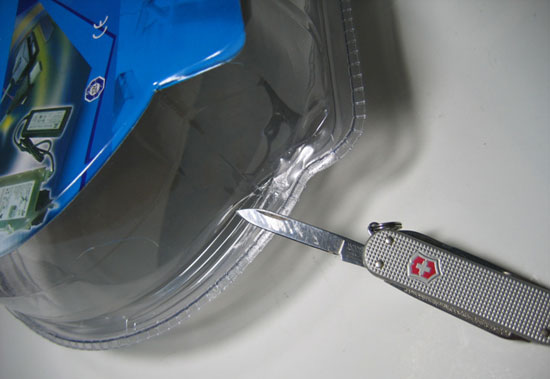
제품 패키지를 칼로 뜯어 보았습니다. 보통 위와같이 패키징 되어 있는 제품들은 가위나 칼을
사용하여
뜯어낼 경우 포장재의 재질이 두껍고 딱딱하여 분해가 쉽지 않았는데 위 제품은 절단
하고자 하는
부분이 전체 포장재의 재질과는 달리 비닐과 같이
아주 부드럽고 얇아서 쉽게
분해가 가능했습니다.
사소한 부분이지만 칭찬해주고 싶은 부분입니다. 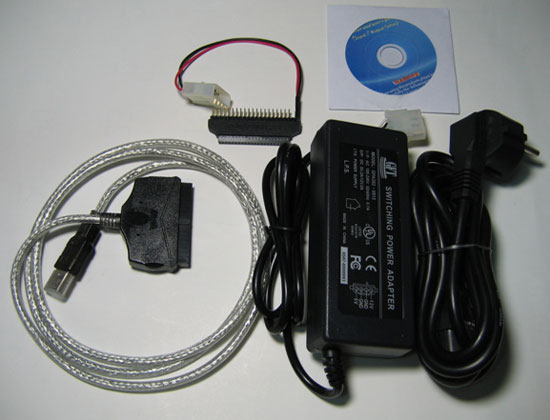
제품 내용물을 모두 나열해 보았습니다. 설치 및 매뉴얼 씨디와 3.5인치용 USB 케이블과 2.5인치용
변환 젠더 그리고
전원어댑터가 구성품의 전부 입니다. 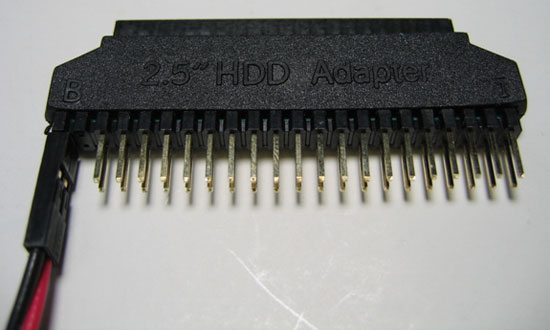
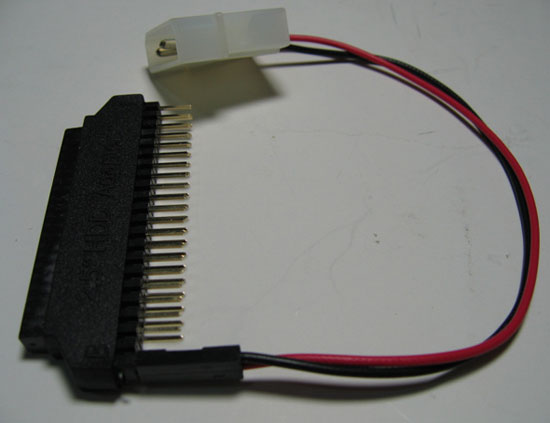
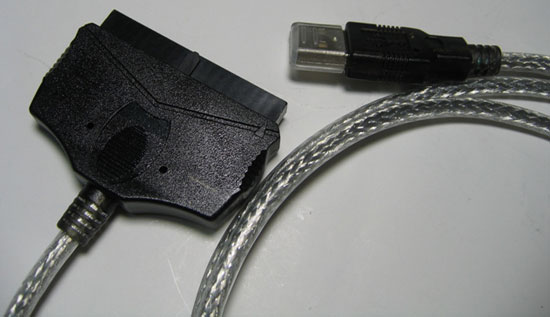
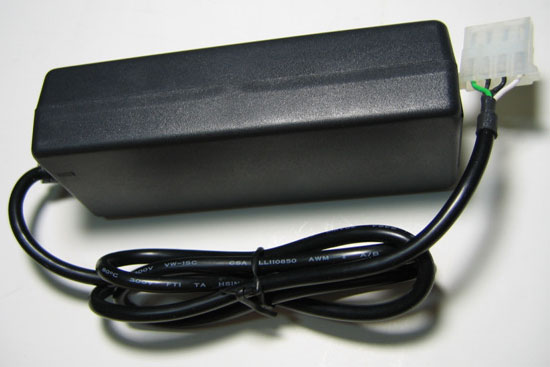
각 부품들의 용도는 연결부분만 보시면 충분히 알 수 있습니다.
아쉽게도 전원어댑터에는 따로 전원 스위치가 마련돼 있지
않아 불편할 것으로 보입니다.
지금까지 소개해 드린 부품들을 가지고 간단하게나마 연결 및 연결 후 성능 테스트를 진행해
보도록
하겠습니다. 3. 성능 테스트
- 연결 및 연결 후 속도측정 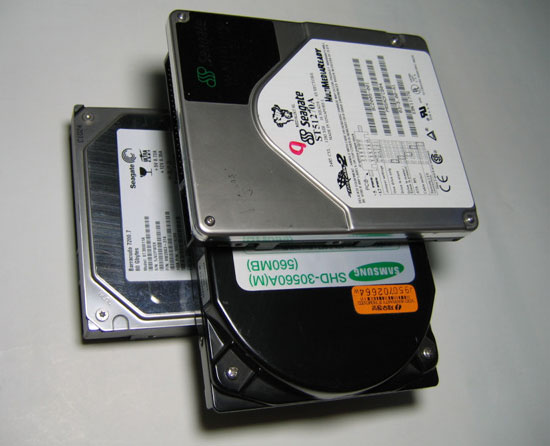
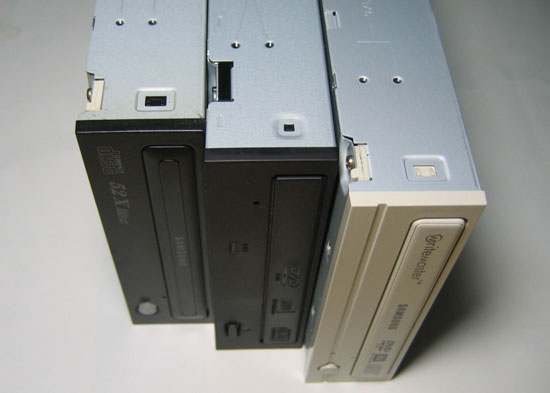
변환 케이블 테스트에 사용될 HDD와 ODD 입니다.
각각 소개를 해 드리면...
HDD는 제조사 별로, 용량별로 사진에서 보시는것 외에도 몇가지를 더 추가하여
테스트를
진행합니다. 최근 제품은 한가지 정도 테스트했고 나머지는 주로 현재 생산이 중단되어
시판되지는 않지만 아직도 사용중인 제품들을 위주로
테스트 했습니다. ODD는 CDROM, DVDROM를 테스트 했으며 역시 제조사 별로 테스트 해야
옳으나
보유중인 제품이 많지 않아 사진에 보이는 세가지 제품만 테스트 하였습니다. 굳이 하나만 연결해 보고 테스트 해보아도 될것을 위와같이 다양한 테스트를 진행한
이유는 타사의 USB2.0 to IDE 케이블을 사용하는 유저들에 의하면 과거 오래된 제품은
인식을 못하는 경우가 발생한다는것에 착안하여
위와같이 다양한 제품들을 끌어
모았습니다.
곧 이어질 테스트에서 직접 확인해 보시면 되겠습니다.
1-1) 3.5인치 HDD
연결 테스트 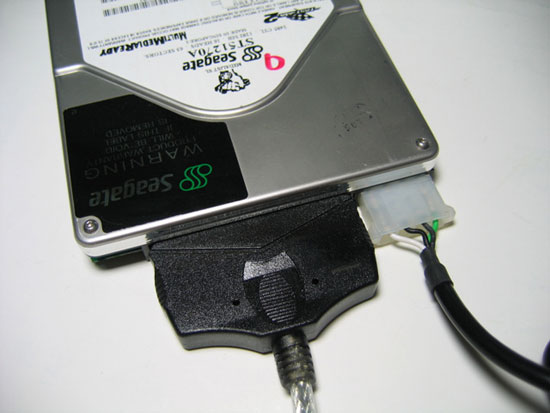
우선 연결방법 부터 보시죠. 위
사진과 같이 연결은 아주 간단합니다. 보통 일반적으로 내장형
HDD를 연결할때와 동일하게 케이블의 상하 위치를 잘 확인한 후 위와같이 연결하면
되겠습니다. 주의할점은 오른쪽의 파워 케이블을 연결시 바로 전원이 인가되기 때문에 케이블을 연결시나
해제 시 주의할 필요가 있겠습니다. 즉 연결시에는 내장형 HDD의 연결시를 생각하여 IDE 케이
블을 미리 연결해 놓은 상태에서 전원 케이블을
연결하고 해제시에는 OS상에서 USB장치 연결
을 해제한 후 IDE케이블을 해제하면 되겠습니다. 한글 매뉴얼이 따로 booklet 식으로 준비가 되지 않고 CD 내부에 별도로
준비가 되어
있습니다. 아주 불편한 부분으로 아무리 간편한 설치가 가능한 제품이라 할 지라도
설치 매뉴얼은 초보자나 파워유저에게나 필수라 할 수
있는 부분인데 아쉽습니다. 또한 연결시 IDE 커넥터 부분과 파워커넥터 부분이 서로 간섭이 발생합니다. 여러가지
HDD
제품을 테스트 해 본 결과 Maxtor, Fujitsu 의 제품 정도가 서로간의 커넥터 부분의 간격이
있어서 간섭이 없었고 나머지
제품들은 바로 인접해 있는탓에 서로간에 간섭이 있는 부분이
아쉬웠습니다. 1-2) 3.5인치 HDD
연결 후 속도측정
각 제품별로 일반 PC내부에서 IDE 케이블이 연결된 디스크드라이브의 벤치와 넷메이트
변환케이블을 연결하여 테스트 한
결과를 각각 비교한 그림들을 보시겠습니다. 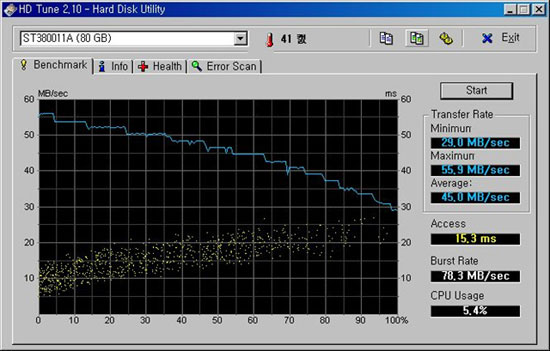
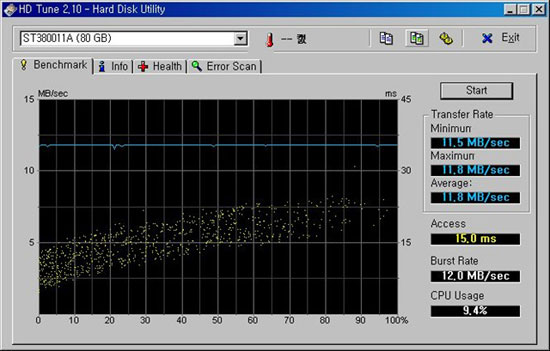
시게이트 80GB 7200rpm 제품의 비교 모습입니다. USB 케이블을 사용시 전송율은 평균
11.8MB/sec 가
나오는군요. 그래프 상으로는 꽤 안정적인 수치를 보여줍니다. 큰 흔들림 없이
꾸준한 속도를 보여주네요. USB케이블을 사용하지만 별도의 전원을
같이 사용하기 때문에
안정적인 모습을 볼 수가 있었습니다.
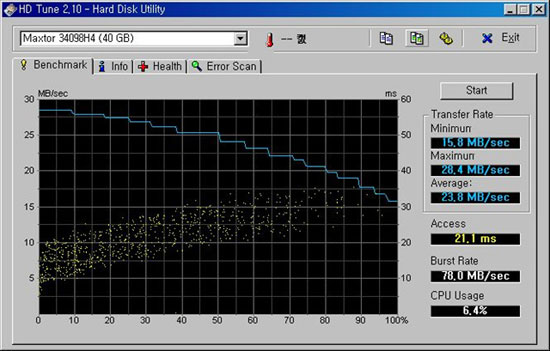
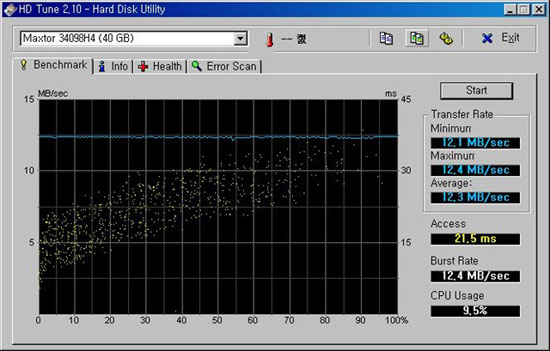
Maxtor 40GB 5400rpm 의 제품을 비교한 그림입니다. 인상적인 부분은 위의 시게이트 제품에서의
USB
케이블 벤치 속도보다 높은 속도를 보여주는 모습을 볼 수 있습니다.
역시 꽤 안정적인 그래프를 보여줍니다. 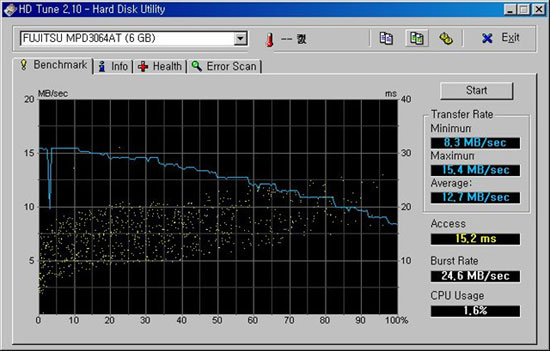
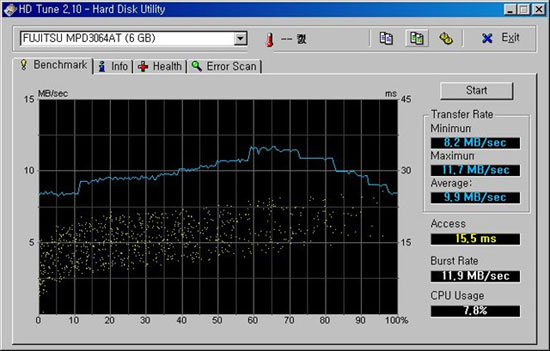
Fujitsu 6GB 5400rpm 제품 입니다. 역시 과거 후지쯔 제품답게 그래프가 위의 두 제품들과는
많은 차이를
보여주는군요. 위의 두 제품과는 달리 USB 케이블을 사용시 테스트에서 꾸준히
같은 속도를 보여주는것이 아니라 점차 높아지다가 후반부에 떨어지는
전송율을 볼수가 있네요. 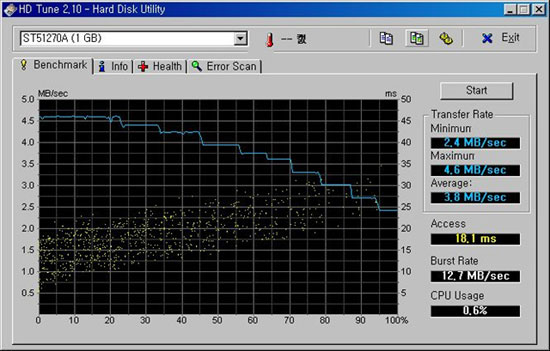
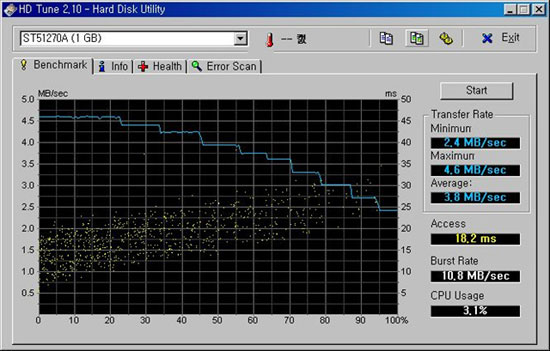
이 제품은 Seagate 1.2GB 5400rpm 입니다. 이 제품 역시 특이한 부분이 보이네요. IDE케이블
연결시
테스트 결과와 USB케이블 연결시 테스트 결과가 전송율에 차이가 없네요.
용량의 차이 때문인지 액세스시간 또한 별 차이를 보여주지 않고
있습니다. 1-2) 2.5인치 HDD
연결 테스트 2.5인치 HDD는 설치, 연결 모습만 매뉴얼을 참조하여 설명해 드리도록 하겠습니다. 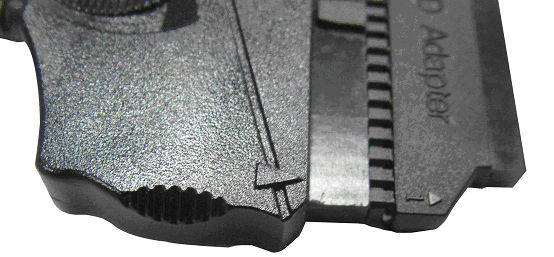
먼저 USB 케이블에 2.5인치 변환젠더를 사진에서 보시는바와 같이 아래 화살표의 위치를
일치시켜 연결합니다. 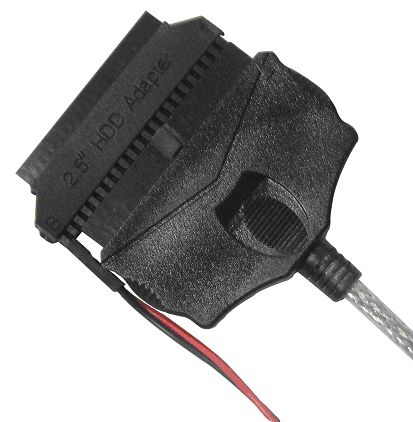
연결시에는 위와같은 모양이 되겠습니다. 좌측의 케이블 한줄은 전원케이블이 되겠습니다.
이 부분 역시 단점이
될 수 있습니다. 같은 기능을 하는 타사의 제품의 경우 케이블을 간소화
하고 2.5인치와 3.5인치 커넥터를 통합하여 사용자 인터페이스를
간편하게 해 주는 부분을
감안한다면 역시 지적사항이 되겠습니다. 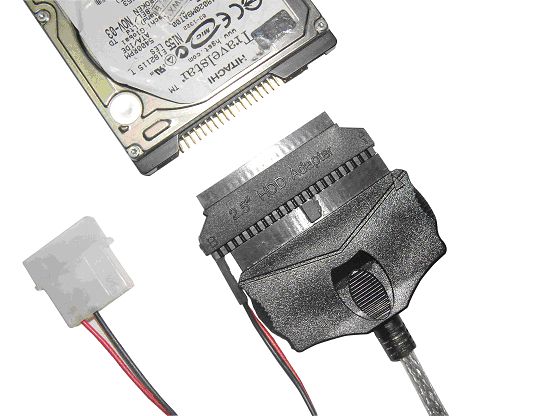
이제 HDD와 케이블을 연결합니다. 3.5인치 HDD와 같이 IDE케이블을 먼저 연결 후
전원케이블을 연결하는것이
좋겠네요. 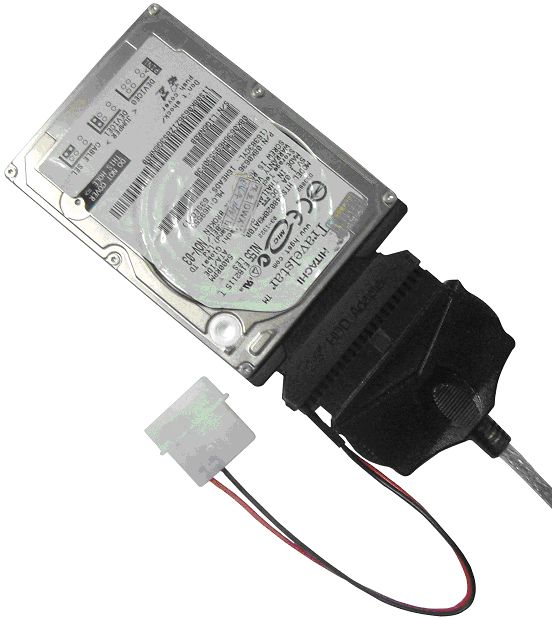
연결 후 좌측에 보이는 전원커넥터를 어댑터와 연결하면 되겠네요. 후에 USB단자를 PC와
연결하면 연결 설정은 끝이
납니다.부득이하게도 필자가 현재 2.5인치 HDD를 보유하고 있지
않아 2.5인치 HDD의 설치모습은 매뉴얼에 나와있는 사진을
추가 하였음을 양해말씀 드립니다. 이상으로 각 제품들의 테스트 결과를 살펴 보셨습니다. 부득이하게 삼성 제품과 웨스턴디지털의
제품이 빠졌는데 테스트
내용이 작성되지는 않았으나 연결 및 사용시 역시 아무 이상이 없었습
니다. 모든 제품들이 연결시 정상적으로 윈도우즈 에서 인식이 되었고 실제
사용시에도 아무
이상이 없었습니다. 좀 더 다양한 제품군의 테스트가 되지 않아 완벽하게 호환성이 좋다 라고
말하기엔 힘든 부분이 있지만 적어도
과거 생산된 HDD를 인식하지 못하는 부분은 나타나지
않았습니다. 2) ODD 연결 후
속도측정
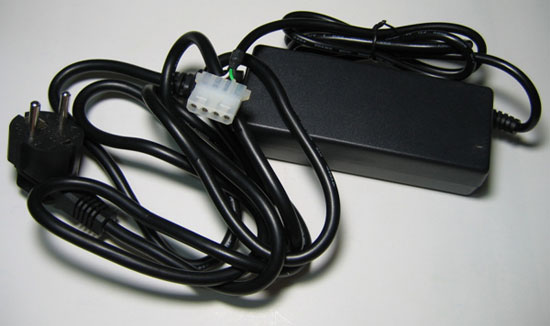
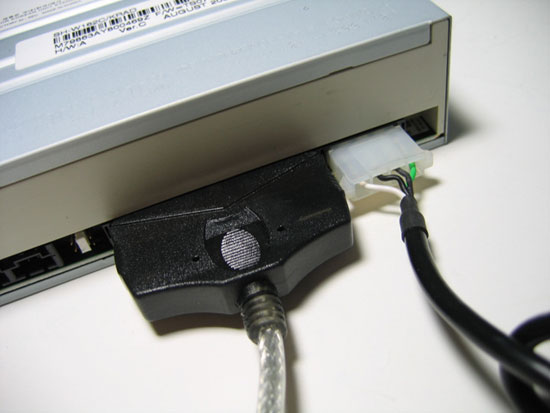
ODD 역시 IDE 케이블과 전원케이블의 커낵터 간에 간섭이 생깁니다. 물론 크게 불편한 부분은
아닙니다만.. 이는 IDE 케이블이 상대적으로 좌우가 볼록한 모양을 하고 있어 생기는 부분으로
IDE 케이블의 커넥터의 모양을 좀 더 날씬하게
디자인 하던지 파워케이블 커넥터 부분을 조금
다르게 변형하는것이 필요할것 같습니다.
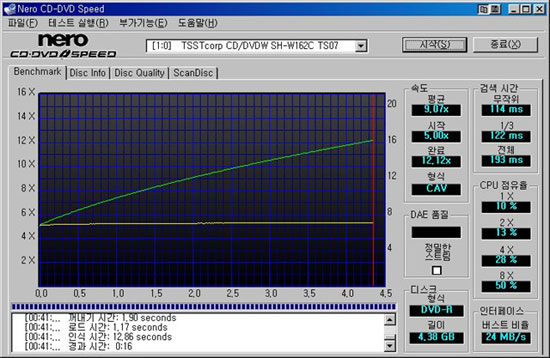
먼저 테스트 한 제품은 TSST SH-W162C 입니다. 4.3GB로 버닝된 DVD 미디어를 이용하여
속도측정한 결과
약 1.8GB 에서부터 아주 천천히 속도가 떨어지는 것을 볼 수 있습니다.
위의 첫번째 사진(일반 IDE케이블 연결시)과 비교하면 많은 차이를
보여주는군요. 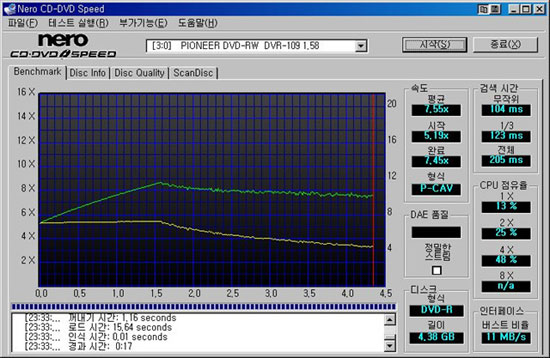
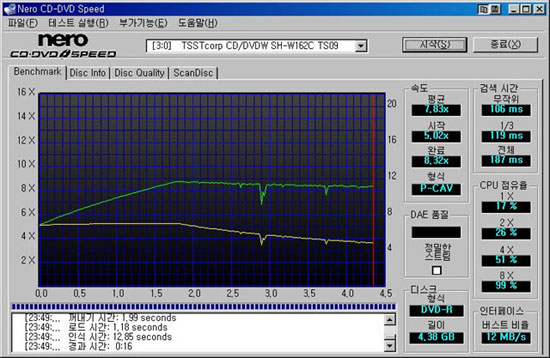
같은 미디어로 Pioneer DVR-109bk 의 속도 테스트 입니다. TSST보다는
안정적이지만 1.6GB
정도의 지점에서 부터 서서히 속도가 감소하는것을 볼 수 있었습니다. 4. 제품의 장단점 및 사용후기 장점 : USB2.0을 지원하여 일정 이상의 속도를 보장한다는 장점과 무엇보다 제품의 특성상
휴대하기 편리하고 USB를
사용하기 때문에 어떤 시스템에서도 편리하게 사용이 가능하다는
점이 큰 장점이라 할 수 있겠습니다. 또한 타사의 제품들과는 달리 과거 HDD를
사용시에도
인식불능에 대한 큰 불편이 없었다는 점을 들수 있겠네요. 단점 : 위 리뷰에서도 언급했듯이 한글 매뉴얼의 부재와 전원어댑터의 스위치 부재, 2.5인치
변환 젠더의 패키징 처리
등이 아쉬움으로 남습니다. 이 중에서도 전원스위치가 없는 점은
사용시 꽤 불편할때가 많더군요. ODD를 연결/해제 시에는 그다지 불편함이
없었으나 민감한
HDD의 사용시에는 꽤 신경이 쓰이는 부분이 있었습니다. NETmate USB2.0 to IDE 케이블 은 주로 PC수리를 업으로 하시거나 다양한 HDD나 ODD를
보유하고 있는 분 그리고 외장형 디스크를 구입하여 사용하기에는 다소 부담이 되는 분들에게
아주 적합하다고 할 수 있습니다. 필자의 경우에는
오래되어 잘 사용하지 않는 HDD를 재활용
할 수 있다는 부분이 꽤 매력으로 느껴졌습니다.
이번 필테를 기회로 강원전자의
쇼핑몰에서 다양한 제품들을 둘러 보았는데 참 편리한 기능의
제품들이 많더군요. 또한 평소 PC사용시 이러이러한 불편함을 개선한 제품은 없을까?
이런 기능을 한 제품이 있으면 좋겠는데... 라고 생각했던 제품들이 모두 준비되어 있었습니다.
생각지도 못했던 기능의 제품들도 있었구요.
강원전자만의 아이디어와 기술력을 통해 꾸준히
제품을 개발하고 출시 한다면 분명 지금보다 더 높은 자리에 입지를 굳힐수 있을것으로 보여
집니다.
written by Leodio
| 
 다음글
다음글

 이전글
이전글
 공정거래 위원회
 현금영수증
현금영수증 상표등록
상표등록 방송통신위원회
 KCP 전자지불
 KCP 에스크로
 롯데택배
롯데택배 ISO 9001
 2018년
2018년 소프트웨어
소프트웨어 생산물배상
생산물배상
 카테고리
카테고리



 장바구니
장바구니 공지
공지 자료실
자료실 최근본상품
최근본상품

 폭탄세일
폭탄세일 견적
견적 A/S
A/S





