|
Digimate II-plus vs i-station2 비교 사용기 |
|
|
| |
사용기에 들어가며 |
| |
디지탈 제품이 품을 이루는 현대사회에서 누구나 한개쯤의 전자제품을 지니고 있을겁니다.
그중에 가장 선망의 대상이 되는 전자제품으로는 디지탈 카메라등을 꼽을수 있는데 이러한 디지탈 카메라의 경우엔 한정된 메모리로 인해 정작 찍어야 할 곳에서 메모리 용량의 부족으로 더 이상 사진을 못찍는 낭패를 볼 수 있습니다.
혹시나 외국으로 여행을 갔을경우엔 더군다나 더 절실히 필요하게 되지요.
이러한 불편함을 해소하고자 메모리를 백업받는 기능이 있는 제품들을 여러 회사에선 앞다투어 출시하였습니다. 그중에서 강원전자 제품인 Digimate II-plus(이하 DigiI)라는 제품이 출시되어 이 제품에 대한 리뷰 및 비교 사용기를 적어보고자 합니다.
장비를 지원해준 강원전자에게 감사를 드리며 시작합니다.
* 원활한 진행을 위해 경어사용을 줄여보겠습니다.
|
| |
내용물 |
| |
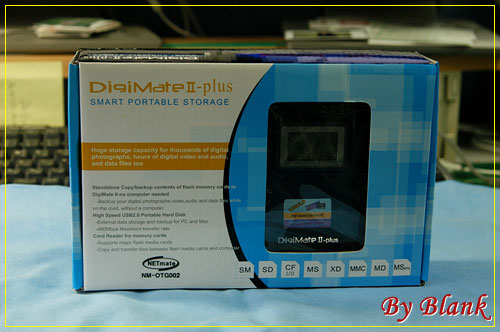 |
어제 보낸 택배가 오늘 도착했다. 준비도 아직 못했는데..
일단 개봉을 해보니.. |
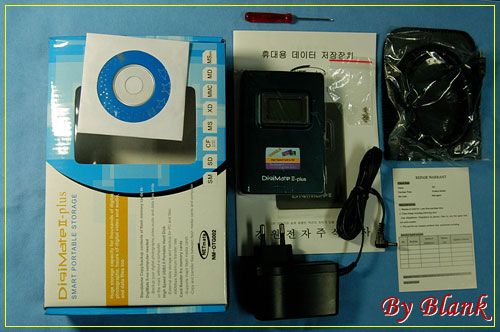 |
구성품들이 눈에 보인다.
설치CD, 본체, 아답터, 설명서, USB케이블, 드라이버, 나사, 파우치등이 있다. |
|
| |
사용환경 |
| |
| 운영체제 : windows XP professional |
| CPU : 펜티엄4 2.4G |
| RAM : 1Gbyte |
| |
|
| |
외형 및 설치 |
| |
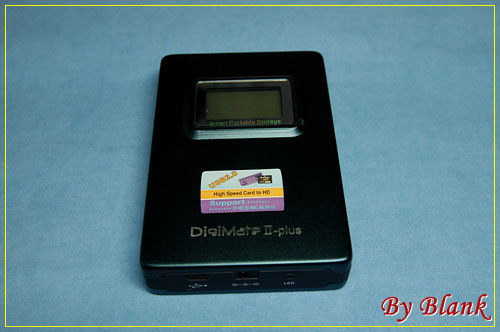 |
전체적인 모습
전면엔 널찍한 표시창에 각종 정보가 표시된다. |
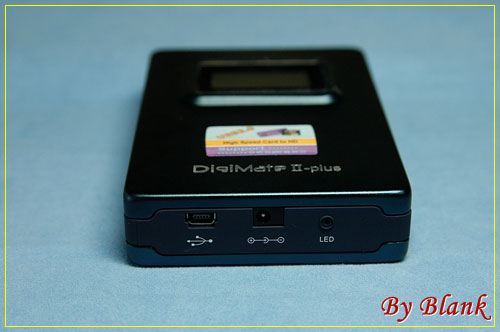 |
| 아래쪽에 USB커넥터와 전원연결부 그리고 LED 표시창이 있다. |
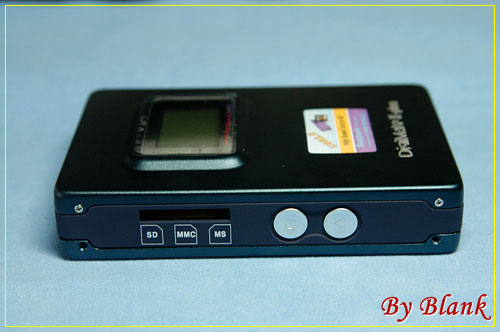 |
| 좌측면엔 전원버튼, 작동(실행)버튼, 그리고 SD, MMC, MS 카드 슬롯이 있다. |
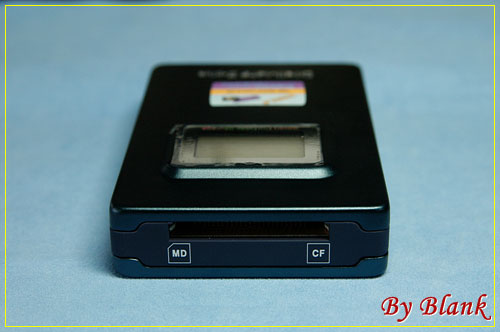 |
| 상단면엔 MD(Micro Drive), CF(Compact Flash) 카드 슬롯이 있다. |
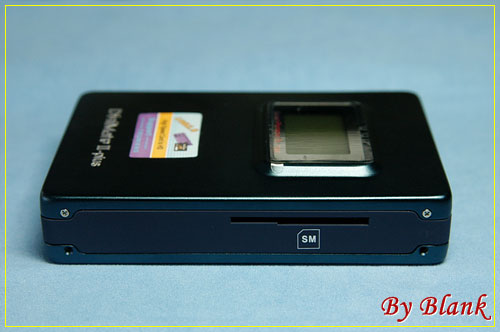 |
| 우측면에는 SM(Smart Media)카드 슬롯이 자리잡고 있다. |
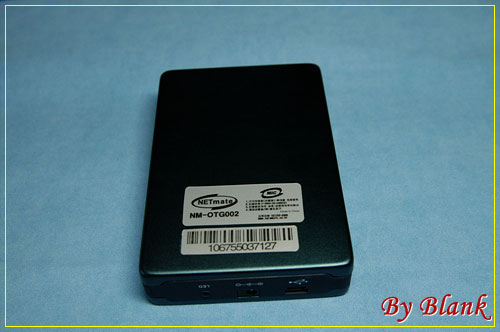 |
| 뒷면엔 제조사 및 제품번호가 나와있다. |
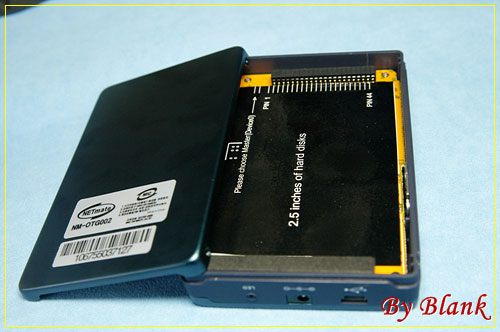 |
뒷면 뚜껑을 열어보니 2.5인치 하드가 들어갈 자리가 보인다.
반드시 하드디스크는 2.5인치 하드를 사용해야하고 primary로 잡아야 인식이 된다는 말이다.
또한 NTFS를 지원하지않으므로 반드시 FAT로 포맷을 하고 사용해야 한다.
WindowsXP의 경우엔 대부분 NTFS 파일 시스템을 사용하므로 반드시 Win98이나
기타 FAT 파일시스템으로 된 컴퓨터에서 포맷을 해야 FAT를 인식하게 되므로
지켜주도록 하자.
필자 Win XP에서 FAT로 파일시스템 변경하느라 3시간동안 쌩쇼했지만 결국엔
노트북에 하드 장착하고 Win98 설치하면서 FAT32로 포맷했다.
진즉에 이 방법을 사용했으면 30분정도면 끝났을 일을... ㅡㅡ; |
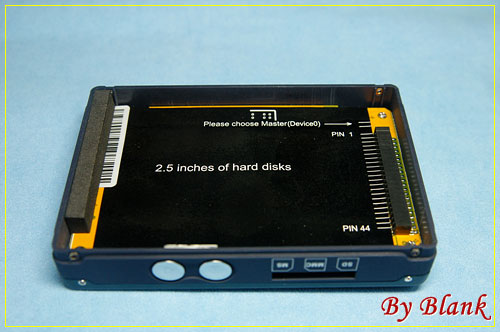 |
Please choose Master 란 글귀가 들어온다. 이말이 곧 primary로 잡아야 된다는 말이다.
특이하게 스폰지처럼 생긴것이 왼쪽 귀통이에 붙어 있는데.. 이것은 하드가 움직이지않도록 잡아주는 역할을 하게 된다.
하드를 고정하고 나서 단단히 고정해주는 역할을 하게 된다. |
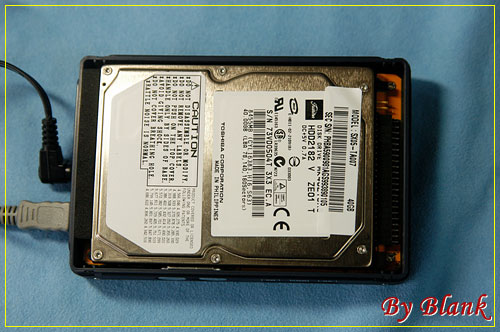
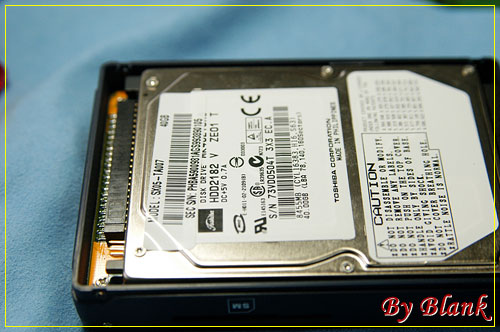 |
하드 디스크를 설치하고 난 화면이다.
삼성 2.5인치 40기가 하드디스크를 사용했다. |
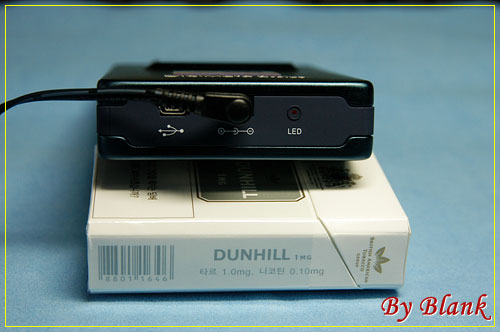 |
| 전원을 연결하면 오른쪽 LED가 희미하게 빛이난다. |
|
| |
크기비교 및 비교대상(I-Station2) |
| |
|
| |
동작화면 |
| |
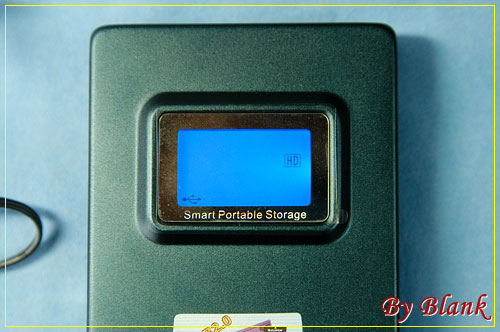 |
USB를 통해 컴퓨터와 연결된 화면이다.
전송을 하면 아래 USB표식이 깜박거린다. |
 |
이제 테스트가 남았다
테스트 방식은
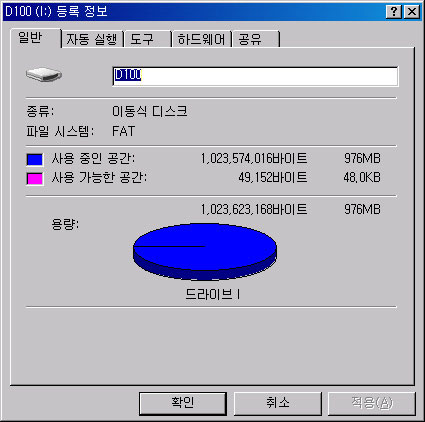
위의 속성에서 본것과 같이 CF 메모리를 이미지로만 꽉채웠고
이것을 Digi에 백업을 시키고
다시 I2에 백업을 시킨다. |
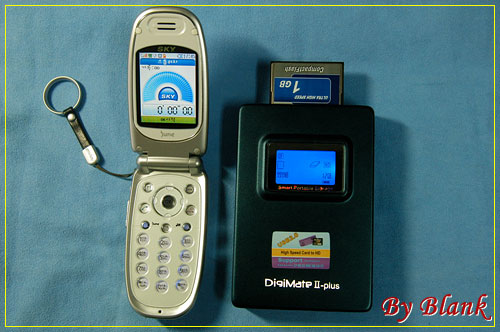
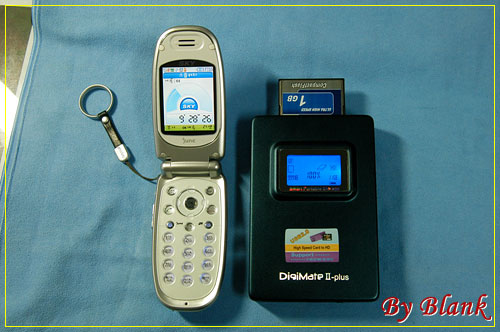 |
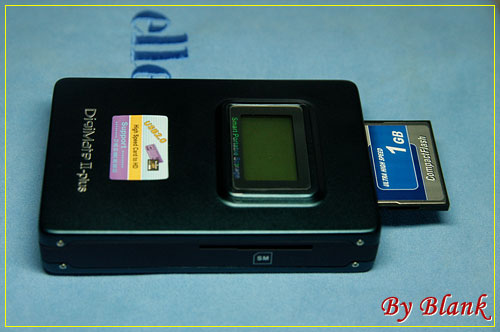
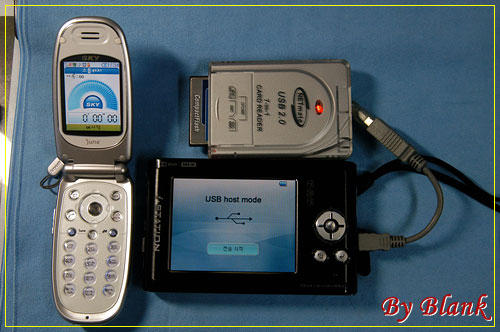
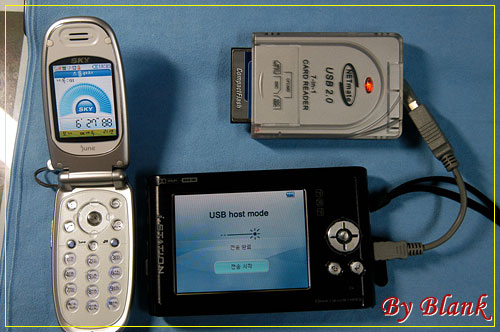
먼저 Digi를 테스트해보기로 했다.
1G CF가 999MB로 표시된다. 2G일 경우가 궁금해졌다. 나중에 다시 해보리라...
총 9분 28초가 걸렸다. 상당한 시간이다. |
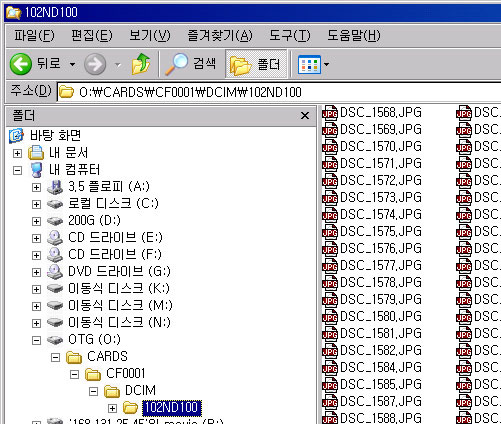
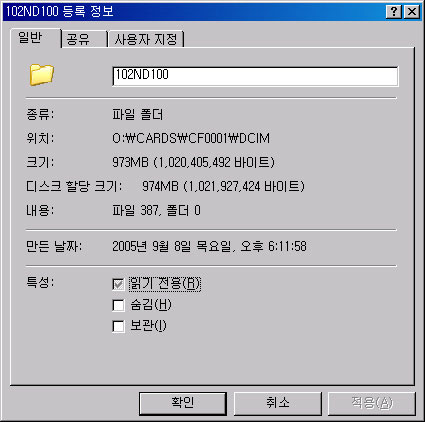 |
Digi 백업의 내용은 위와 같다.
사진의 내용에서 이동식 디스크가 3개가 잡혀진 이유는 슬롯3개가 모두
전원이 들어와 있고 USB를 컴퓨터와 연결되었을경우 카드리더기의 역할을
겸하기때문이다. |
 |
이번엔 I2를 테스트해보기로 했다.
OTG 전용기기가 아니라 얼마정도 진행되었는지는 표시는 안되었지만
전송완료표시가 난후 정지시켰다.
총 6분 27초가 걸렸다. |
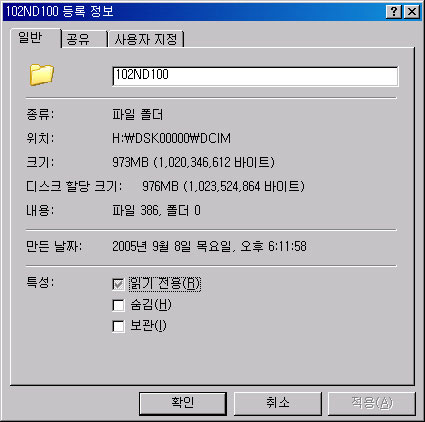 |
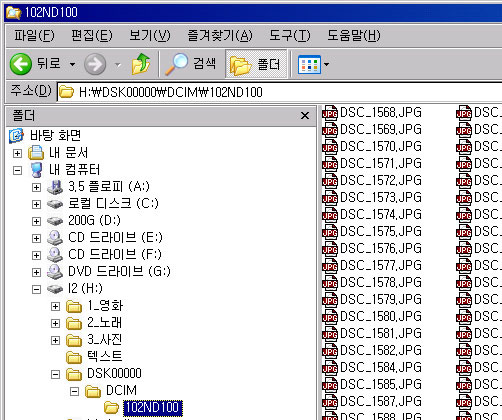
I2 백업의 내용은 위와 같다.
백업은 둘다 동일하였다. |
|
| |
장.단점 |
| |
= 장 점 =
Digi의 경우 휴대가 간편하고(카드리더기가 별도로 필요하지않음) 컴팩트한 사이즈로 외국이나 타지에 출장을 가서 메모리의 문제로 고민하는 분에게 적합할것 같다는 생각을 했다.
진행 상황이 표시창에 표시되어 백업의 단계를 손쉽게 알 수 있고 하드의 용량이나 배터리의 잔량을 알수 있다.
또한 가격이 저렴해서 혹시나 여분의 노트북하드(2.5인치)가 있다면 더욱 더 활용하는데 도움이 될것이다.
노트북하드를 사용하기때문에 하드디스크를 손쉽게 구할 수 있다.(
필자가 지방에 살다보니 1.8인치 하드를 구하기가 힘들다.)
고용량 배터리로 인해 백업을 하다가 배터리가 없어 백업을 못하는 낭패는 면할 수 있다.
사용하기 편한 구조로 단순히 전원버튼을 누르고 백업버튼을 누르는것 만으로 백업이 끝나는 간편한 작동방식이다.
잘못 눌러진 경우(백업을 하고 있지않은경우) 약 30초 후에 자동으로 전원이 차단된다.
따로 냉각팬같은 게 없어서 은근히 고민했으나 거의 발열을 느끼지 못했다. |
| |
| = 단 점 = |
백업 전용기로 봐서는 백업시간이 상당히 오래걸렸다.
물론 다른 백업전용기보다 느린지 I2가 빠른지는 모르겠으나 상대적으로 느린 속도는 걸림돌이 될것이 분명하다. |
|
| |
개선해야할 부분 |
| |
| LED의 LED가 제품안쪽에 위치해 불이 들어와 있는지는 자세히 봐야 알수 있다. |
| 투박스런 외관으로 인해 자칫 두꺼워보인다는 편견이 생길 수 있다. |
| 버튼에 락(lock)장치가 없어 잘못해서 버튼이 눌러졌을경우 불필요한 배터리소모가 생긴다. 하지만 30초 후엔 자동으로 전원이 차단되므로 이점은 그다지 신경쓸 필요는 없는것 같다. |
|
| |
사용기에서 나오며 |
| |
비교 대상이 되는 i-station2는 현재 PMP시장의 50%이상(물론 주관적인 생각이다.)을 주도하고 있는 제품이다.
하지만, 가격이 벌써 7배이상 차이나는 제품이다보니
처음부터 경쟁이 안되는 것이였는지도 모르겠다.
가격적인 매리트와 간단한 작동방식 그리고 막강한 배터리를 지닌 Digimate II-plus는
백업전용장비에서는 단연 돋보일만한 기기임에 틀림없다.
사진을 취미로 하여 인물이나 풍경을 위주로 찍다보니 제품 사진찍는데 이렇게 힘들줄 몰랐다.
평소에 관심이 많았던 사용기를 써볼 기회를 준 강원전자에게 심심한 감사를 드리며
아울러 사진찍느라 고생한 내 디카에게도 고마움을 느낀다. |
| |
| |
| ** 긴 사용기를 읽어주신 분에게 감사를 전하며 비교 사용기를 마칠까합니다. |
| |
|

 다음글
다음글

 이전글
이전글
 공정거래 위원회
 현금영수증
현금영수증 상표등록
상표등록 방송통신위원회
 KCP 전자지불
 KCP 에스크로
 롯데택배
롯데택배 ISO 9001
 2018년
2018년 소프트웨어
소프트웨어 생산물배상
생산물배상
 카테고리
카테고리



 장바구니
장바구니 공지
공지 자료실
자료실 최근본상품
최근본상품

 폭탄세일
폭탄세일 견적
견적 A/S
A/S





