|
사용기를 쓸 수 있는 기회를 주신
강원전자에 감사하며 NM-V41을 구입하게 될 사용자들을 위해
이
글을 씁니다.
단일 컴퓨터에서 여러 모니터로의
출력은 여러 장점을 가지고 있습니다.
듀얼모니터로서의 확장성뿐만
아니라 더 몇 배의 창에서 더 많은 창을 띄울 수 있게 해줍니다.
일반 사용자가 많은 프로그램을 띄워서 사용하는 일은 그리 흔치 않습니다.
예를 들어 메신저에서
들어오는 창은 간단히 Alt+F4로 해결할 수가
있죠. Alt+TAB을 사용해도 됩니다.
그러나 컴퓨터를 오랫동안
그리고 다양하게 사용하시는 분들은 이미 듀얼 모니터의 장점을 잘 알고
계시리라 생각됩니다. 윈도우의 멀티작업이 이를 가능하게 하지만 큰
lcd모니터를 사는 가격은
사실 뒷자리에 0이 하나가 더 붙는 다는
사실을 잘 아시리라 봅니다.
기존의 lcd에 중고 모니터 한 대만으로도
이루어 질 수도 있죠. 물론 그래픽 카드를 바꾸셔야할지도
모릅니다.
이러한 기능은 ATI뿐만 아니라 여러 그래픽카드가 지원한다고 알고 있습니다.
나쁜 화질의 큰 화면을 위해 본체를
거실의 TV옆에 두지 않아도 됩니다.
여유가 된다면 사실 TV옆에 본체를
한 대두면서 다양한 목적으로 사용하시는 편이 더 편할 수
있습니다.
물론 TV와 PC를 연결하는 여러 가지 시제품들이 나와 있습니다. 사실
그래픽카드와
TV의 포트만 맞아도 돈들이지 않고서 가능한 방법입니다.
그럼 천장에 매달려있는 프로젝터는 어떨까요? 의외로 다수의 사람들이
자신만의 홈씨어터
환경을 구축하고 있습니다. 조금은 멀리 떨어져있는
프로젝터와 책상위의 컴퓨터를 편리하게
사용하기 위해 강원전자에
조금은 독특한 부탁을 했었습니다.
15M라는 거리를 RGB로 연결하기
위해 케이블을 요청하였습니다. 무리하긴 하지만 5M까지
지원을
해주셨고 전 10M를 추가로 구입했습니다. 통상 15M쯤에서 부턴 RGB 사용이
어려울
수도 있다는 강원전자의 설명에 입력단에서 5M, 출력단에서
10M의 RGB케이블을 연결했습니다.
결과는 성공입니다. 기회가
된다면 더 긴 케이블을 가지고 시험해 보고 싶은 아쉬움이 남았습니다.
여담으로 굵고 사용하기 다소 불편한 RGB를 사용하는 이유는 S-VIDEO,
S-VHS, D-SUB 중
가장 화질이 좋기 때문입니다. spec엔 RGB Cable
(100m)라고 나와 있습니다.
여러 용도에서 조작 걱정이 없는
시청이 가능합니다.
컴퓨터의 용도는 참으로 다양합니다.
이로 인해 여러 좋은 일들을 할 수 있지만 이러한 용도가
오히려
해를 끼치는 부분도 있습니다. TV를 매체로한 시청각 교육에서 학습자는
볼 수 밖에
없습니다. 리모컨이 없는 이상 다른 조정이 힘들죠.
바로 학습이 이루어집니다.
반면 PC를 사용한 교육에선 사실
마우스와 키보드를 없애지 않는 이상 수업이탈은 너무나
쉽습니다.
물론 큰 화면을 사용할 수도 있겠지만 현재 갖추어진 인프라(오래된
모니터)를
가지고 약간의 추가비용만으로 훨씬 좋은 효과를 볼 수
있습니다.
모니터 4대를 연결하는데 28,000원의 가격이라면 엄청난
매리트를 가지고 있다고 여깁니다.
1.사용편의
우선 NM-V41의 장점은
리부팅이 필요치 않다는 것입니다.
XP가 아닌 웬만한 OS에서 새로운
하드웨어 설치 후 리부팅은 당연하게 받아들여졌지만
더 이상은
모니터한대를 더 연결하기 위해 컴퓨터를 리부팅할 필요가 없습니다.
단순히 꽂아주기만 하면 하드웨어 설치 마법사의 화면을 볼 필요없이
사용 가능합니다.
2. 소음 및 발열
우선 소음은 전혀 없습니다.
그러나 발열은 약간 있었습니다.
물론 12V라는 전기를 소모하는
칩셉이 있으니 당연하겠지만 그 발열이 미지근한 정도이니
다른
걱정을 할 필요는 없을 것 같습니다. 발열을 체크를 위한 사용시간은
9시간 이였습니다.
3. 인터페이스
보시는 모습과 정말 100% 똑같습니다.
처음 제품을 받았을 때 놀란 사실은 크기입니다.
기능이야
이미 설명을 들어 알고 있는 터였으나 크기에 관한 비교는 단순히 옆에
놓아둔 셀폰의
크기로 짐작하기는 다소 무리가 있었습니다. 굉장히
작습니다. 모니터뒤에 혹은 본체뒤에
숨겨놓아도 모를 정도이구요.
그러나 모니터를 3대 연결한 후 상황은 바뀌었습니다. 크기가 거의
2배가 되더군요.
기기 아래편에 보이는 VIDEO IN에 입력 그리고
나머지 할당된 번호표에 각 3개를 연결
했었습니다. 당연 RGB의
케이블 소켓자체가 크기 때문에 벌어진 상황이니NM-V41에게
책임을
넘길 순 없다고 봅니다.
상단에 보이는 LED의 점등 상태로 작동여부를
파악할 수 있었습니다.
3. 단점
3번 케이블 짹에 있는
나사가 약간 헐거웠다는 것 입니다.
물론 제가 받은 기기만 그럴
수 있을 수 있고 또 조이면 간단히 해결되지만 3번 핀의 오른쪽
나사가 케이블의 나사보다 먼저 풀린 적이 있었습니다. 이 정도는 기능과는
관련이 없는
부분이라 생각했지만 그래도 사용하던 중 마음에 걸렸던
유일한 단점인 만큼 차후 개선이
필요한 부분이라 생각됩니다.
4. 개선점
결정적으로 단 한 가지
미흡한 점은 바로 뒤편에 어느 곳에 고정 할 수 있는 구멍이 없다는
것입니다. 바닥에 놓아두고 사용하기엔 케이블을 연결했을 경우 두기가
애매합니다.
테잎으로 벽에 붙이는 것 보다는 걸이에 걸어두는 것이
훨씬 더 좋은 모양새와 더불어
편리하게 사용할 수 있으리라 여기며
사용기를 마칩니다.
5. 사용환경
1)그래픽 카드
NVIDIA,
sony노트북 ATI, VIA S3 등 3가지 그래픽 카드
2)연결 모니터
중소기업
모니터15인치와 삼성 15인치, CRT 17인치, 프로젝터
3)케이블
SWSHOP에서
구입한 10M와 5M 기존 모니터에 사용하던 RGB케이블
4)사용 OS
windows XP,
ME(98)
5)컴퓨터 사양
P3-866
P4-3G, AMD-2500+, 노트북 Crusoe 600
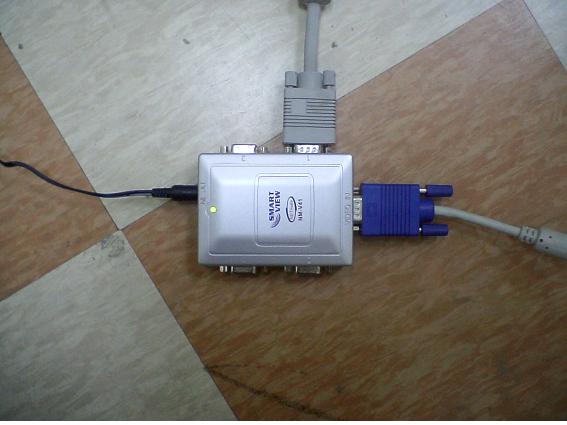
▲
VIDEO IN과 RGB짹 1번(10M)을 연결한 모습
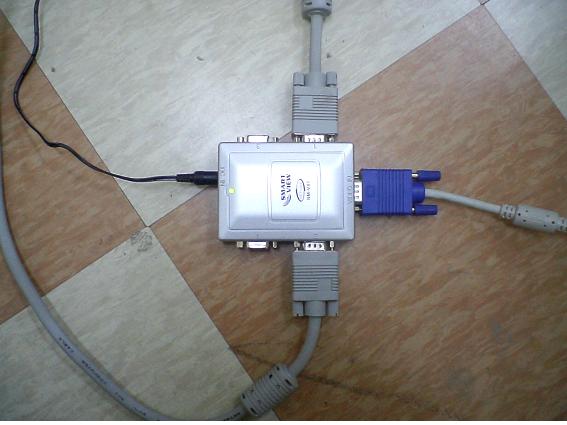
▲
VIDEO IN과 RGB짹 1번(10M)과 2번(5M)을 연결한 모습
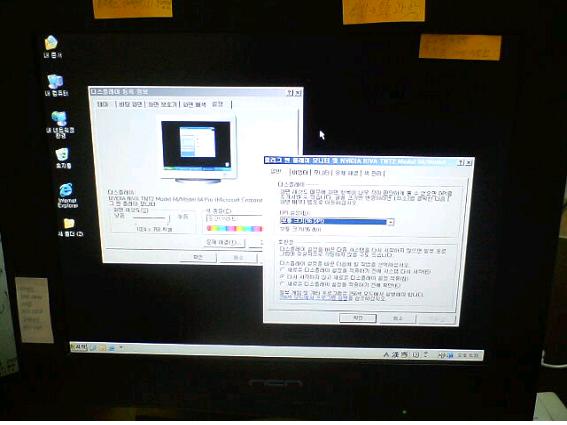
▲
NVIDIA 그래픽카드에 모니터 2대를 연결한 모습 모니터1
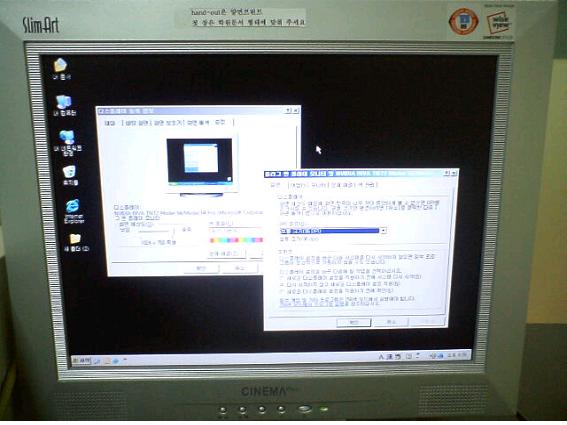
▲
NVIDIA 그래픽카드에 모니터 2대를 연결한 모습 모니터2
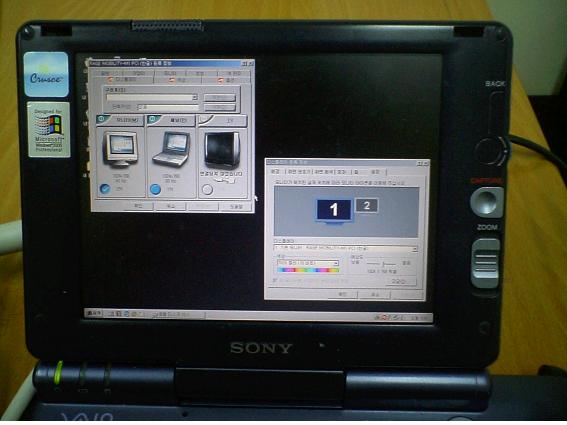
▲
노트북 ATI 그래픽카드와 프로젝트의 연결
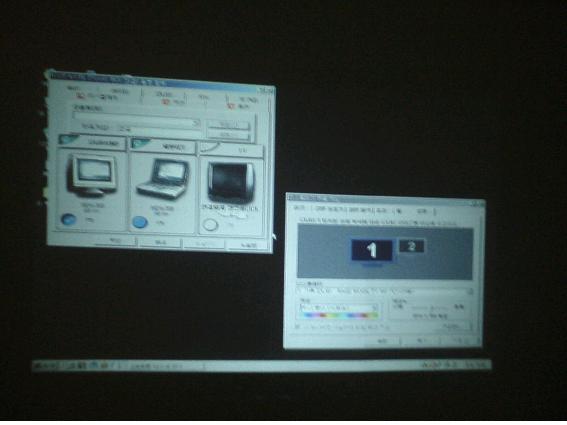
▲
프로젝트의 모습(100인치)어두워서 사진이 잘 안나왔지만
직접연결했을
때와 같은 화질과 밝기
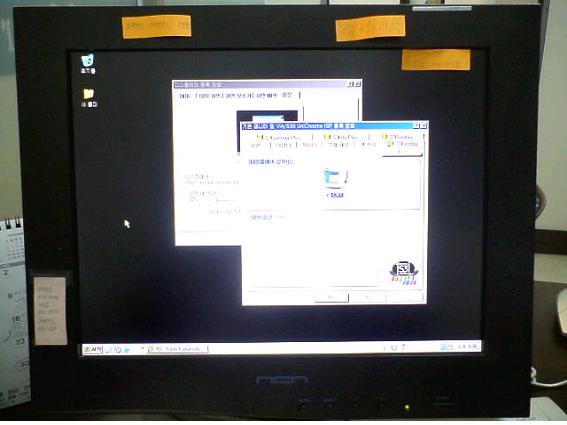
▲
VIA내장비디오로 연결한 모습 모니터 1
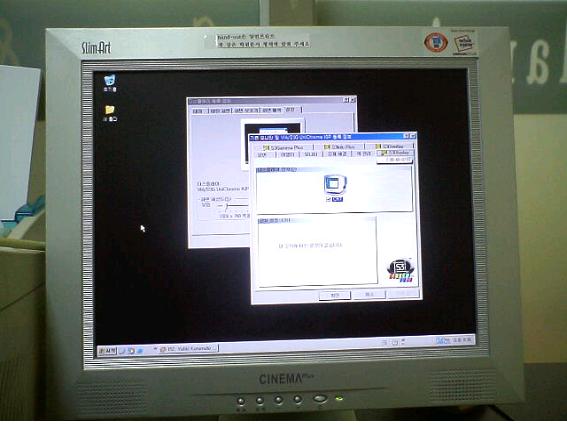
▲
VIA내장비디오로 연결한 모습 모니터 2
|

 다음글
다음글

 이전글
이전글
 공정거래 위원회
 현금영수증
현금영수증 상표등록
상표등록 방송통신위원회
 KCP 전자지불
 KCP 에스크로
 롯데택배
롯데택배 ISO 9001
 2018년
2018년 소프트웨어
소프트웨어 생산물배상
생산물배상
 카테고리
카테고리



 장바구니
장바구니 공지
공지 자료실
자료실 최근본상품
최근본상품

 폭탄세일
폭탄세일 견적
견적 A/S
A/S





