NETmate USB KVM 스위치(AUDIO) 1.제품 설명 2.제품 연결 및 사용방법 3.리뷰 정리 1.제품 설명 USB KVM 스위치(AUDIO)란? 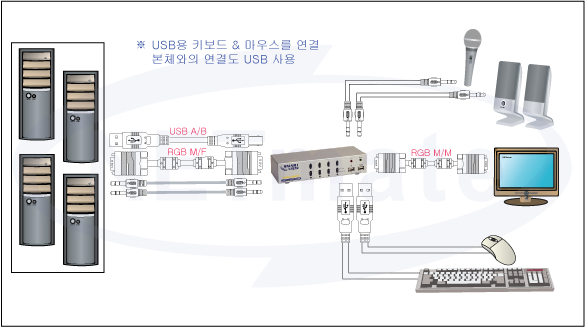
*위의 사진과 같이 모니터, 키보드(USB), 마우스(USB), 스피커, 마이크
한 셋트로
다수의 PC를 빠르고,쉽게 전환해 가며 사용할 수 있는 장비임.* *KVM 스위치와 USB형 KVM 스위치의 차이* 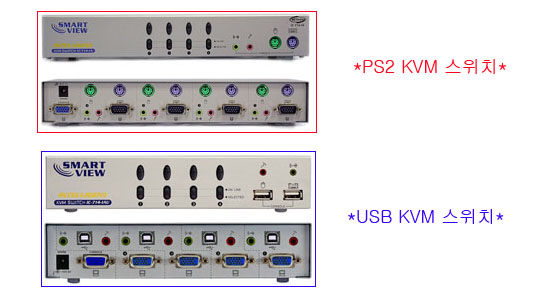
USB방식의 키보드,마우스를 사용하는 고객들은 PS2방식의 키보드, 마우스를 지원하는 기존의 PS2형
KVM스위치를 사용하는데 제한이 있었습니다.
또한 설치시 USB케이블
한선으로 키보드와 마우스 신호를 전송할 수 있어 여러대의 PC를 사용시 케이블 정리 작업시에도 용이합니다. 2.제품 연결 및 사용 방법
*IC-71X-IA 제품군은 기본적인 설치 방법이 동일하므로, IC-714-IA를
기본으로
사용방법을 작성하겠습니다.* 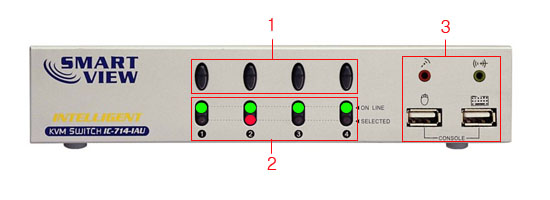 그림 1. 선택버튼 : 각 번호위의 버튼을 누르면 해당 PC화면이
출력되며,
PC를 제어할 수 있습니다. 그림 2. 녹색 LED점등 : CPU포트에 PC와 연결되어 있음을
나타냄
적색 LED점등 : 현재 제어하고 있는 PC를 나타냄 그림 3. 적색 포트 : 마이크를 연결합니다.
녹색 포트 : 스피커를
연결합니다.
마우스포트 :USB 마우스를 연결합니다.
키보드포트 :USB 키보드를
연결합니다. 예) 모든 케이블을 연결
후 위의 그림과 같은 LED상태라면 4대의 PC가 KVM 스위치에 연결되어있으며,
현재 2번 PC를 제어하고
있는 상태입니다.
그림1.
모니터 연결 포트 : 모니터 케이블을
연결합니다.
RGB(M/M)케이블을 사용 그림 2,3,4,5.
VGA 연결 포트 : RGB(M/F)케이블 사용
키보드 / 마우스 포트 : USB A/B 케이블 사용 AUDIO / MIC 포트 : 3.5 M/M 스테레오 케이블 사용
|
(1) PC 선택 방법 |
|
1) 전면 패널의 버튼을 이용한 경우
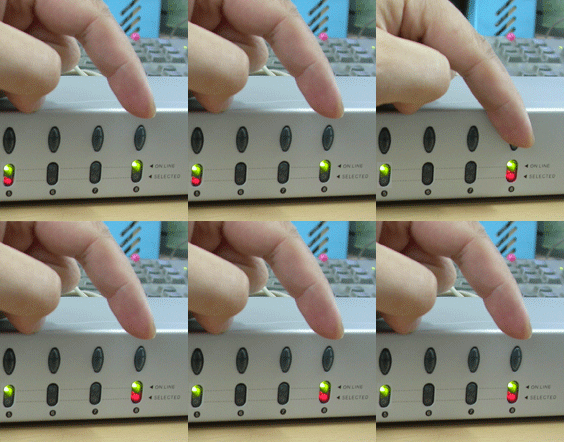 버튼을 누르면 선택 가능
 2) 키보드의 CTRL 키를 이용한 경우
 CTRL 키를 빠르게 두 번 누름 CTRL 키를 빠르게 두 번 누름 3) 마우스를 이용한 경우
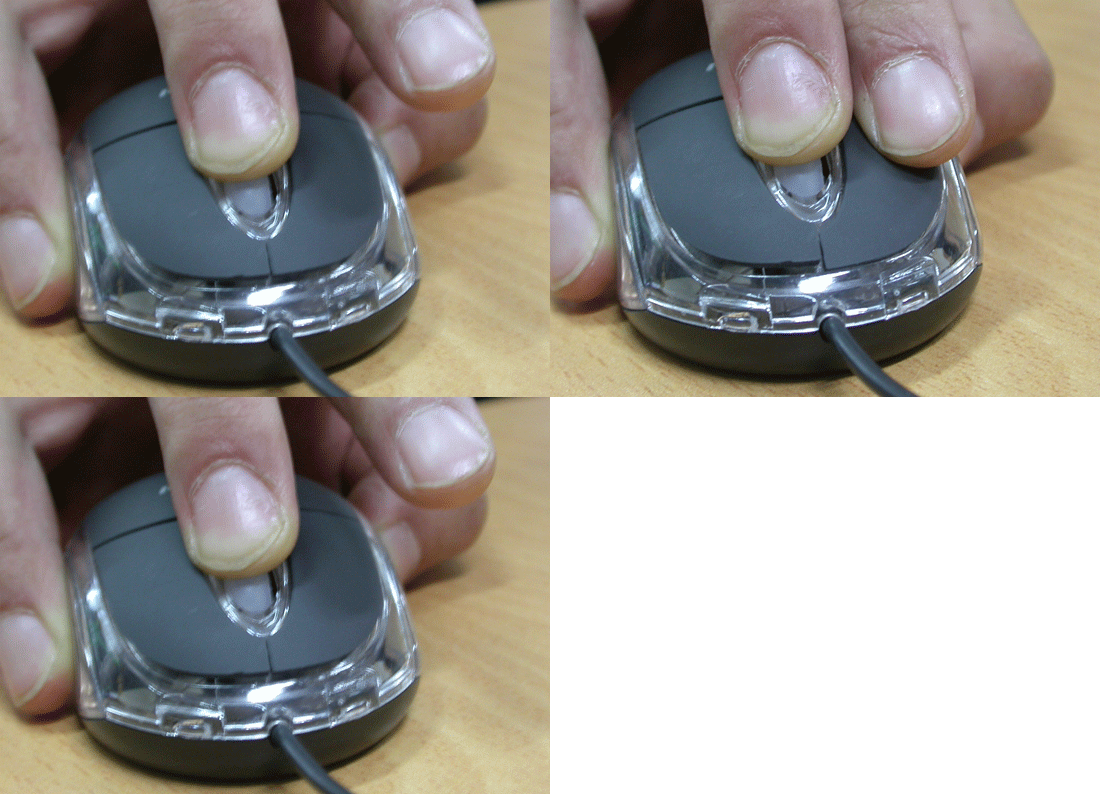 가운데 버튼 누른 상태에서 좌(우) 클릭 가운데 버튼 누른 상태에서 좌(우) 클릭 |
(2)메뉴 모드 1) 메뉴 모드 진입 방법
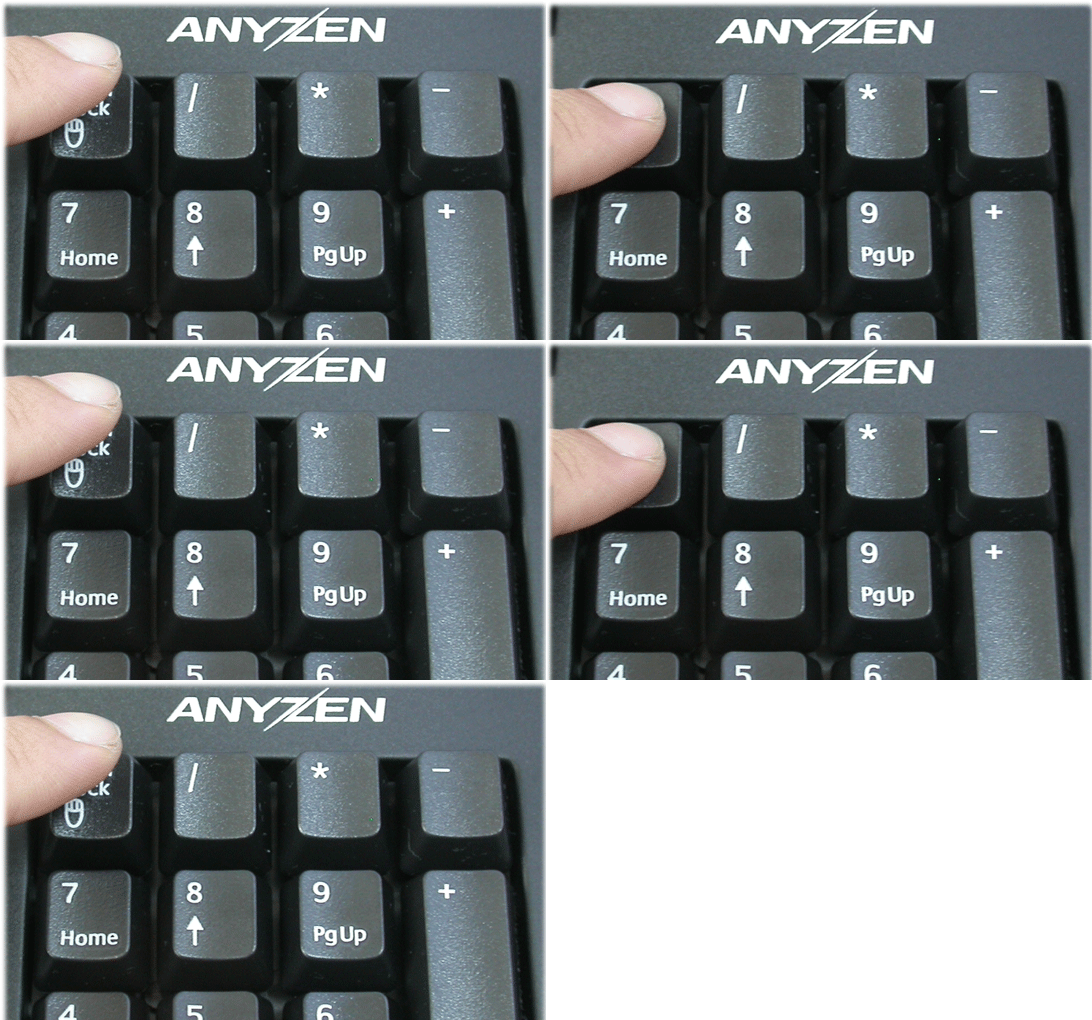
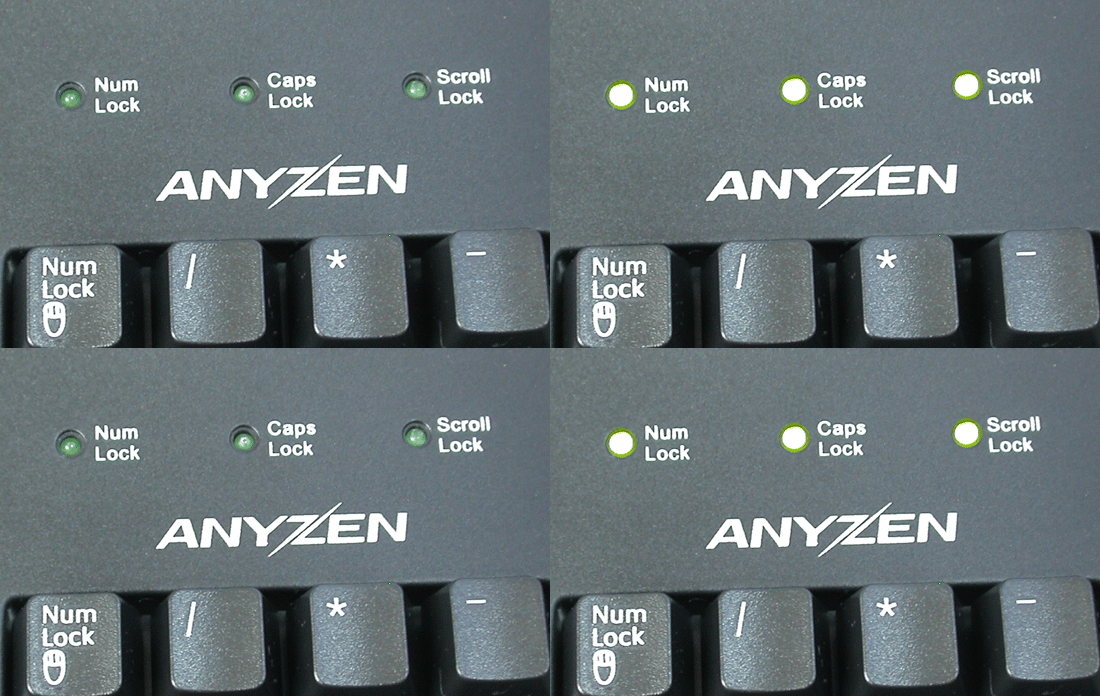
Num Lock 키를 빠르게 두 번 누름 메뉴 모드 상태일 때의
LED상태 2) 메뉴모드에서는 아래와 같은 설정들을 할 수 있습니다.
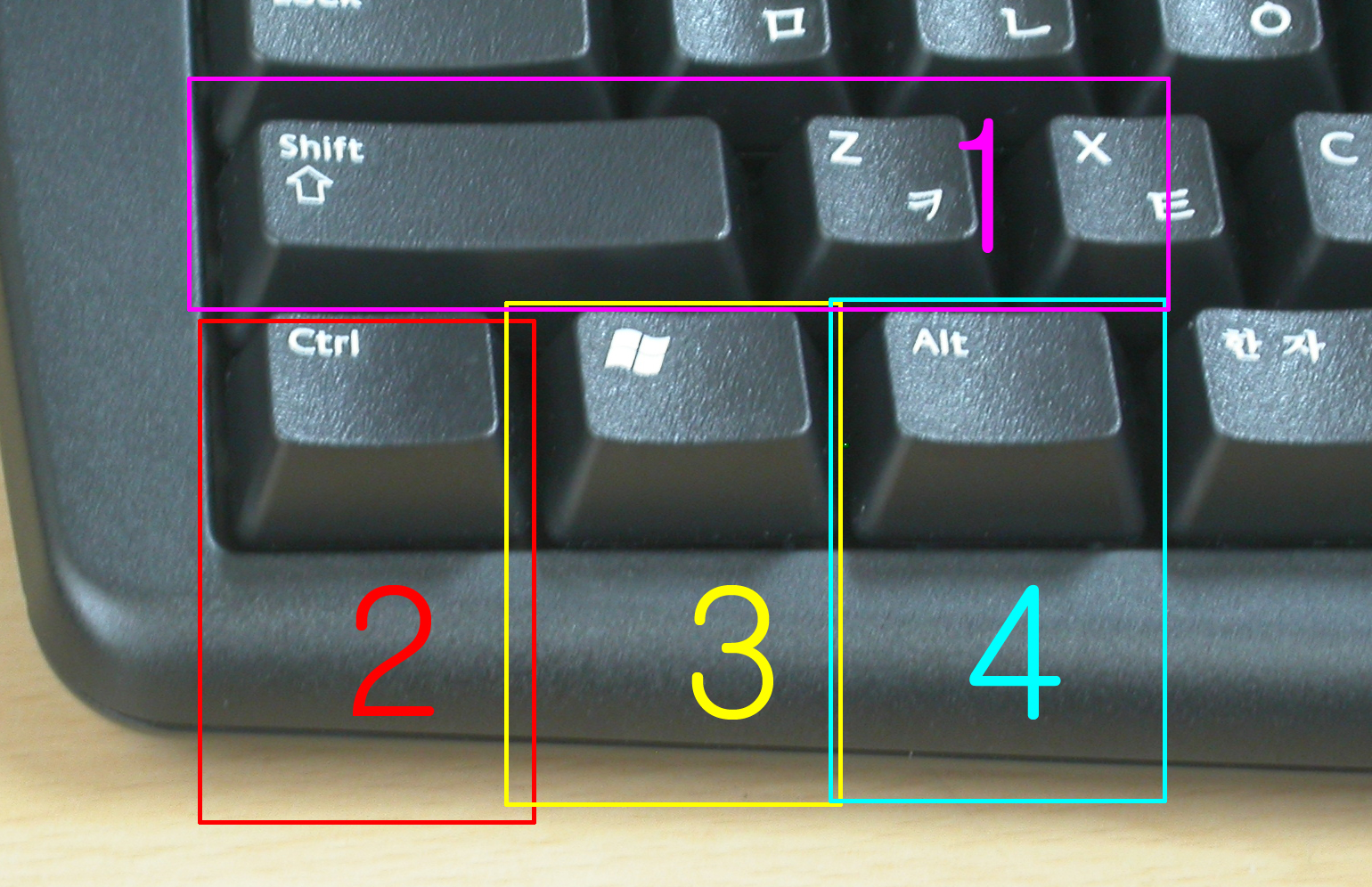
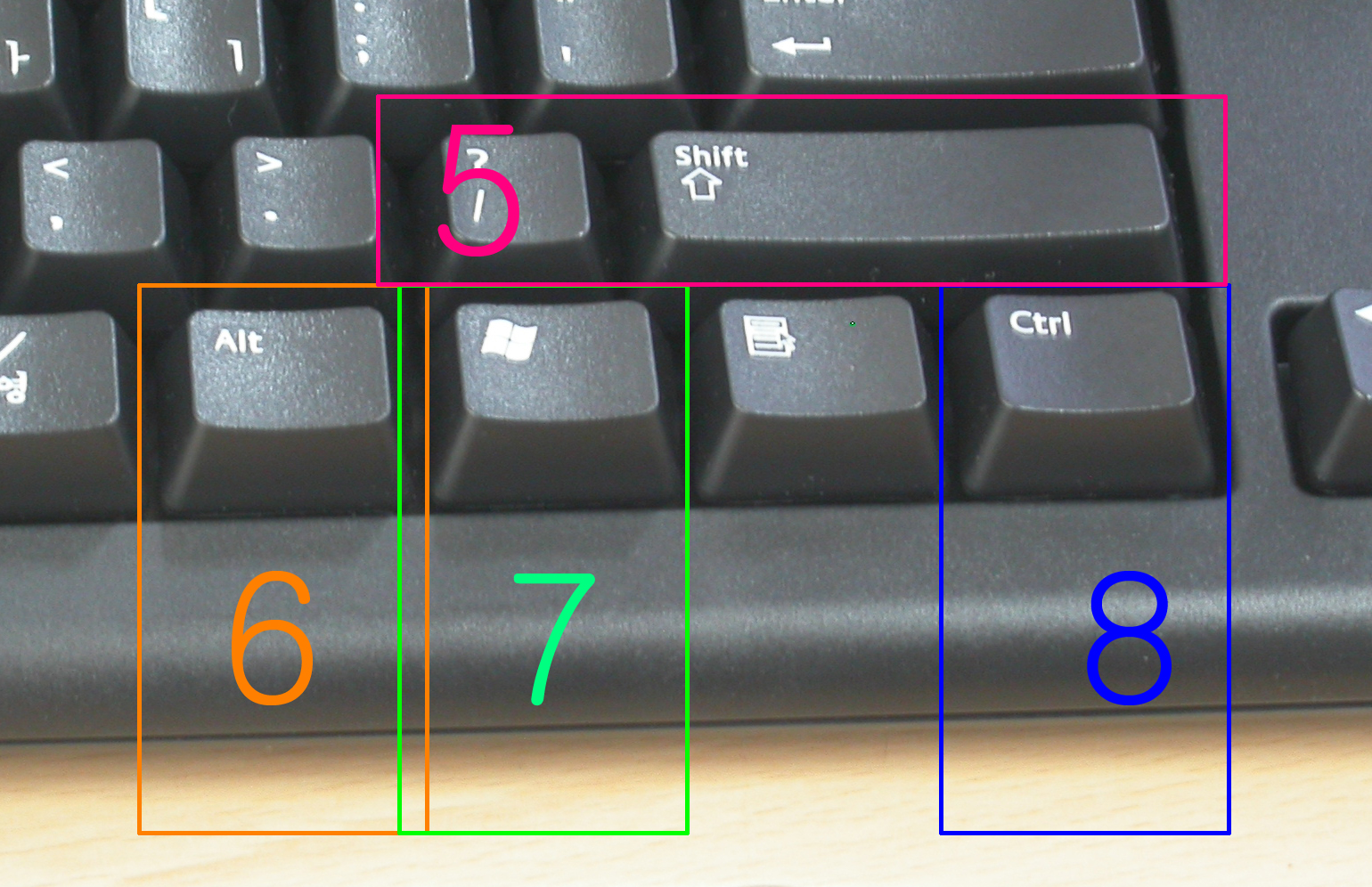
1 (왼쪽 Shift키) -> 비프음 나지 않게 설정
2 (왼쪽 Ctrl키)
-> 핫키 Ctrl키와 Shift키 작동 하지 않게 설정
3 (왼쪽 윈도우키) -> 핫키 마우스 작동 하지 않게
설정
4 (왼쪽 Alt키) -> Auto skip 기능 해제
5 (오른쪽 Shift키) -> 비프음 나도록
설정
6 (오른쪽 Alt키) -> Auto skip 기능 설정
7 (오른쪽 윈도우키) -> 핫키 마우스 작동 하도록
설정
8 (오른쪽 Ctrl키) -> 핫키 Ctrl키와 Shift키 작동하도록 설정 (3)AUTO SCAN 모드 설정 *AUTO SCAN 모드란
정해진 일정한 간격으로 PC 화면이 전화되는 기능* 1) Auto Scan 모드 진입 방법
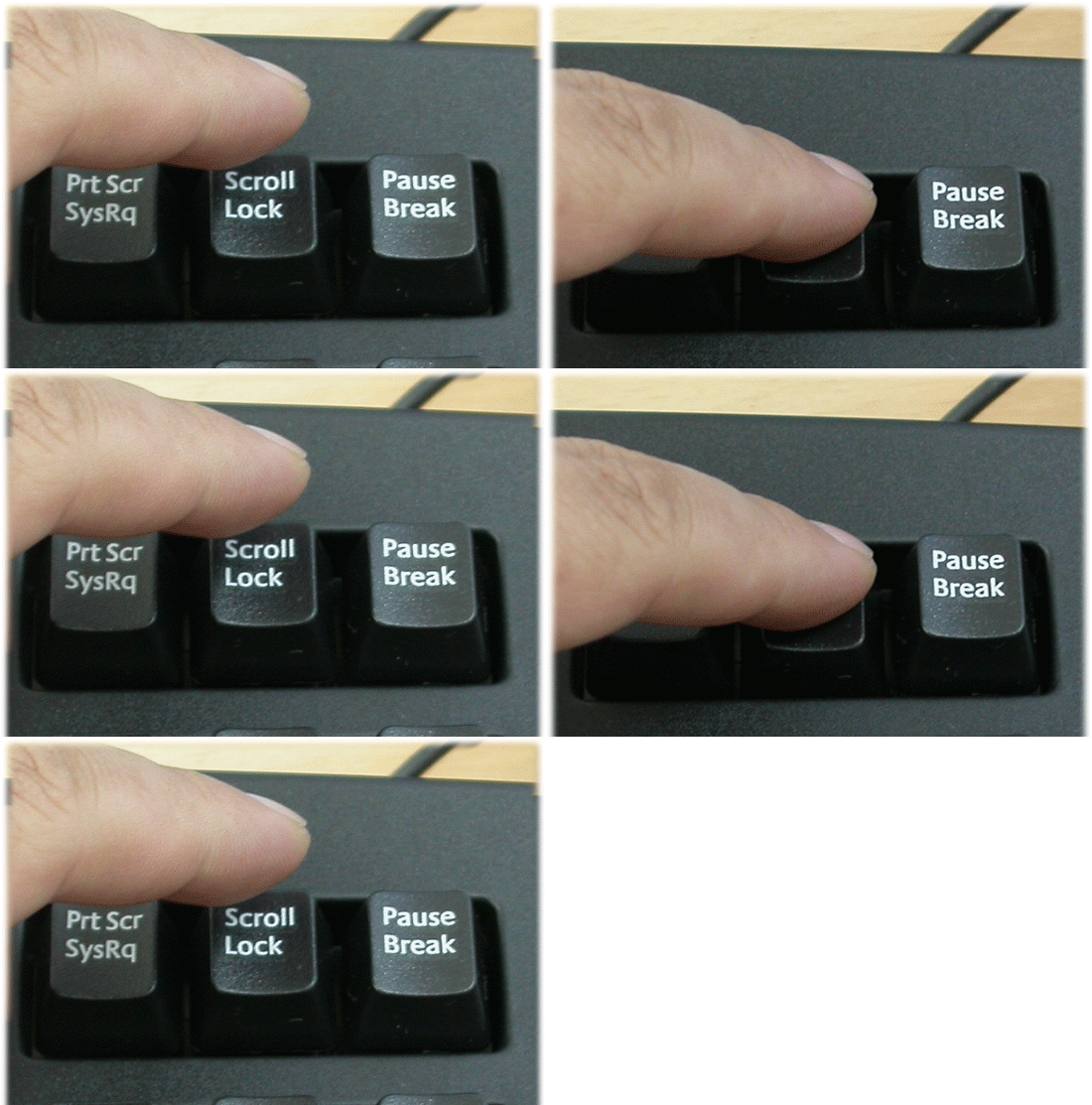 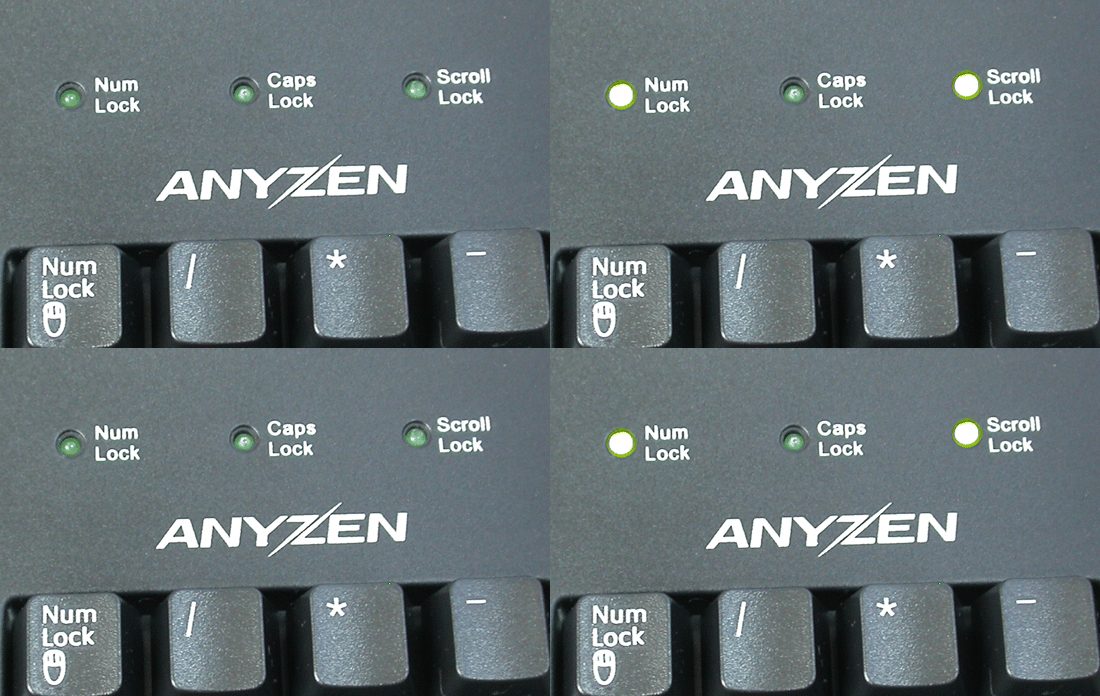
Scroll Lock 키를 빠르게 두 번 누름 설정된 시간에 따라 LED 깜박 거림 2) 시간 설정에 따른 LED 상태
 :
5초 설정시 :
5초 설정시
 :
10초 설정시 :
10초 설정시
 :
15초 설정시 :
15초 설정시
 :
20초 설정시 :
20초 설정시
 :
25초 설정시 :
25초 설정시
 :
30초 설정시 :
30초 설정시
3) 시간 설정 방법
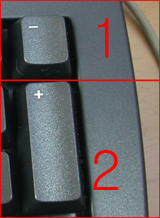 1 : 시간 감소 / 2 : 시간 증가 1 : 시간 감소 / 2 : 시간 증가 *ESC버튼을 누르시면 AUTO SCAN모드가 종료 됩니다.* 3. 리뷰 정리 신제품 USB KVM스위치(AUDIO)제품은 PS2 방식의 키보드 마우스만을 지원했던 기존의 제품에
USB방식의 키보드,마우스를 연결할 수 있게 변형되어 나온 제품이라 할 수 있다. 서버용 PC나 최신컴퓨터에 PS2포트가 점점 살아지고 있는 현
시점에서 USB방식의 KVM 스위치는 고객들의 선택의 폭을 넓혀준 제품이라 할 수 있겠다.
|

 다음글
다음글

 이전글
이전글
 공정거래 위원회
 현금영수증
현금영수증 상표등록
상표등록 방송통신위원회
 KCP 전자지불
 KCP 에스크로
 롯데택배
롯데택배 ISO 9001
 2018년
2018년 소프트웨어
소프트웨어 생산물배상
생산물배상
 카테고리
카테고리



 장바구니
장바구니 공지
공지 자료실
자료실 최근본상품
최근본상품

 폭탄세일
폭탄세일 견적
견적 A/S
A/S





