|
NETmate
KVM 리피터 (KVM-E, KVM-E PRO)
1. 제품 설명
2. 제품 연결 및 사용 방법
3 리뷰 설명
1. 제품 설명
KVM 리피터란?
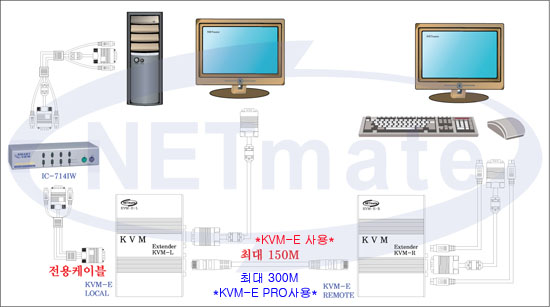
위의 그림과 같이 KVM(키보드,비디오,마우스)장비 1셋트를 장거리에서 사용이 가능하게 해주는 장비입니다.*KVM장비만을 장거리에서 사용이 가능하며, KVM스위치와 응용하여 1개의 포트를 장거리에서 작동이
가능합니다.*
KVM-E 와 KVM-E PRO의 차이
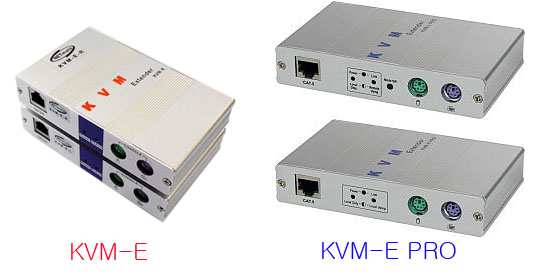
*두제품은 화면 조정방법과, 사용자 선택 기능에 차이가 있지만, 리피터의 기본기능인 증폭거리에
가장큰 차이가 있습니다.*
제품 전면부 - *아래 제품 설명은 KVM-E PRO가 기준이 되었습니다*
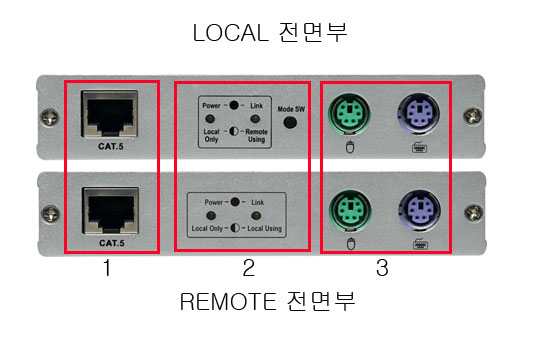
그림 1. CAT.5 포트 - 랜선을 연결하는 곳입니다.
그림 2. 상태 표시등 - LOCAL과 REMOTE 연결상태를 나타내 줍니다. LOCAL 전면부의 모드선택 버튼을
이용하여 LOCAL 한쪽만 작동 또는 LOCAL & REMOTE 양쪽 모두 작동을 할 수 있게 선택할 수 있습니다.
적색 LED 깜빡임 : LOCAL 사용자만 사용 가능한 상태임 녹색 LED 깜빡임 : REMOTE 사용자가 사용중임을 나타냄
그림 3. PS2 포트 - 마우스와 키보드를 연결함
*기본적인 리피터용으로 제품을 사용하시려면 REMOTE쪽에만 연결하여 사용하시면 됩니다. LOCAL쪽에도
연결하게되면 사용자가 근거리에서도 작동이 가능하게 됩니다.*
제품 후면부
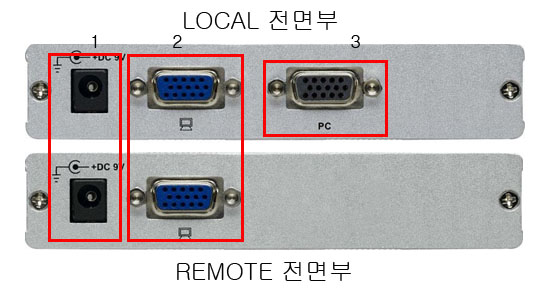
그림 1. 전원부 - 아답타를 연결
그림 2. RGB 포트 - 모니터와 연결
*기본적인 리피터용으로 제품을 사용하시려면 REMOTE쪽에만 연결하여 사용하시면 됩니다. LOCAL쪽에도
연결하게되면 사용자가 근거리에서도 작동이 가능하게 됩니다.*
그림 3. PC 포트 - KVM 전용 케이블을 사용하여 PC와 연결합니다.
2. 제품 연결 및 사용 방법
제품 연결 모습
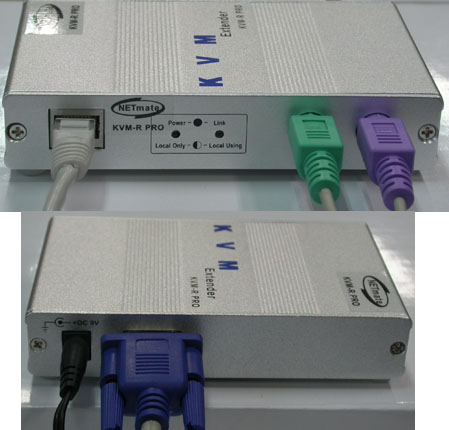
REMOTE본체 전면과 후면 연결 모습
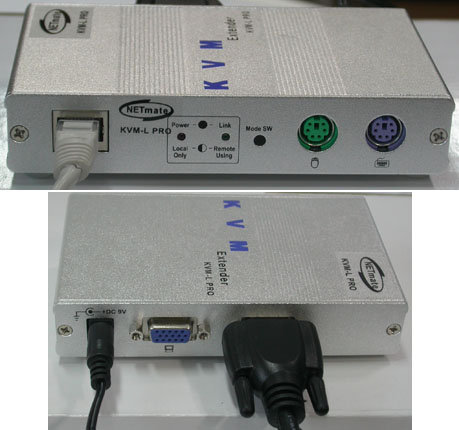
LOCAL본체 전면과 후면 연결 모습
(3 IN 1 KVM 전용 케이블을 사용해야함)
*위의 구성데로라면 REMOTE연결된 장비 즉, 장거리에서만 PC를 제어할 수 있습니다. 근거리에서도 PC를
제어하기 위해선 LOCAL쪽에 KVM(키보드.비디오,마우스) 한세트를 추가로 준비하여 연결하시면 됩니다.*
화면 조정 방법
화면 조정 키보드 사용법
- 기본적인 Command mode의 접속은 "Scroll lock"키를 2회 빠르게 누르시면 됩니다. 접속후에는 변경하시려는 기능을 단축키로 활성화 시킨후 키보드 방향키 ↑,
↓를 이용하여, 사용자의 환경에 맞게 조절하시면 됩니다.
*32레벨 조정값 설정이 가능하며, 설정값이 최고, 최저가 되었을시에는 비프음이 길 게 발생됩니다.
Command 모드에 접속하더라도 pc 화면에는 별다른 표시가 되지 않습니다.*
|
KEY |
기능 |
|
"L" |
LOCAL 사용자만 사용 가능 |
|
"S" |
LOCAL,REMOTE 두 사용자 사용 가능 |
|
"A" |
비디오 자동 설정 |
|
"N" |
GAIN값 설정 ( 밝기) |
|
"E" |
EQ값 설정 (선명도) |
|
"R" |
RED값 색감 조절 |
|
"G" |
GREEN값 색감 조절 |
|
"B" |
BLUE값 색감 조절 |
|
"D" |
기본값 적용 |
사용환경 예시 1.) 화면이 너무 밝게 나올시 변경 방법Scroll lock 2번누름 - "N" (밝기값) 누름 - ↓
누름(원하는 수치만큼)
사용환경 예시 2.) 화면을 자동으로 설정시 방법
Scroll lock 2번누름 - "A"(자동설정) 누름
*KVM-E 제품의 경우 세부설정이 아닌 16레벨의 자동값 변경만 가능합니다. 이용에 참고하시기
바랍니다.*
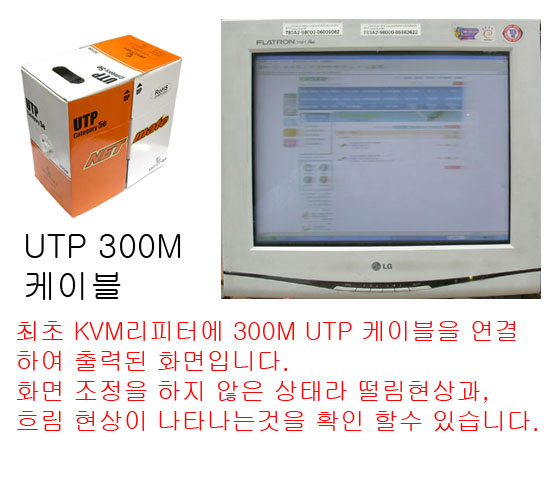
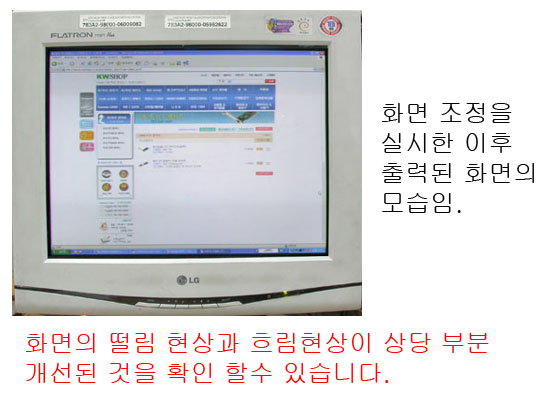
3. 리뷰 설명
KVM리피터는 응용하기에 따라 정말 여러 환경에서 사용이 가능할 것으로 보인다. KVM 스위치에 연결하여 1개포트만을 사용하는 장비가 아닌
키보드.마우스,모니터를 연결하여 180~300M 떨어진 장소에서 PC를 제어하는 기능 만으로 공연장, 학교, 광고.. 등 다양한 용도로 사용될
제품임이 분명하다.또한 LOCAL쪽 사용자도 바로 사용이 가능하여, KVM공유 기능도 포함되었다는 점이 참 매력적이다. |

 다음글
다음글

 이전글
이전글
 공정거래 위원회
 현금영수증
현금영수증 상표등록
상표등록 방송통신위원회
 KCP 전자지불
 KCP 에스크로
 롯데택배
롯데택배 ISO 9001
 2018년
2018년 소프트웨어
소프트웨어 생산물배상
생산물배상
 카테고리
카테고리



 장바구니
장바구니 공지
공지 자료실
자료실 최근본상품
최근본상품

 폭탄세일
폭탄세일 견적
견적 A/S
A/S





