HDMI KVM 4:1 스위치 사용기
글, 사진 / 강원전자 블로그 (http://blog.naver.com/kwshop89)
|
KVM 스위치는 하나의 USB 키보드, 마우스, 모니터를 여러 대의 PC에서
사용 가능하도록 해주는 기기입니다.
Keyboard Video Mouse |
|
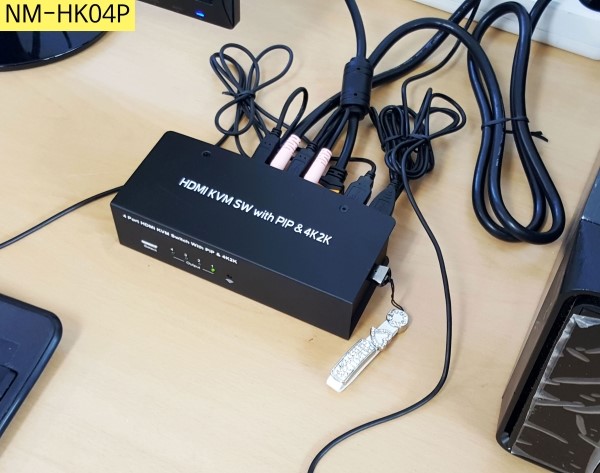
NETmate HDMI KVM 4:1 스위치
(USB/리모컨/PIP/케이블 포함)
NM-HK04P |
|
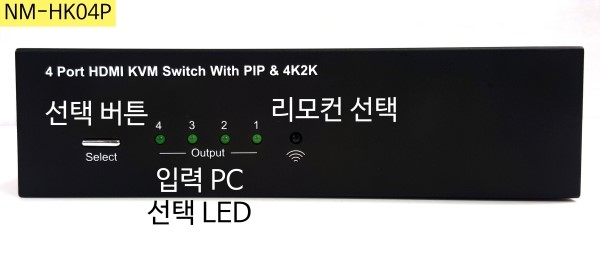
Select 버튼으로 입력 PC를 선택할 수 있고, 선택된 PC가 몇번인지 쉽게
확인할 수 있도록 LED창이 있습니다. |
|
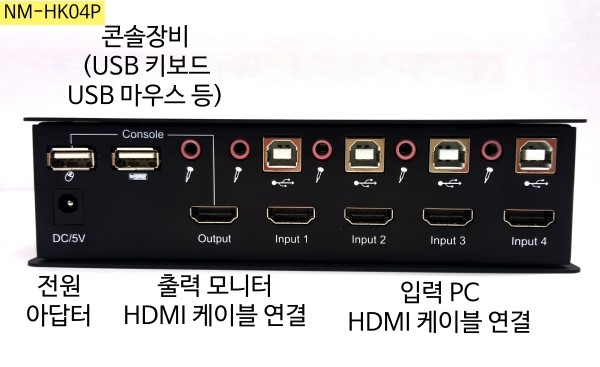
포트 아래 그림을 보며 케이블 하나하나 천천히 쉽게 연결할 수 있습니다. |
|
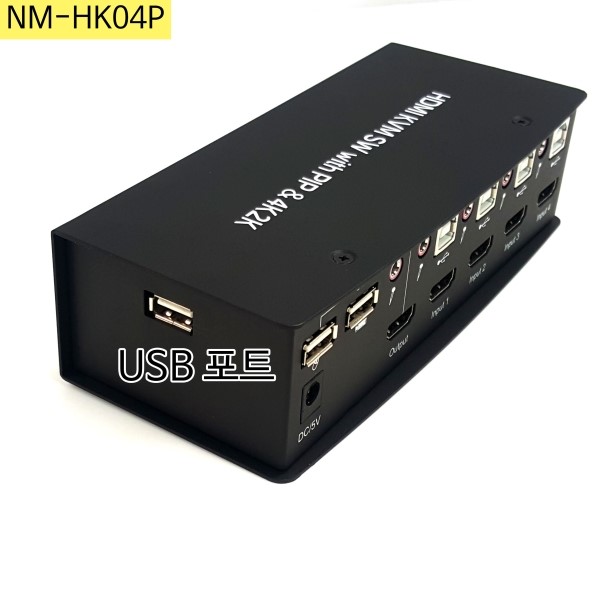
옆면의 USB 포트는 USB 메모리/허브, 스마트폰 USB 데이터 케이블 등을
연결하여 사용할 수 있습니다. |
|
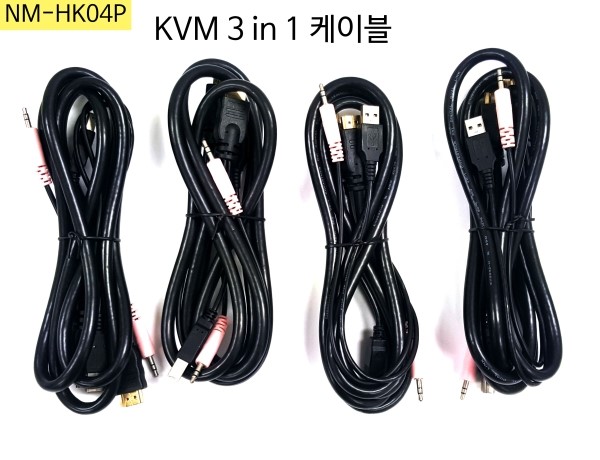
평소에 보던 USB 케이블과는 다른 모양과 포트인 KVM 전용 케이블입니다. KVM 스위치를 사용하기 위해서는 전용 KVM 3 in 1 케이블을 사용해야
합니다. |
|
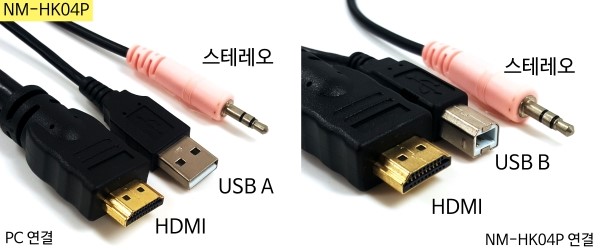
입력 포트(Input)인 PC에 연결할 때의 케이블은 HDMI, USB A, 마이크로 구성되어 있고, KVM 스위치인 NM-HK04P에 연결할 때에는 HDMI,
USB B, 마이크로 구성된 케이블을 연결해야 합니다. |
|
NM-HK04P를 2대의 PC와 1대의 모니터로 연결했습니다.
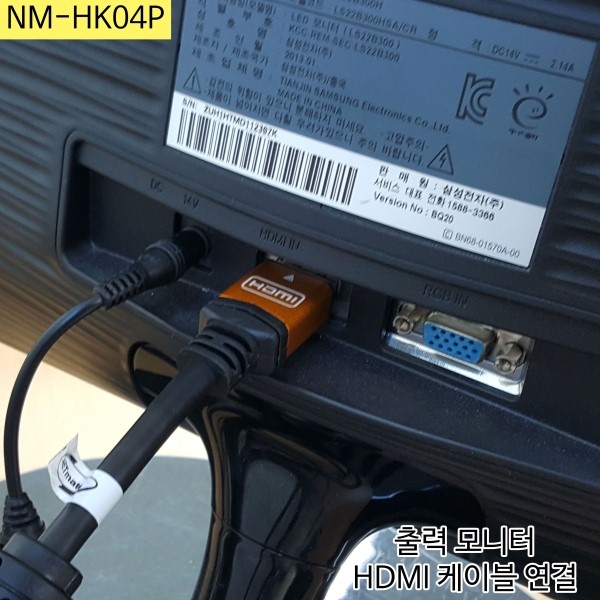
1. 기존에 사용하시던, 아니면 별도로 준비하신 HDMI 케이블을 모니터에 연결해 주세요. |
|
HDMI를 지원하는 모니터를 사용하였습니다. NM-HK04P는 4K HDMI를 지원합니다. |
|
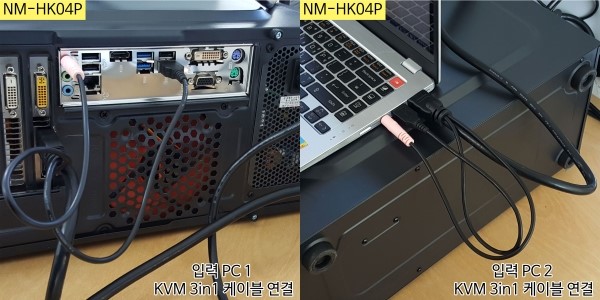
2. 입력 PC와 KVM 전용 케이블의 단자를 꼭 확인하시고 연결해주세요! |
|
KVM 전용 케이블에 USB A 단자가 있다면 PC에 연결하는 케이블입니다~
분홍색 케이블은 꼭 마이크에 연결해주세요. 이어폰이 아닙니다! |
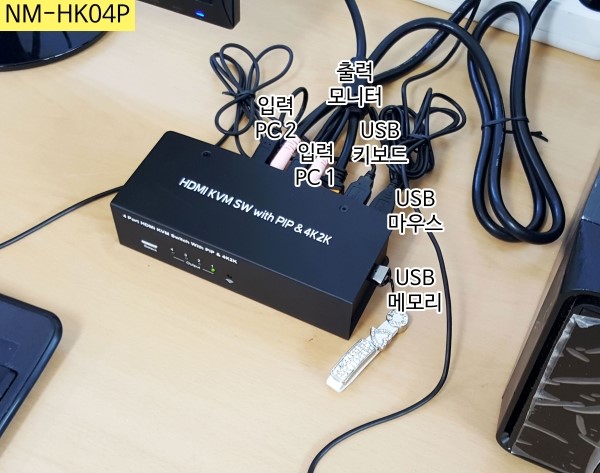
|
케이블을 헷갈리지 않게 연결하기 위해서 케이블을 정리하면서 케이블과
기기를 하나씩 연결하였습니다~ |
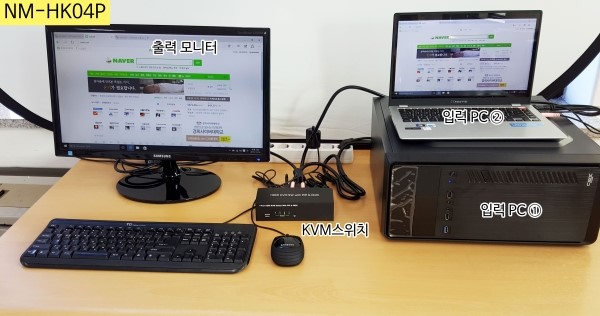
|
4대의 PC를 연결하여 사용할 수 있는 HDMI KVM 스위치이지만,
리뷰에서는 2대의 PC만 사용하였습니다!
사용자와 사용하는 환경에 맞게 사용하시면 됩니다~ |
|
NM-HK04P의 포인트!
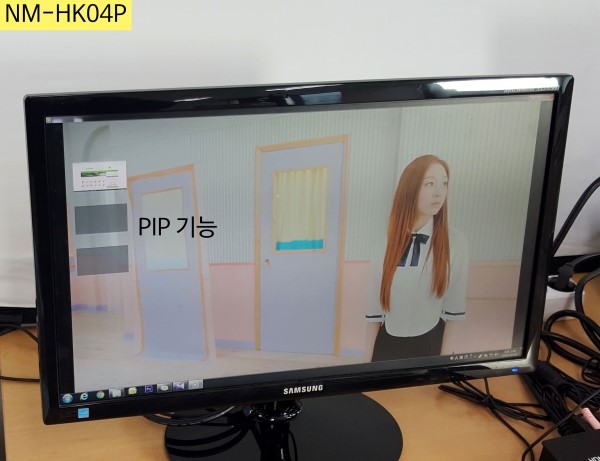
1. PIP(Picture in Picture) 기능 지원 |
|
연결된 모든 PC를 한 화면에서 모니터링을 하여 사용할 수 있습니다.
리모컨으로도 조작할 수 있고, Scroll Lock 더블 클릭 + P 키 + Enter를
누르시면 PIP 기능 시작과 종료가 됩니다. |
|
KVM 4:1 스위치에 연결된 키보드를 이용하여 모든 PC를 빠르고 간편하게 선택할 수 있습니다.
Scroll Lock 더블 클릭 + 출력하고자 하는 PC 번호 + Enter
ex) 1번 PC 선택
Scroll Lock 더블 클릭 + 숫자 1키 + Enter |
|
출력하고자 하는 PC 선택과 PIP 기능, 오토 스캔 & 오토 스킵 모드를
한 손에 쏙 들어오는 리모컨으로 가능합니다. |
|
KVM 스위치에 하나씩 연결한 USB 키보드와 마우스로 두 대의 PC에서
사용 가능합니다.
NM-HK04P는 하나의 콘솔(USB 키보드 ·마우스, HDMI TV/모니터)로
PC 제어가 가능하며 PIP 기능 지원과 연결된 PC 모니터링이 가능한
HDMI KVM 4:1 스위치입니다. |
|
오토 스캔 모드는 HDMI KVM 스위치에 연결된 PC를 순차적으로 자동
전환이 가능하고, 오토 스킵 모드는 PC가 꺼져 있거나 연결되어 있지 않는 포트는 건너뛰고 활성화된 포트만 선택하여 보여주는 모드입니다. |

 다음글
다음글

 이전글
이전글
 공정거래 위원회
 현금영수증
현금영수증 상표등록
상표등록 방송통신위원회
 KCP 전자지불
 KCP 에스크로
 롯데택배
롯데택배 ISO 9001
 2018년
2018년 소프트웨어
소프트웨어 생산물배상
생산물배상
 카테고리
카테고리



 장바구니
장바구니 공지
공지 자료실
자료실 최근본상품
최근본상품

 폭탄세일
폭탄세일 견적
견적 A/S
A/S





